 Chapilab
私はStream Deckを使っています。配信中にOBSのウィンドウをクリックしに行くのが面倒だったのと、ゲーム中にキーボードショートカットを押してキャラが誤作動する事故が何度かあったのがきっかけでした。
先に結論を書きます。15キーのモデルを買って、15キーぶんの割り当てを作りました。それでも配信中に押しているのは3つです。
それでも買ってよかったと思っています。この記事では、一般的な選び方をひととおりまとめたうえで、実際に使ってどうだったか、使わなかった12個がどうなったかまで書きます。
Stream Deckとは
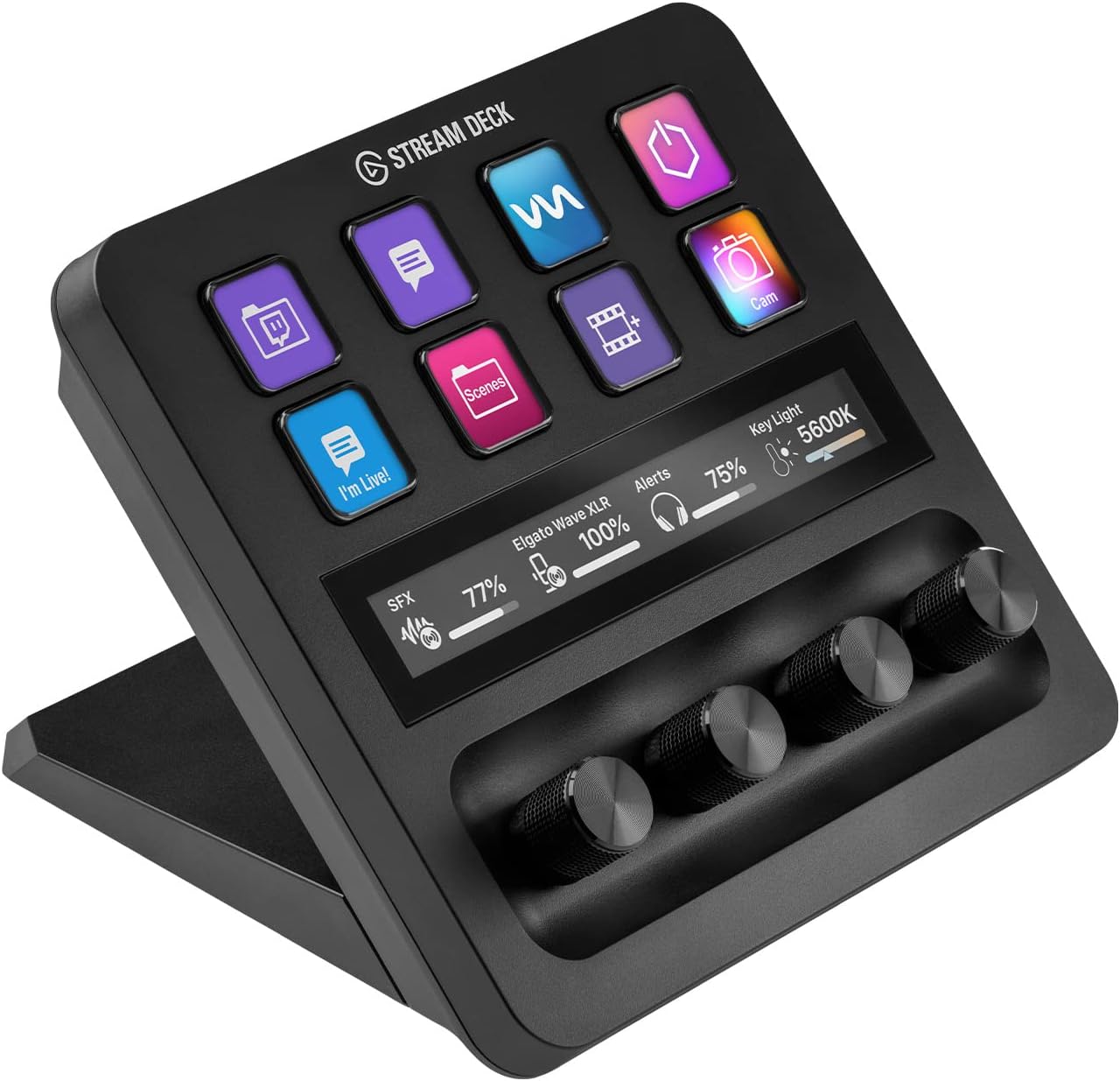
Stream Deckは、Elgato(エルガト)社が開発した液晶画面付きの物理ボタンが並ぶコントローラーです。
各ボタンにあらかじめ実行したいアクションを割り当てておくと、ボタンを押すだけでそのアクションが走ります。
例えば、
- 「ゲーム画面シーン」のボタンを押すと、OBSのシーンがゲーム画面に即切り替わる
- 「一時退席中」のボタンを押すと、OBSが休憩用の画面に切り替わり、マイクもミュートになり、チャットに「少し休憩します」と自動投稿される
こういった複数の操作を、ボタン1つで全自動実行できます。
Stream Deckの種類と選び方
現在主要なモデルは以下の3種類です。
| モデル | ボタン数 | 特徴 | 価格目安 |
|---|---|---|---|
| MK.2 | 15キー | 定番・ほとんどの人はこれで十分 | 約1.8万円 |
| Stream Deck + | 8キー+ダイヤル+タッチストリップ | 音量など細かい調整に | 約2.8万円 |
| Stream Deck Mini | 6キー | コスパ重視の入門版 | 約1.2万円 |
私は15キーのモデルを使っています。
正直に書くと、型番は把握していません。 買うときに「15キーあれば足りるだろう」とだけ考えて選び、それ以降モデル名を意識したことが一度もありません。
これは記事として格好がつかない話ですが、後述するとおり、使い方の実態を考えると自然な結果でもあります。
初期設定の手順
- Elgato公式サイトから「Stream Deck」アプリをダウンロード・インストール
- Stream Deck本体をUSBでPCに接続(自動で認識される)
- アプリ上でボタンを選び、右側のアクション一覧からやらせたいことをドラッグ&ドロップ
操作自体はドラッグ&ドロップだけなので、アクションを1つ置くだけなら1分もかかりません。
ただし、私の場合に時間がかかったのはそこではありませんでした。「15個のボタンに何を割り当てるか」を考える時間が、想像していたよりずっと長かったのです。
ボタンが15個あると、埋めたくなります。OBSのシーン、音量、SE、SNS投稿、アプリの起動。思いつく限り並べて、アイコンも探して、一通り完成させました。
実際に押しているのは3つだけ
作り込んだ結果がこれです。
| 配信中に実際に押しているボタン | 割り当ては作ったが押していないボタン |
|---|---|
| OBSのシーン切替 | 配信の開始・終了 |
| マイクのミュート | 音量の細かい調整 |
| サウンドエフェクトの再生 | SNSへの自動投稿 |
| アプリ・ブラウザの起動 | |
| その他、埋めるために作ったもの |
押している3つには共通点があります。配信中に、考える前に手が出る操作だということです。
シーン切替とマイクミュートは、1回の配信で何度も押します。押す場面が決まっているので、位置を体が覚えます。サウンドエフェクトも、リアクションの瞬間に押すものなので同じです。
一方、押さなくなった側にも共通点があります。「配信中でなくてもできる操作」です。配信の開始・終了は最初と最後の1回だけなので、マウスでも大差ありません。音量調整はソフト側の画面を見ながら合わせたい。SNS投稿は文面を書きたくなる。
つまり、ボタンにして得をするのは「頻度が高く、かつ手元だけで完結する操作」に限られていました。 私の配信では、それが3つしかなかった、というだけの話です。
設定は一度作って以降、ほとんど触っていない
もう一つ正直に書いておきます。最初に作り込んで以降、設定はほとんど触っていません。
使わないボタンを消して整理し直そうと思ったことは何度もあります。ですが、配信のたびに困っているわけではないので、後回しになり続けています。押さないボタンがそこにあっても、実害はないからです。
型番を覚えていないのも、たぶんこれが理由です。買ってから設定を作るまでが Stream Deck と向き合った期間の全部で、そのあとは「押すだけの機械」になっている。 機材として意識する場面が無くなっています。
これは悪いことではないと思っています。配信中に存在を意識しないというのは、道具としては正しい状態です。
それでも買ってよかったと言える理由
15個中12個を使っていない、と書くと失敗談に見えますが、実感としては買ってよかった側です。
理由は、押している3つが、配信中に一番ストレスだった操作そのものだったからです。
- OBSのウィンドウを探して前面に出す作業がなくなった
- ゲーム中にショートカットキーを押してキャラが誤作動する事故がなくなった
この2つが消えただけで、配信中に考えることが減りました。値段に対して割に合うかどうかは、押していないボタンの数ではなく、押しているボタンが何を消してくれたかで決まります。
これから買う人へ
私の使い方から言えることは2つです。
1つ目。ボタン数で長く悩む必要はたぶんありません。 15キーを買って3つしか押していない人間が言うので、ある程度は信用してもらえると思います。もちろん人によって必要な数は違いますが、「足りなくなったらどうしよう」という不安で上位モデルを選ぶ根拠は、少なくとも私の場合はありませんでした。
2つ目。買ったら、まず「配信中に何度も押す操作」を3つだけ決めて、そこだけ作るのがおすすめです。 全部を埋めようとすると、私のように設定作りで疲れて、そのまま固定されます。3つで運用してみて、足りないと感じたときに足す方が、たぶん早く配信が楽になります。
余ったボタンは、そのまま余らせておいて構いません。押さないボタンがあること自体は、何のコストにもなっていません。
 Amazon.co.jp: 【Amazon.co.jp限定】Elgato Stream Deck MK.2 エルガトストリームデック MK.2【15キー配列】ライブコンテンツ作成用のコントローラー 配信者向けデバイス OBS/Twitch/YouTube連携 Mac/PC対応 : パソコン・周辺機器https://amzn.to/4zs0XG8商品を見る
 Amazon.co.jp: 【Amazon.co.jp限定】Elgato Stream Deck Mini Zoom、Teams、PowerPoint、MS Office、その他をコントロール。毎日使うアプリとシームレスに統合して生産性をアップ。ショートカットを簡単に設定。MacとPCに対応 : パソコン・周辺機器https://amzn.to/4gFH6vS商品を見る