 Chapilab
Keepa(キーパ)の使い方|配信機材・ゲーミングデバイスをAmazonで最安値で買う方法
「Amazonでゲーミングマウスを買おうと思ったら、翌週のセールでさらに3,000円安くなっていた…」 「これって今が安いのか高いのか、自分では全然判断できない…。」
Amazonで10,000〜100,000円以上するゲーミングデバイスや配信機材を購入する配信者にとって、「タイミング選び」は非常に重要です。 その判断を助けてくれる最強のツールが Keepa(キーパ)です。
Keepaとは?
Keepaは、Amazonで販売されている商品の過去の価格推移をグラフで表示してくれる無料のブラウザ拡張機能(およびWebサービス)です。
ブラウザにKeepaを追加するだけで、Amazonの商品ページを開いた時に自動でその商品の「過去数ヶ月〜1年以上の値段のグラフ」が表示されるようになります。
Keepaが配信者・ゲーマーに必須な3つの理由
1. 「本当に安いセール」かどうかを見抜ける
Amazonでは稀に、セール直前に定価を上げてから割引率を高く見せるような価格操作が行われることがあります。 Keepaのグラフを見れば過去の値段の推移が一目瞭然なので、「この割引は本物か?」「いつもより安いのか?」が0.1秒で判断できます。
2. 「底値(最安値)の目安」が分かる
グラフで過去最低価格が確認できるため、「このキーボードは過去に14,800円まで下がったことがある。今は22,000円だからまだ待てるな」という判断ができます。
3. 目標価格に下がったら通知してもらえる
Keepaには「プライスアラート(価格通知)」機能があります。「このモニターが50,000円以下になったら通知する」と設定しておけば、プライムデーやブラックフライデーで目標価格に達した瞬間にメールで知らせてくれます(この機能は無料のアカウント登録が必要です)。
Keepaの導入方法(1分で完了)
ブラウザ拡張機能として追加する(推奨)
- Google ChromeまたはFirefox / Edgeで「Keepa」を検索するか、Keepa公式サイト(keepa.com)にアクセスする
- 「Free Extension(無料の拡張機能)」をクリックして、ブラウザの拡張機能に追加する
- 追加後は、Amazonの商品ページを開くと商品説明の下にKeepaの価格グラフが自動表示される
Keepaのグラフの見方
グラフに表示される主なデータは以下の通りです。
| 色 | 意味 |
|---|---|
| オレンジ(Amazon本体価格) | Amazon.co.jp本体が販売している時の価格 |
| 青(マーケットプレイス 新品) | Amazon以外の出品者の新品最安値 |
配信機材を新品で買うなら「オレンジ」と「青」を見て、過去の底値と現在の価格を比較するのが基本です。
このほかに中古価格や売れ筋ランキングなどの表示もありますが、売れ筋ランキングをはじめとする一部のデータは、せどり・転売リサーチ向けの有料プランの領域です。「自分が使う機材を安く買う」目的なら、無料の範囲だけで十分です。
配信者が特に使える場面
- プライムデー・ブラックフライデー前: 事前にKeepaでOBSや配信機材を「お気に入り」に登録してアラートをセット
- 新PC・新モニターの購入検討時: 気になる製品を複数比較して「価格と底値からの乖離が少ない方」を選ぶ
- セール終了後の価格確認: 「あのセール価格は本当に安かったのか?」を振り返り、次の購入判断の精度を上げる
 Amazon.co.jp: ベンキュージャパン BenQ ZOWIE ゲーミングモニター XL2540K 24.5インチ 240Hz フルHD 高速応答速度/Black eQualizer/Color Vibrance/HDMI2.0 x3, DisplayPort1.2 x 1 4系統入力/スウィーベルおよび高さ調整機能 : パソコン・周辺機器https://amzn.to/4b7yaxc商品を見る
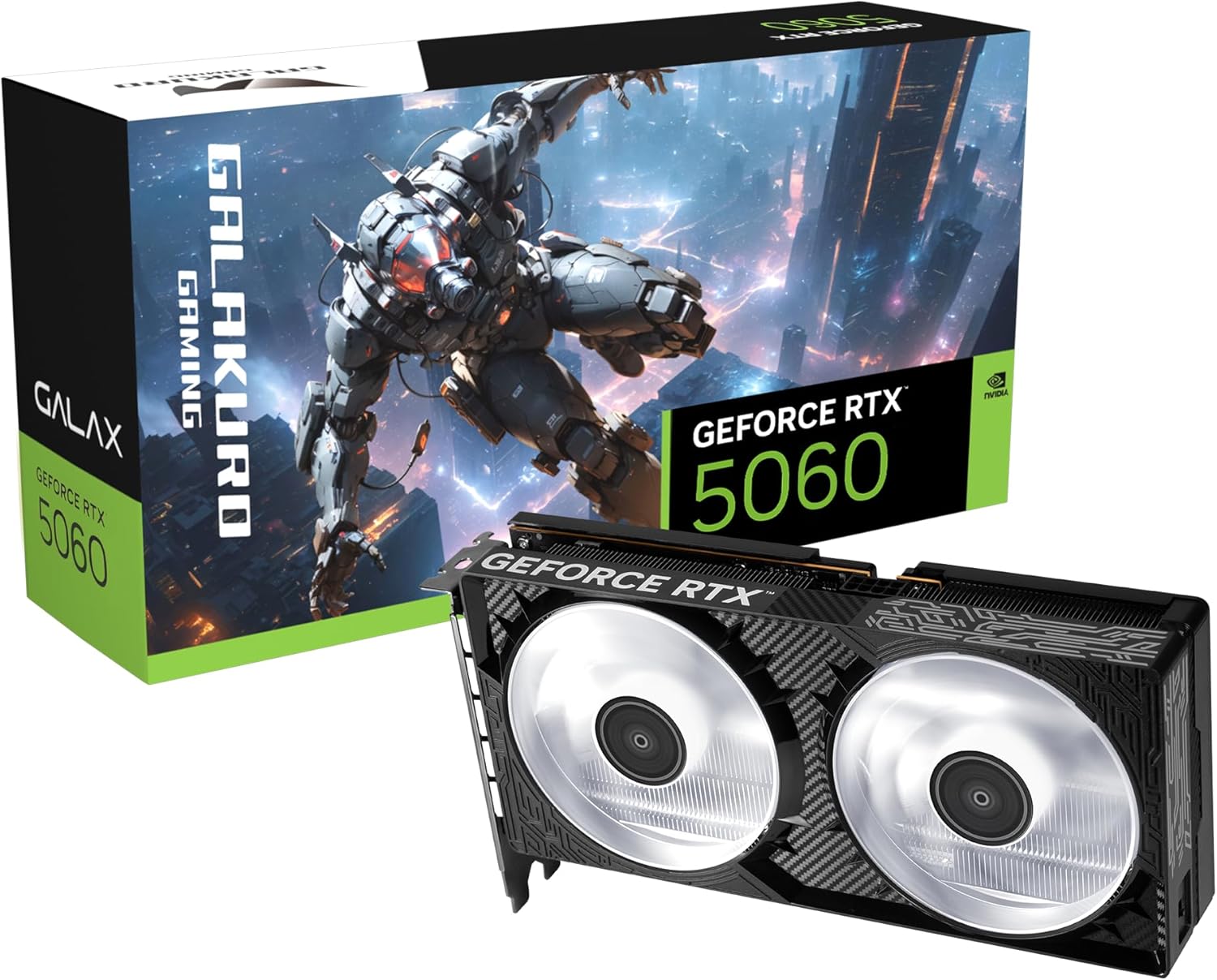 Amazon | 玄人志向 NVIDIA GeForce RTX 5060 搭載 グラフィックボード 8GB OCモデル デュアルファン 【国内正規品】 GG-RTX5060-E8GB/OC/DF | 玄人志向 | グラフィックボード 通販https://amzn.to/3LPcc7I商品を見る
私の場合|「買ってから後悔した」経験が、思い当たらなかった
ここからは私自身の話です。私はKeepaの拡張機能をブラウザに入れていて、配信機材やゲーミングデバイスを買うときは毎回グラフを見てから買っています。
この記事を書き直すにあたって「買った直後にセールで安くなって悔しかった経験はあるか」と振り返ってみたのですが、思い当たりませんでした。
この記事の冒頭も含めて、この手の解説は「高値づかみして後悔した」という失敗談を前提に書かれがちです。でも私にはその失敗談がありません。自慢したいわけではなくて、理由がはっきりしています。買い方の順番が固定されているからです。
- 欲しい機材が出てきたら、まず商品ページでKeepaのグラフを見る
- いまの価格が、過去の推移に対して高いのか安いのかを確認する
- 急ぎでなければ、プライムデーなどのセールを待ってから買う
つまり「Keepaを入れたから失敗を回避できた」という劇的な話ではなく、グラフを見てから買うのが当たり前になると、後悔する場面がそもそも発生しないという話です。
失敗は「した後に反省して減らす」より、「起きない手順に変えてしまう」方が確実です。Keepaはその手順を、拡張機能を入れるだけで作ってくれます。
セール待ちとの相性が特にいい
私のように「セールを待ってから買う」スタイルの場合、Keepaは判断材料としてほぼ必須です。
セール当日は「〇〇%OFF」の表示だけを見て買いたくなりますが、グラフを開けばその割引が普段の価格からどれだけ下がっているのかが一目で分かります。「セールだから買う」ではなく「グラフを見て、過去の底値に近いから買う」に変わるので、セール中の衝動買いにもブレーキがかかります。
まとめ|Keepaを入れるだけでAmazonでの機材購入の失敗が激減する
配信環境を少しずつ改善していくためには、機材への投資は避けられません。 しかし同じ商品でも、タイミングによって1〜2万円の差が生まれることも珍しくありません。
私自身、「毎回グラフを見る」「セールを待つ」を習慣にしてから、機材購入で後悔した記憶がありません。
Keepaの導入に必要なのは1分と0円。それで今後の機材購入のすべての判断精度が上がります。 まず今すぐブラウザに追加して、次に欲しい配信機材のページを開いてみてください!