 Chapilab
コマンドで呼ばれたときだけ、AIが答える
CAR(Chapi AI Responder)
公開日 2026.08.21
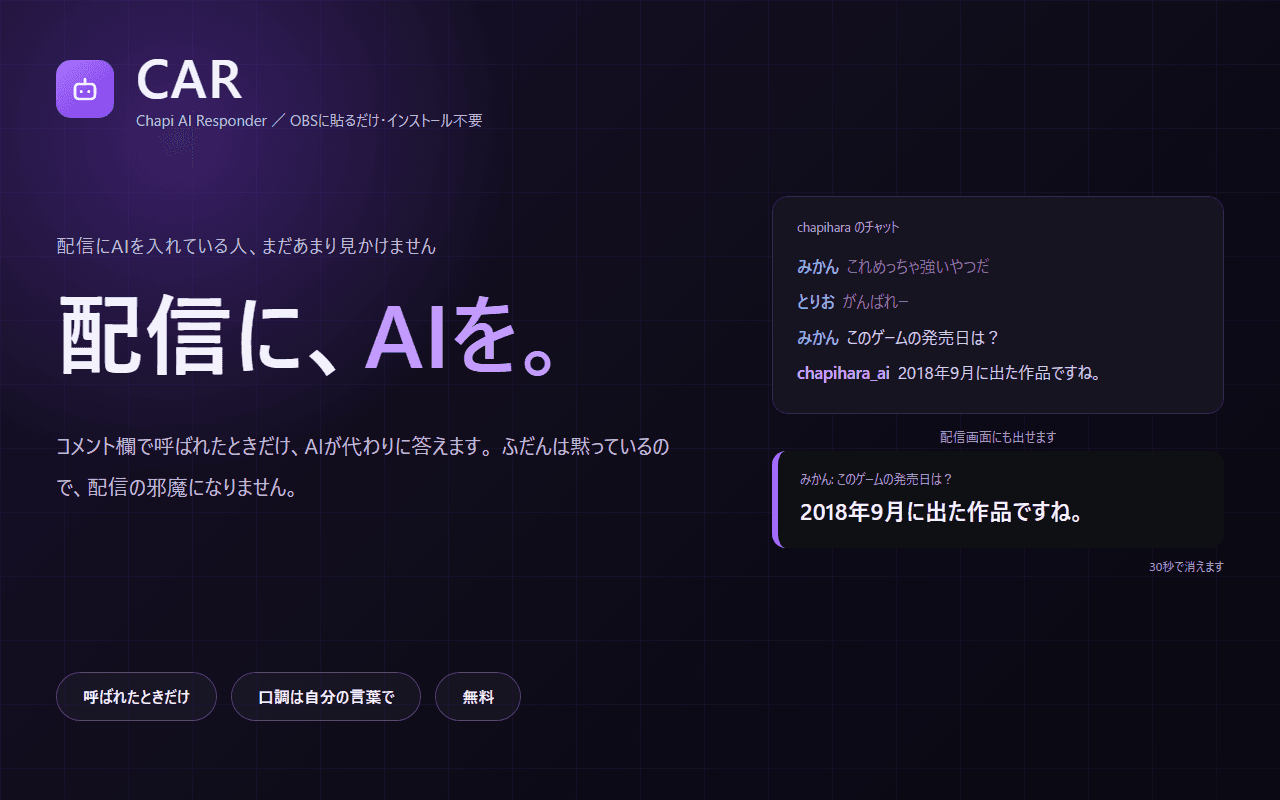
CAR(シーエーアール)は、配信のチャットで「!ai」のようなコマンドが打たれたときだけ AI が答えるドックです。ふだんは黙っているので、配信の邪魔になりません。答えはコメント欄に返すのがはじめの設定で、配信画面に出すことも、両方にすることもできます。コメント欄で発言するアカウントは、見にいくチャンネルとは別に選べるので、配信者ご本人とは別のbotアカウントに喋らせられます。口調や役割は文章で書き換えられるので、丁寧な相棒にも、元気な後輩にもできます。使えるのを全員/サブスク以上/モデレーター以上から選べるほか、答えさせたくない言葉を並べておくと、質問にも答えにも当たったところで断ります。AIを動かす鍵はご自分で取っていただく形で、Google AI Studio の無料枠のまま使えます。きょう何回使ったかを帯グラフで見られるので、上限に近づいたことに気づけます。鍵はお使いのブラウザから外に出ず、Chapilabのサーバーは経路に入りません。インストールは要らず、OBSにURLを貼るだけです。
このツールはOBSに組み込んで使うため、ここから直接開くボタンはありません。下の「使い方」の手順1で、OBSの中に貼り付けるURLをご案内します(所要5分・インストール不要)。
はじめる前に用意するもの
- OBS Studio(バージョン28以降を推奨。カスタムブラウザドックが使えるもの)
- Google AI Studio の鍵(無料で取れます。取り方は下の手順2でご案内します)
- 書き込み用のTwitchアカウント(配信者本人とは別のサブアカウントをおすすめします)。はじめの設定ではコメント欄に返すので、これが要ります
- 配信画面にだけ出す設定に変えれば、Twitchのログインは要りません
- インストールするものはありません。OBSの中にURLを貼るだけで使えます
使い方
1. OBSに操作パネル(カスタムブラウザドック)を追加する
OBSの上部メニュー「ドック」→「カスタムブラウザドック…」を開きます。表の空いている行の「ドック名」に CAR と入れ、「URL」に下の値を貼り付けて「適用」→「閉じる」。OBSの中にパネルが現れるので、端までドラッグして固定してください。縦長の細いパネルとして使う想定で作ってあります。
https://www.chapilab.com/apps/ai-responder
2. AIの鍵を取って貼る
パネルの「AIの設定」を開き、「鍵を取る」のリンクから Google AI Studio へ進みます。Googleアカウントでログインして鍵を作り、その文字列をパネルの入力欄に貼って「保存」を押してください。無料の枠があるので、そのまま使えます(お支払いの設定をご自分でしない限り、料金は発生しません)。鍵はこのブラウザの中にだけ保存され、Chapilabのサーバーには送られません。すぐ下の「モデル名」は選ぶだけです。迷ったら、はじめのままで大丈夫です。「このモデルで試す」を押すと、配信を止めずに使えるかどうかを確かめられます。
3. 答えの出し先を選ぶ
パネルの上のほうにある「答えの出し先」で、「コメント欄」「配信画面」「両方」から選びます。はじめは「コメント欄」です。ここで選んだものによって、次に何が要るかが下に出ます。
4. コメント欄に返すなら、喋るアカウントでログインする
「発言するアカウント」にログインのボタンが出ます。書き込みに使うアカウントで許可してください。配信者本人ではなく、bot用のサブアカウントをおすすめします(誰が喋っているか視聴者に分かるためです)。見にいくチャンネルとは別に選べるので、ご自分の配信に別アカウントが答える形になります。求める権限はチャットの読み書きだけです。Voice Ensemble(翻訳)をすでにお使いなら、そのログインをそのまま使うのでログイン画面が出ないことがあります。
5. 配信画面に出すなら、ブラウザソースを足す
「配信画面」か「両方」を選ぶと、パネルに貼り付け用のURLと「URLをコピー」ボタンが出ます。OBSのソースに「ブラウザ」を追加してそのURLを入れ、幅800・高さ300くらいから始めてください。背景は透けるので、そのまま配信画面に重ねられます。貼れていればパネルが「配信画面とつながっています」に変わります。何も出ていないときの表示は完全に透明なので、この文字で確かめてください。答えは30秒で消えます。
https://www.chapilab.com/apps/ai-responder/overlay
6. チャンネル名を入れて「動かす」
パネルの一番上にご自分のチャンネル名を入れて「動かす」を押します。あとはチャットで「!ai こんにちは」のように打つだけです。やり取りはパネルの「直近のやり取り」に残ります(これは手元の記録で、配信には映りません)。
7. 呼び出し語と口調を変える(あとからで大丈夫)
「AIの設定」で、呼び出し語(はじめは !ai)と人格を変えられます。人格は「落ち着いた相棒」「元気な後輩」「淡々とした解説役」の雛形から選んで、そのまま書き換えられます。配信の雰囲気に合わせてください。
主な機能
呼ばれたときだけ答える
「!ai」のような呼び出し語で始まる発言だけを拾います。ふだんの雑談には反応しないので、配信の邪魔になりません。呼び出し語は自由に変えられます。
コメント欄にも配信画面にも出せる
答えの出し先を「コメント欄」「配信画面」「両方」から選べます。はじめはコメント欄に返す設定です。配信画面に出すときは、OBSに貼るURLと、つながっているかどうかがパネルに出ます。
喋るアカウントを分けられる
見にいくチャンネルと、コメント欄で発言するアカウントは別に選べます。配信者ご本人ではなくbot用のサブアカウントに喋らせられるので、誰の発言か視聴者に分かります。
口調と役割を文章で決める
「落ち着いた相棒」「元気な後輩」「淡々とした解説役」の雛形から選んで、そのまま書き換えられます。配信の雰囲気に合わせてください。
使える人を絞れる・断る言葉を決められる
全員/サブスク以上/モデレーター以上から選べます。答えさせたくない言葉を並べておくと、質問にも答えにも当てて断ります。
止める間隔を自分で決められる
はじめは止めない設定なので、ご自分で試すときに待たされません。荒れが気になったら、続けて呼べない時間(全体・同じ人)を秒で入れてください。止めるときも断り文句は出さないので、連投で荒れることがありません。答えの長さには上限があります。
きょう何回使ったかが見える
呼び出した回数と使ったトークン数を帯グラフで出します。目安に近づくと色が変わるので、急に使えなくなる前に気づけます。直近8日ぶんの棒も並びます。
こんな方におすすめ
- 配信にAIを入れてみたいが、ずっと喋られるのは困る方
- 視聴者からの短い質問に、手を止めずに答えたい方
- 月額のかかるAIサービスを契約せずに始めたい方
- Voice Ensemble(翻訳)をすでにお使いの方(ログインをそのまま使えます)
うまくいかないときは
「無料の上限に当たりました」と出ます
Google側の無料枠には、1分あたり・1日あたりの上限があります。1分あたりの上限なら、少し待つとまた使えます。1日あたりの上限は毎日戻り、戻るのは日本時間の夕方(太平洋時間の午前0時)です。勝手に送り直すことはしません(気づかないうちに使い切らないためです)。頻繁に当たる場合は、使える人をサブスク以上に絞るか、「続けて呼べない時間」に秒を入れると落ち着きます。
別のアカウントに切り替えられません
Twitchのログイン画面は、そのブラウザでログイン済みのアカウントを出します。別のアカウントにしたい場合は、その画面の中の「別のアカウントでログイン」を選んでください。そのまま進めると、いまTwitchにログインしているアカウントで認証されます。なお、途中でキャンセルした場合は「操作パネルに戻る」ボタンが出るので、そこから戻れます。
自分で試すとき、待たされて面倒です
はじめから止めない設定になっているので、待たされることはありません。逆に、視聴者からの連打が気になる場合は「使える人・断る言葉・連投」の「続けて呼べない時間」に秒を入れてください(全体10秒・同じ人30秒あたりが目安です)。0 のままだと、連打で無料枠を一気に使い切ることがあります。
チャットで打っても反応しません
3つ確かめてください。1つめ、呼び出し語が合っているか(はじめは !ai です。!aiのうしろに空白を入れて質問を書きます)。2つめ、「使える人」の範囲から外れていないか。3つめ、直前に誰かが使っていないか(続けて呼ばれたときは少し待ちます。この待ち時間は設定で変えられます)。パネルの状態欄に理由が出ます。
答えが配信画面に出ません
まずパネルの「配信画面の表示」をご覧ください。「配信画面とつながっていません」と出ていれば、ブラウザソースが足りていないか、URLが違います。パネルに出ているURLをコピーして貼り直してください。表示ソースは、パネルと同じOBSの中で開く必要があります(別のブラウザで開くと受け取れません。保存場所が別になるためです)。つながっていれば、答えは出たあと30秒で消えます。
「そのモデルは使えません」と出ます
Google側でそのAIモデルの提供が終わっているときに出ます。「AIの設定」の「モデル名」から別のものを選び、「このモデルで試す」を押して「使えます」と出れば大丈夫です。鍵の問題ではないので、鍵を取り直す必要はありません。
使いすぎていないか心配です
パネルの「使った量」を開くと、きょうの呼び出し回数とトークン数が帯グラフで出ます。目安に近づくと色が変わります。目安の数はご自分で変えられます。なお、無料枠のまま勝手に料金が発生することはありません。上限に当たったときは課金ではなく、しばらく使えなくなるだけです。数えているのはこのブラウザから使った分だけなので、別のパソコンで同じ鍵を使った分は入りません。
フォロワー限定にはできませんか
できません。チャットに流れてくる情報だけでは、フォロワーかどうかを見分けられないためです。サブスク以上・モデレーター以上でよければ選べます。
料金はかかりますか
このドックは無料です。AIの利用も、Google AI Studio の無料枠の中であれば無料です。ご自分でお支払いの設定をしない限り、請求は発生しません。無料枠の条件はGoogle側の都合で変わることがあります。
変なことを答えさせたくありません
「使える人・断る言葉」に、答えさせたくない言葉を1行に1つ並べてください。質問に含まれていたときだけでなく、AIの答えに出てきたときにも断りの言葉へ差し替えます。それでもAIの答えが必ず正しいとは限らないので、大事な場面では配信者ご自身で確かめてください。
補足・注意点
- ・AIの鍵は、このドックを開いているブラウザ(OBSの中)にのみ保存されます。Chapilabのサーバーには送信されません。質問と答えも、お使いのブラウザからGoogleへ直接やり取りします。
- ・設定はログインした場所のブラウザにだけ保存されます。OBSのキャッシュを消すと消えます。
- ・AIの答えが正しいとは限りません。大事な場面ではご自身で確かめてください。
- ・無料枠の条件はGoogle側の都合で変わることがあります。
- ・求める権限はチャットの読み書きだけです。配信情報・チャンネルポイントには触れません。
- ・「使った量」で数えているのは、このブラウザから使った分だけです。別のパソコンやGoogle AI Studioの画面で使った分は入りません。上限の数はご自分で入れる目安です(Googleは無料枠の数を公表していません)。1日の枠は毎日戻り、戻るのは日本時間の夕方(太平洋時間の午前0時)です。「使った量」の「きょう」もそこで切り替わります。
更新履歴最新 v1.11
- v1.112026-08-27「動かす」を押さなくても、開いた時点で動き出すようにしました。チャンネル名とAIの鍵(チャットへ返す設定ならログインも)が揃っていれば、OBSを立ち上げるだけで動きます。「止める」はその場限りで、次に開くとまた動きます。
- v1.102026-08-26一度「動かす」を押しておけば、次にOBSを立ち上げたときは押さなくても動き出すようにしました。
- v1.92026-08-23ログインをキャンセルしたときに画面から戻れなくなる不具合を直しました。別のアカウントに切り替える手順も画面に出しています。
- v1.82026-08-23はじめの設定を変えました。AIは最新のものを選び、続けて呼べない時間は止めない設定にしています。使った量の「きょう」は、Googleの枠が戻る日本時間の夕方で切り替わります。
- v1.72026-08-23続けて呼べない時間を設定で変えられるようにしました。0にすれば止めないので、ご自分で試すときに待たされません。
- v1.62026-08-22配信画面に貼るURLをドックに出しました。つながっているかどうかもその場に出るので、貼り忘れに気づけます。
- v1.52026-08-22AIが考えている途中の文がコメント欄に出てしまう不具合を直しました。あわせて考える処理を止め、返事が速くなりました。
- v1.42026-08-22答えの出し先を一番上に移し、「コメント欄 / 配信画面 / 両方」と書き分けました。はじめからコメント欄に返す設定になっています。
- v1.32026-08-22コメント欄で発言するアカウントを、一番上で選べるようにしました。見にいくチャンネルとは別々に設定できます。
- v1.22026-08-22使った量を見られるようにしました。きょうの呼び出し回数とトークン数を帯グラフで表示し、目安に近づくと色が変わります。
- v1.12026-08-21モデル名をプルダウンから選べるようにしました。「このモデルで試す」ボタンで、配信を止めずに使えるか確かめられます。
- v1.02026-08-21公開しました。チャットでコマンドが打たれたときだけAIが答えます。答えは配信画面にもチャットにも出せます。
このツールを応援する
CAR(Chapi AI Responder)は無料で公開しています。使ってみて役に立ったと感じたら、開発の継続を応援していただけると励みになります。支援がなくても機能が制限されることはありません。
あわせて使いたい関連ツール
Chapi Voice Ensemble
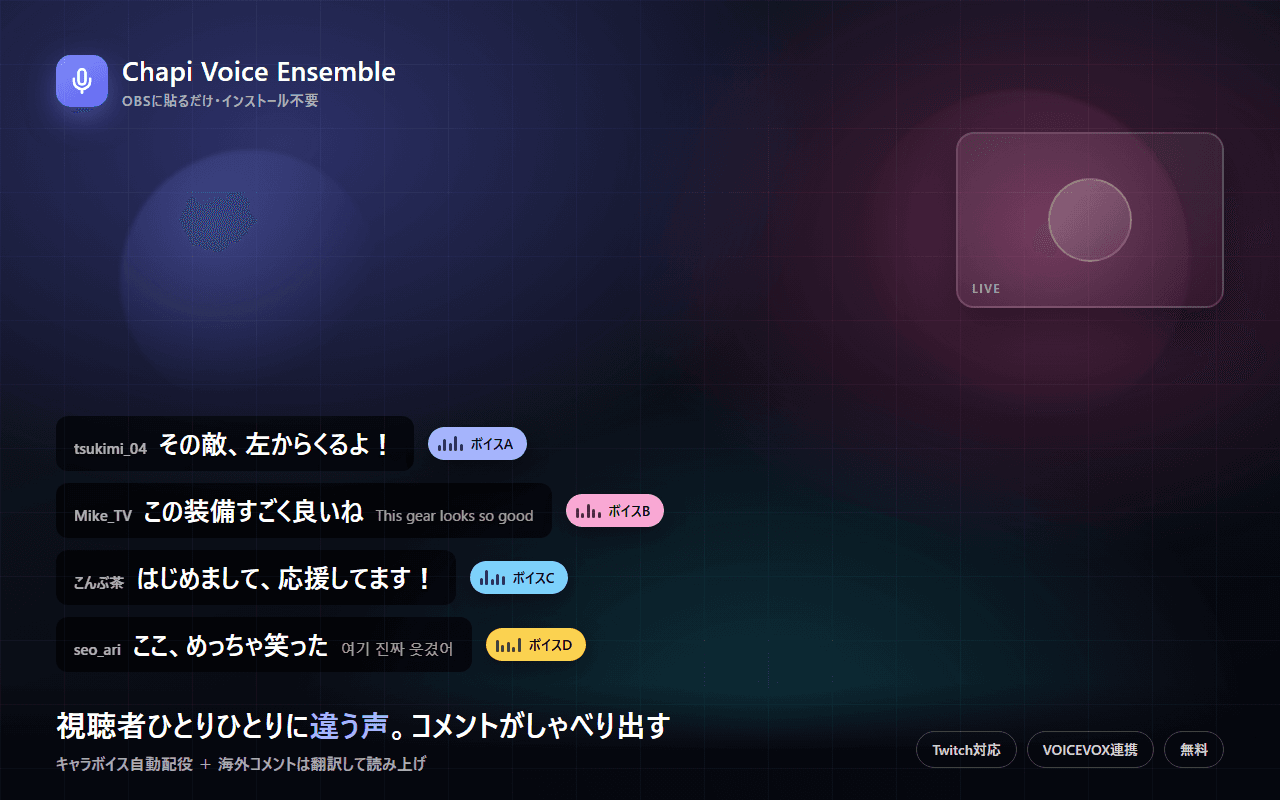
視聴者ひとりひとりに違う声。コメントがしゃべり出す
コメントした視聴者ごとに違うキャラボイスを自動で配役してチャットを読み上げ。まるで大勢でわいわい話しているような、にぎやかな配信空間に。海外コメントは自動翻訳して日本語で読み上げ。インストール不要、OBSに貼るだけのWeb版。
C2PS(Chapi Channel Point Studio)
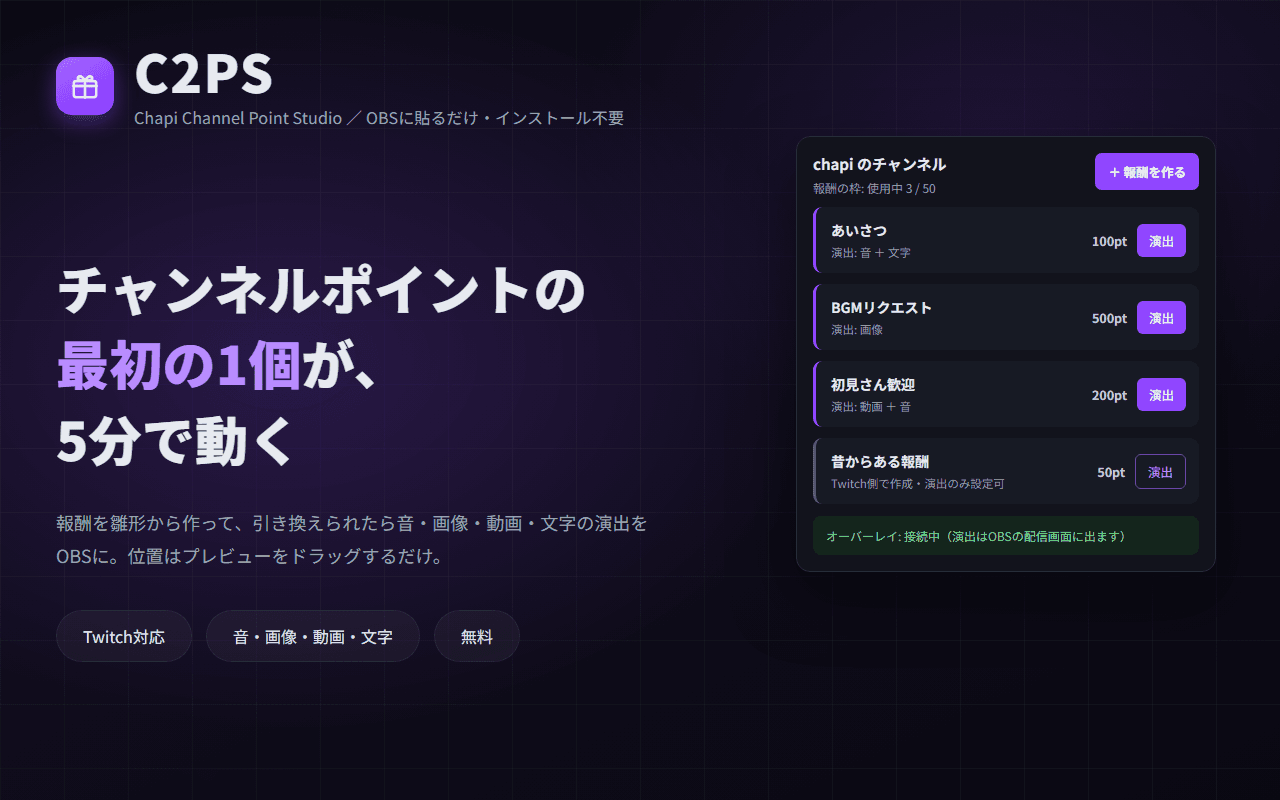
チャンネルポイントの最初の1個が、5分で動く
C2PS(シーツーピーエス)は、チャンネルポイントの報酬を雛形から作り、引き換えられたときに音・画像・動画・文字の演出をOBSに出せるドックです。インストールもファイルの解凍も要らず、OBSにURLを貼るだけ。2026年にチャンネルポイントが全配信者へ開放されたので、はじめての1個をすぐ動かせます。
CRS(Chapi Reward Switch)
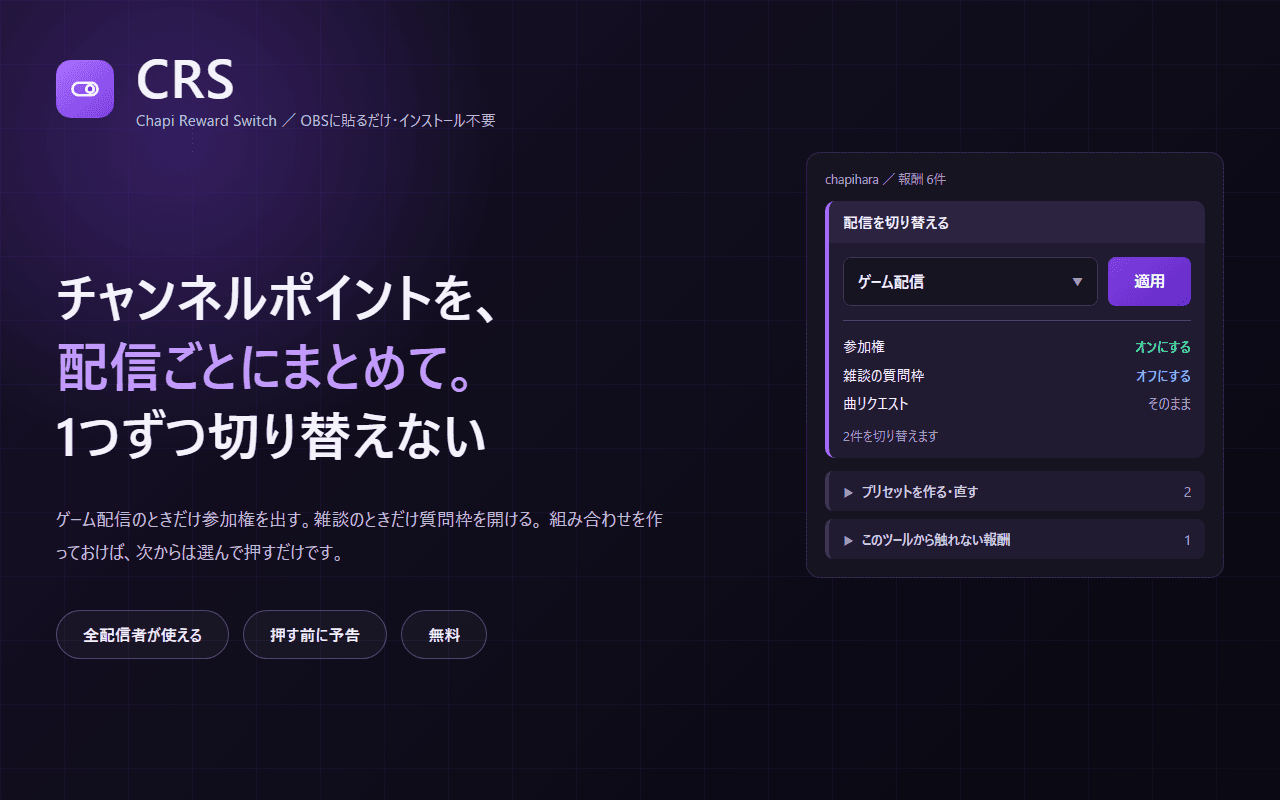
配信の種類ごとに、チャンネルポイントをまとめて切り替え
CRS(シーアールエス)は、Twitchのチャンネルポイント報酬のオン・オフを、配信の内容に合わせてまとめて切り替えるドックです。「ゲーム配信」「雑談」のように配信の種類ごとの組み合わせを作っておくと、次からは選んで押すだけで切り替わります。ゲーム配信のときだけ参加権を出す、雑談のときだけ質問枠を開ける、といった使い分けが1ボタンで済みます。報酬を1つずつダッシュボードで開いて切り替える必要がありません。書いていない報酬には触らないので、切り替えたくないものを巻き込みません。アフィリエイト条件はなく、配信者ならどなたでも使えます。インストールは要らず、OBSにURLを貼るだけです。