 Chapilab
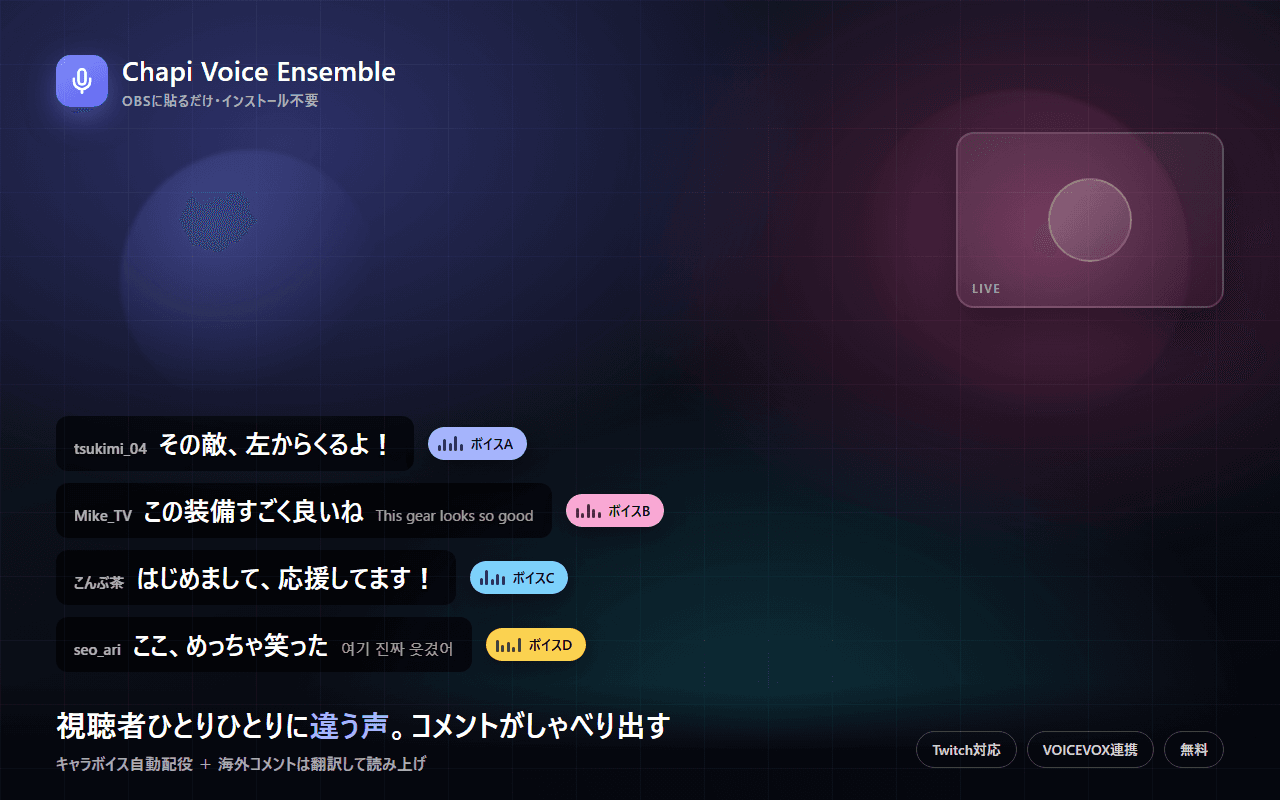
視聴者ひとりひとりに違う声。コメントがしゃべり出す
Chapi Voice Ensemble
公開日 2026.08.03
コメントした視聴者ごとに違うキャラボイスを自動で配役してチャットを読み上げ。まるで大勢でわいわい話しているような、にぎやかな配信空間に。海外コメントは自動翻訳して日本語で読み上げ。インストール不要、OBSに貼るだけのWeb版。
このツールはOBSに組み込んで使うため、ここから直接開くボタンはありません。下の「使い方」の手順1で、OBSの中に貼り付けるURLをご案内します(所要5分・インストール不要)。
はじめる前に用意するもの
- OBS Studio(バージョン28以降を推奨。カスタムブラウザドックが使えるもの)
- Twitchのチャンネル名(twitch.tv/〇〇 の〇〇の部分)
- VOICEVOX(任意。入れておくと視聴者ごとのキャラボイスが使えます。使わない場合はGoogleの音声で読み上げるので、OBS以外に用意するものはありません)
- インストールやアカウント登録は不要です。読み上げの音もOBSのブラウザソースから直接鳴るため、読み上げソフトの常駐や仮想オーディオの設定は要りません
使い方
1. OBSに操作パネル(カスタムブラウザドック)を追加する
OBSの上部メニュー「ドック」→「カスタムブラウザドック…」を開きます。表の空いている行の「ドック名」に Chapi Voice Ensemble(好きな名前でOK)、「URL」に下の値を貼り付けて「適用」→「閉じる」。OBSの中に操作パネルが現れるので、ウィンドウの端までドラッグすると好きな位置に固定できます。まずはこのパネルが出ればOKです。
https://www.chapilab.com/apps/voice-ensemble?mode=control
2. 【重要】設定は必ずOBSの中のパネルから行う
このツールの設定は、開いた場所のブラウザの中だけに保存されます。普段お使いのChromeなどで同じURLを開いて設定しても、OBSの中のパネルには反映されません(別のブラウザ扱いになるためです)。手順1で追加したOBS内のパネルを使ってください。手順3で作るオーバーレイもOBSの中なので、この2つは同じ設定を共有します。
3. 初回セットアップウィザードに答える(5ステップ)
パネルを開くとウィザードが出ます。順に、①Twitchのチャンネル名(twitch.tv/〇〇 の〇〇。@や大文字小文字は気にしなくて大丈夫です)、②翻訳の方針、③読み上げる言語(日本語のコメントも読ませるか、海外コメントだけ翻訳するかを選べます)、④使いたいキャラボイス(あとから何度でも変えられます)、⑤「OBSに貼るURL」の表示。最後の画面でコピーボタンを押して控えてください。これが手順4で使うオーバーレイURLです。
4. OBSにオーバーレイ(ブラウザソース)を追加する
配信に使うシーンを選び、「ソース」の+→「ブラウザ」→「新規作成」(名前は Voice Ensemble など)。設定画面の「URL」に手順3でコピーした値を貼り、幅1920・高さ1080にします。そして「音声をOBSで制御する」に必ずチェックを入れてください(読み上げの音はこのソースから出るため、外れていると無音になります)。OKを押して、OBSの「音声ミキサー」に今作ったソースが並べば成功です。画面には何も映りませんが、それが正常です(コメントが来たときだけ字幕が出ます)。
5. VOICEVOXをつないでキャラボイスを有効にする(任意)
PCでVOICEVOXを起動しておくと、視聴者ごとに違うキャラボイスが自動で配役されます。初回だけ接続の許可が必要です。VOICEVOXを起動したまま、普段お使いのブラウザで下のページを開き、「Allow Origin」の欄に https://www.chapilab.com を入力して保存→VOICEVOXを再起動してください。この設定は最初の1回だけで、以降は普通に起動しておくだけで使えます(Windows・Mac共通)。VOICEVOXを起動していないときは、Googleの音声が自動で代わりに読み上げます。
http://127.0.0.1:50021/setting
6. 動作テストで音と字幕を確認する
パネルの「動作テスト」を使うと、実際にチャットへ書き込まなくても字幕と読み上げを確認できます。視聴者A/B/Cのボタンを順に押すと、それぞれ違う声で読まれることが確かめられます。テスト中に自分のスピーカーからも音を聞きたい場合は、OBSの音声ミキサー→対象ソースの⋮→「オーディオの詳細プロパティ」→音声モニタリングを「モニターと出力」に変更してください(配信に乗せるだけなら既定のままで問題ありません)。
7. 声の配役を調整する
パネルの「参加者ごとのボイス」に、誰にどの声が当たっているかが一覧で出ます(まだ喋っていない人は「予定」と表示されます)。プルダウンで好きな声に変更でき、変更した声はその人に固定されます。botなど先に決めておきたいアカウントは、コメントが来る前でも「ボイスのロック」から名前を登録して声を指定できます。「視聴者の声を割り振り直す」を押すと全員シャッフルされるので、配信ごとに雰囲気を変えることもできます。
8. チャンネルポイントで視聴者に声を引き直させる(任意)
視聴者がチャンネルポイントを使うと、その人の声をその場で引き直せます。まずTwitchのクリエイターダッシュボード→視聴者報酬→チャンネルポイントで報酬を新規作成します(連続で使われるのを防ぎたい場合は、Twitch側の報酬設定でクールダウンを指定しておいてください)。次にパネルの「声の配役」タブで「チャンネルポイント報酬でボイスを引き直せるようにする」をON。ここで【押すだけの報酬(テキスト入力なし)を使いたいか】で手順が分かれます。使いたい場合は、同じ画面の「配信者アカウントでログインする」を押してください(配信しているアカウント本人でログインします。チャット投稿用のログインとは別枠で、読み取るのはチャンネルポイントの引き換え情報だけです)。ログインしない場合は、報酬側で【視聴者にテキストの入力を求める】をONにしてください(入力なしの報酬はチャット欄に流れないため、チャット接続だけでは検知できないというTwitch側の制約があります)。報酬が1つだけなら設定はここまで。複数ある場合は、対象の報酬を一度使ってもらうと「最近使われた報酬」に出てくるので「これにする」で登録してください。引き直した声は必ず今と違う声になり、他の視聴者ともかぶらないように選ばれます。引き直されるとコメント欄に「○○さんの読み上げボイスを変更しました」と流れ、当たった新しい声でそれを読み上げます。あなたが「ボイスのロック」で固定した相手は対象外です。
9. 配信本番での使い方
2回目以降は、OBSを起動してパネルとVOICEVOXが立ち上がっていれば準備完了です(設定は保存されているのでウィザードは出ません)。配信中はパネルから、読み上げのスキップ・全部止める・音量調整・一時停止ができます。コメントが多くて読み上げが追いつかないときは、待ちが一定件数を超えたぶんを自動で読み飛ばす仕組みが既定で働きます(件数は「読み上げ」タブで変更できます)。それでも詰まる場合は同じタブの全体話速を上げてください(VOICEVOXの標準を100%として%で指定します)。長い配信で声を配り直したくなったら「割り振り直す」を押すだけ。なお、VOICEVOXの音声を配信で使う場合は概要欄などにクレジット表記が必要ですが、いまONにしているキャラ分の文面はパネルの「声の配役」タブが自動で作ります。コピーボタンでそのまま概要欄やTwitchパネルに貼れます。
主な機能
OBSだけで完結するコメント読み上げ
読み上げはOBSに貼ったブラウザソースの中で鳴ります。読み上げソフトを別に常駐させたり、音を配信へ回すための仮想オーディオを組んだりする必要はありません。VOICEVOXを使わずGoogleの音声で読ませる場合は、インストールするものが何もなく、OBS単体で読み上げまで成立します。
声が決まったときのお披露目演出
初めて声が割り振られたとき、またはガチャで引き直したときに、視聴者のアイコンと配役された声の名前を画面に数秒間出せます。表示する秒数と位置は自由に変えられます。
チャンネルポイントで声が変わるボイスガチャ
視聴者がチャンネルポイント報酬を使うと、その人の声がその場で引き直されます。必ず今と違う声が当たり、他の視聴者ともかぶりません。テキスト入力を求めない「押すだけ」の報酬にも対応しています(配信者アカウントでのログインが必要です)。引き直されるとコメント欄に「○○さんの読み上げボイスを変更しました(前の声⇒新しい声)」と流れ、当たった新しい声でそれを読み上げるので、どんな声になったかが耳でも分かります。
読み上げが追いつかないときの3つの対策
①待ちが一定件数を超えたら古いコメントを自動で読み飛ばし、いま流れているコメントに追いつきます(既定8件・変更可)。②別の視聴者同士の声だけを重ねる同時読み上げモード。③全体の話速をVOICEVOXの標準を100%として%で調整。視聴者ごとの細かな声の違いは残したまま全体を速くできます。声の高さも同じように調整できます。
明るい配信画面の上でも読める字幕
文字の下敷き(背景)の濃さを「なし・薄い・ふつう・濃い」から選べます。文字には黒い縁取りが入っているので、下敷きを消しても輪郭が残ります。文字サイズ・表示件数・表示秒数・表示位置・折り返し文字数・積む向きも設定できます。
コメントが来てから声が出るまでを速く
翻訳と(VOICEVOXを使わないときの)読み上げ音声は、Chapilabのサーバーが中継します。よく使われる文言は2回目以降さらに速く返ります。VOICEVOXを使う場合は、ONにしているキャラを配信前に読み込んでおく設定も用意しました(新しい視聴者の第一声だけが遅れる、という現象がなくなります)。
わんコメの辞書をそのまま読み込めます
わんコメ(OneComme)で作った読み上げ辞書の書き出しファイル(.dict)を、操作パネルからそのまま取り込めます。ファイル選択でも貼り付けでも取り込め、スラッシュで囲んだ正規表現(例: /www+/g → 草)もわんコメと同じ書き方で動きます。乗り換えのときに辞書を作り直す必要がありません。
クレジット表記を自動で作ります
いまONにしているキャラ分のクレジット表記を操作パネルが自動で組み立てます。配信の概要欄やTwitchパネルにそのまま貼れる文面と、1行にまとめた短い版の2種類をコピーボタン付きで用意。ボイスの選択を変えれば表記も自動で変わるので、書き漏らしの心配がありません。
チャンネルポイントでボイスガチャ
視聴者がチャンネルポイント報酬を使うと、その人の声をその場で引き直せます。必ず今と違う声が当たり、他の視聴者と声がかぶらないように選ばれます。配信者が固定した相手は対象外です。
視聴者ごとのキャラボイス自動配役
VOICEVOXの全キャラ・全スタイルから、視聴者ごとに違う声を自動で割り当てます。枠が埋まるまで声はかぶらず、同じ人は配信中ずっと同じ声。話速・ピッチも人ごとに微調整され、聞き分けやすくなっています。
にぎやかし演出のための運用機能
声のロック(bot等の固定)、配信ごとの配り直し、別人同士だけ重なる同時読み上げ、英字名の読み仮名辞書、読み上げのスキップ/全クリアなど、配信現場でそのまま使える機能を揃えています。
海外コメントの自動翻訳(おまけに見えて実力派)
外国語コメントは日本語訳を字幕表示して読み上げます。pog・KEKW などのスラングは翻訳せず意味の注釈を表示。翻訳結果をチャット欄へbot投稿する機能もあります。
こんな方におすすめ
- コメント読み上げを棒読み1種類の声から卒業して、にぎやかにしたい配信者
- 視聴者に「自分の声」がつく楽しさで、コメントを増やしたい配信者
- 海外の視聴者からのコメントにも対応したい配信者
うまくいかないときは
字幕は出るのに音が出ません
OBSのブラウザソース設定で「音声をOBSで制御する」にチェックが入っているか確認してください。ここが外れていると音声がOBSに渡りません。チェック済みなら、音声ミキサーで対象ソースがミュート(スピーカーに斜線)になっていないか、音量が下がりすぎていないかもご確認ください。自分の耳で確認したいだけの場合は、音声モニタリングを「モニターと出力」に変えると手元のスピーカーからも聞こえます。
コメントを書いても何も反応しません
まずTwitchのチャンネル名が正しいかご確認ください(twitch.tv/〇〇 の〇〇の部分だけを入れます)。次に、オーバーレイのブラウザソースのURLが、パネルに表示されている最新のURLと一致しているかを確認してください。設定を変えるとURLの中身も変わるため、古いURLのままだと以前の設定で動き続けます。パネルの「OBSに貼るURL」を再度コピーして貼り直すと直ります。
全員が同じ声で読まれてしまいます
VOICEVOXが起動していないか、接続の許可(Allow Origin)が未設定の可能性が高いです。手順5をもう一度ご確認ください。VOICEVOXが使えないときはGoogleの音声が代わりに読み上げますが、この場合は声の種類が限られるため全員が近い声になります。パネルの上部に接続状態が表示されるので、そこでVOICEVOXが繋がっているかを確認できます。
設定を変えたのにオーバーレイに反映されません
パネルとオーバーレイは自動で同期しますが、反映まで数秒かかることがあります。それでも変わらない場合は、OBSのソース一覧でブラウザソースを右クリック→「更新」(またはプロパティを開いてOK)で再読み込みしてください。なお、普段のブラウザで開いたパネルで設定していると、OBS内のオーバーレイには反映されません(手順2をご確認ください)。
読み上げの音量だけを下げたい・読み上げだけ止めたい
読み上げの音はオーバーレイのブラウザソースから出ているので、OBSの音声ミキサーでそのソースの音量スライダーを下げれば読み上げだけが小さくなります。配信の音を「デスクトップ音声」でまとめて拾っている場合はこの調整ができません。ゲームやブラウザの音はアプリケーション音声キャプチャで個別に取り、デスクトップ音声は使わない構成にすると、読み上げ・BGM・ゲーム音をそれぞれ独立して扱えるようになります。パネル側からも一時停止・全部止める・音量調整ができます。
チャンネルポイントを使ってもボイスガチャが動きません
パネルの「声の配役」タブにある「最近のガチャ結果」と「最近使われた報酬」で切り分けられます。どちらも空の場合、報酬が検知できていません。押すだけの報酬(テキスト入力なし)をお使いなら、同じ画面の「配信者アカウントでログインする」が済んでいるかと、その下の受信状態が「受信中」になっているかをご確認ください(オーバーレイをOBSに追加して読み込んでいないと接続しません)。ログインせずに使う場合は、Twitchの報酬設定で「視聴者にテキストの入力を求める」がONになっている必要があります。「最近使われた報酬」だけ出ている場合は、対象の報酬IDの登録先が違います。一覧の「これにする」で登録し直してください。なお「ボイスのロック」で声を固定した相手はガチャの対象外です。
しばらく使っていたら投稿botやガチャが止まりました
Twitchのログインには有効期限(約60日)があります。切れるとパネルの上部に「ログインの有効期限が切れました」と表示されるので、「今すぐログインし直す」を押してください。設定やボイスの配役はそのまま残ります。
前に見えていた設定が見当たりません
操作パネルは既定で「説明文」と「くわしい設定」をしまってあります(縦長のドックで本体の設定が見えなくなるためです)。タブのすぐ下にある「説明文を表示」「くわしい設定も表示」にチェックを入れると、これまでどおり全部出ます。設定そのものは1つも減っていません。なおタブの並びは「はじめに/声の配役/読み上げ/画面の見た目/管理」に変わりました(以前の「ボイス」タブが「声の配役」です)。
設定を書き出したのにファイルが見つかりません
OBSのカスタムブラウザドックにはファイルを保存する機能がありません(押しても何も起きず、保存先も表示されません)。そのため書き出しは「管理」タブで画面に内容を表示し、コピーボタンで控える方式にしています。コピーした内容はメモ帳などに貼って保管してください。読み込むときは同じ画面の「貼り付けて読み込む」に貼ります。普段お使いのブラウザでパネルを開いている場合は、これまでどおりファイル保存も使えます。
OBSのドックが真っ白のままです
OBSのバージョンが古いとカスタムブラウザドックが正しく動かないことがあります。OBS 28以降をお使いください。バージョンが新しい場合は、いったんOBSを再起動するか、ドックのURLに余分な空白や改行が入っていないかをご確認ください。
補足・注意点
- ・翻訳まわりの機能は sayonari さんの「チャット翻訳ちゃん(twitchTransFreeNext)」を参考に、ブラウザだけで動くWeb版として開発したものです。素晴らしい先行ツールに感謝します。
- ・配信の音を「デスクトップ音声」でまとめて拾っている環境には向きません。読み上げの音量だけを下げる・読み上げだけをミュートするといった調整ができず、BGMやゲーム音と一体で扱うことになるためです。このツールを使うのを機に、ゲーム・ブラウザ・通話などをアプリケーション音声キャプチャで個別に取る構成へ移すことをおすすめします(OBS 28以降のWindowsで利用できます)。この構成にしておくと、読み上げの音量やミュートをミキサー上で独立して扱えます。
- ・VOICEVOXの音声を配信で使う場合は「VOICEVOX:キャラ名」のクレジット表記が必要です(配信概要欄などに記載)。操作パネルの「声の配役」タブに、いまONにしているキャラ分だけをまとめた文面がコピーボタン付きで出ます。全キャラ分の一覧が要る場合は下の「クレジット表記のテンプレート」をお使いください。
- ・設定はブラウザ内(localStorage)にのみ保存されます。翻訳と(VOICEVOXを使わないときの)読み上げ音声は、Chapilabのサーバーを経由してGoogleの翻訳・音声合成を利用します。
クレジット表記のテンプレート
VOICEVOXの音声を配信・動画で使う場合は、使ったキャラクターのクレジット表記が必要です。配信の概要欄や動画の説明欄に、下の形式で記載してください。実際に読み上げに使ったキャラクターの分だけで構いません(このツールは視聴者ごとに声を配役するため、長い配信では結果的に多くのキャラクターが登場します。まとめて全部載せておくのが確実です)。
全30件(枠の中はスクロールできます。 「まとめてコピー」で全件がコピーされます)
VOICEVOX:四国めたん
VOICEVOX:ずんだもん
VOICEVOX:春日部つむぎ
VOICEVOX:雨晴はう
VOICEVOX:波音リツ
VOICEVOX:玄野武宏
VOICEVOX:白上虎太郎
VOICEVOX:青山龍星
VOICEVOX:冥鳴ひまり
VOICEVOX:九州そら
VOICEVOX:もち子さん
VOICEVOX:剣崎雌雄
VOICEVOX:WhiteCUL
VOICEVOX:後鬼
VOICEVOX:No.7
VOICEVOX:ちび式じい
VOICEVOX:櫻歌ミコ
VOICEVOX:小夜/SAYO
VOICEVOX:ナースロボ_タイプT
VOICEVOX:†聖騎士 紅桜†
VOICEVOX:雀松朱司
VOICEVOX:麒ヶ島宗麟
VOICEVOX:春歌ナナ
VOICEVOX:猫使アル
VOICEVOX:猫使ビィ
VOICEVOX:中国うさぎ
VOICEVOX:栗田まろん
VOICEVOX:あいえるたん
VOICEVOX:満別花丸
VOICEVOX:琴詠ニア
- ・上の一覧はVOICEVOXに標準で入っているキャラクターです。お使いのVOICEVOXのバージョンによって増減するため、追加キャラクターを導入している場合はその分も同じ形式で足してください。
- ・VOICEVOXを使わず、Googleの音声だけで読み上げている場合、VOICEVOXのクレジット表記は不要です。
- ・キャラクターによっては個別の利用規約が定められています。商用利用や収益化配信で使う際は、公式の利用規約と各キャラクターの規約を必ずご確認ください。
更新履歴最新 v1.46
- v1.462026-09-03「発言者の名前を表示する」の置き場所を直しました。1.45では「読み上げ」タブの「フィルタ」の中に入っていて、案内どおりの「画面の見た目」タブでは見つかりませんでした。「画面の見た目」タブの「表示」にある「配信画面に字幕を表示する」のすぐ下へ移しています。設定の中身と見え方は変わりません。
- v1.452026-09-03コメント表示で、発言者の名前を出さない選択ができるようになりました。操作パネルの「画面の見た目」タブにある「発言者の名前を表示する」をOFFにすると、列に積む表示・吹き出し・散らばりのどれでも、名前・視聴者アイコン・位の印を出さず、コメント本文だけを出します。名前があった分の余白も詰まります。初期状態はONで、これまでと同じ見え方です。声が決まったときのお披露目、ボイス変更のお知らせ、読み上げの内容や声は、この設定では変わりません。
- v1.442026-08-27コメントの見せ方に「画面のあちこちに散らす」を追加しました。吹き出しと同じ見た目のまま、決まった枠を使わず1件ずつ別の場所に出ます(同じコメントはいつも同じ場所に出るので、見ている間に飛び回りません)。あわせて、発言者の名前の色を、その人がTwitchで設定している色に統一しました。これまでは吹き出しだけがその人の色で、列に積む表示では配役されたキャラの色でした。色を設定していない人には名前から決まる色が付き、その人はいつも同じ色で出ます。キャラの色は、声が決まったときのお披露目とガチャのお知らせには今までどおり残ります。
- v1.432026-08-27Twitchのスタンプ(エモート)を画像で出せるようにしました。これまではコード名の文字のまま出ていました。「Twitchエモート(スタンプ)の扱い」で字幕に残す設定にしたうえで、「スタンプを画像で出す」をONにしてください(初期状態はONです)。あわせて、コメントした人の位(配信者・モデレーター・VIP・サブスク)を名前の前に小さな印で出す設定を追加しました。こちらは初期状態ではOFFです。動作テストの欄に「スタンプと位の見え方を試す」ボタンがあるので、配信をしていなくても見え方を確かめられます。
- v1.422026-08-08操作パネルの各項目を、見出しをクリックしてたためるようにしました。たたんだ状態はそのまま残るので、次に開いたときも同じ形です(OBSのドックは縦に細長く、設定が増えるほど下まで届かないためです)。あわせて「更新情報」タブを追加しました。このページと同じ更新のお知らせを、OBSのドックの中で読めます。新しい版が出るとタブに赤い印が付き、開くと消えます。
- v1.412026-08-07読み上げの速さを、キャラボイス(VOICEVOX)と Google TTS で別々に決められるようにしました。同じ数字でも、キャラボイスは発話そのものが変わるのに対し、Google TTS は出来上がった音声を早回しするため、聞こえ方が揃いません。操作パネルの「読み上げ」タブに「キャラボイスの話速」「Google TTSの話速」を並べています(これまでの設定は Google TTS 側に引き継がれます)。あわせて、試聴ボタンも設定した速さで鳴るようにしました(これまで試聴だけ等倍で、本番の読み上げとずれていました)。
- v1.402026-08-07読み仮名辞書に登録した読みを、コメントの除外設定より優先するようにしました。これまでは「828 → やずや」のように数字だけの語を登録しても、「草・w・数字だけのコメントを無視する」が先に効いて読まれませんでした。NGユーザー・無視する文字列・「!」で始まるコマンドは、辞書に登録があっても従来どおり除外します(辞書は読み方の登録であって、NG指定の解除ではないためです)。あわせて Google TTS(外国語コメントや、VOICEVOXを起動していないときの読み上げ)にも「全体の話速」が効くようになりました。これまで話速はVOICEVOXにしか反映されず、Google TTS は常に等倍でした。速くしても声が高くならないようにしています。
- v1.392026-08-07スタンプ(Twitchエモート)の扱いを選べるようにしました。「字幕にも出さない」(これまでどおり・既定)/「字幕には出すが読み上げない」/「そのまま読み上げる」の3つから選べます。読み上げる設定にすると、スタンプ名の先頭にある配信者ごとの記号(abcde1Dance の abcde1 の部分)は読み飛ばして Dance から読みます。チャンネル名から作られるTwitchの決まりを使っているので、どの配信者のスタンプでも同じように働きます。読み仮名辞書にスタンプ名を登録している方は「そのまま読み上げる」を選んでください(取り除く設定ではスタンプが読み上げ前に消えるため、辞書の読みも使われませんでした)。辞書はスタンプ名をそのまま登録しても、先頭の記号を外して登録しても、どちらでも効きます。わんコメの辞書ファイルを取り込んだ場合もそのまま使えます。設定を変えなければ、これまでと同じ見え方・聞こえ方のままです。
- v1.372026-08-07読み上げが速くなりました。翻訳と Google TTS の中継を chapilab 側へ移し、実測で1回あたり6〜18秒かかっていた音声の準備が1秒未満になりました(同じ文言は2回目以降さらに速くなります)。コメントが一気に流れて読み上げが追いつかないときは、待ちが8件を超えたぶんを古い方から読み飛ばし、いま流れているコメントに追いつきます。ONにしているキャラの音声モデルを配信前に読み込んでおく設定も追加しました(新しい視聴者の第一声が2〜3秒遅れる原因を解消します)。あわせて、わんコメ(OneComme)の辞書ファイルをそのまま読み込めるようにし、操作パネルは説明文と上級者向け設定を既定でしまって見やすくしました。タブの並びも「はじめに/声の配役/読み上げ/画面の見た目/管理」に変え、このツールの主役である声の配役を手前に置いています。設定の書き出しは画面に出してコピーする方式にしました(OBSのドックはファイル保存ができないため、これまで保存先が分かりませんでした)。
- v1.362026-08-05【開発中の機能】コメントの見せ方に「吹き出し」を追加しました。画面の左右に3段ずつ、同時に6件までのコメントがヒョコッと飛び出し、時間が経つと縮んで消えます。真ん中はコメントを置かないので、顔出しやゲーム画面の主役が隠れません(空ける幅は調整できます)。吹き出しはマンガ風で、丸いものや角の丸い四角などコメントごとに形と傾きが変わります。吹き出しの色はその視聴者がTwitchで設定しているチャット色になり(未設定なら配役されたキャラの色)、名前の左にはその人のアイコンが出ます(Twitchログイン時。未ログインなら頭文字)。尻尾は画面の外(話している視聴者のほう)を向きます。まだ見た目や配置が変わることがあるため、操作パネルにも「開発中」と表示しています。これまでどおり1列に積む表示が既定なので、設定を変えなければ見え方は変わりません。
- v1.312026-08-05オーバーレイに出る3種類の表示(コメント/ボイス変更のテロップ/初めて声が決まったときのお披露目)を、それぞれ独立して設定できるようにしました。テロップはコメントと同じ場所に流すか、別の場所に位置・大きさ・表示時間を決めて出すかを選べます。お披露目にも大きさの指定を追加しました(アイコンと文字が一緒に拡大します)。既定値はこれまでと同じ見え方のままです。
- v1.302026-08-05Twitchログインの有効期限(約60日)が切れたときに、操作パネルへ「有効期限が切れました」と表示してその場でログインし直せるようにしました。これまでは黙ってログアウトしていたため、投稿botやガチャが止まった理由が分かりませんでした。配信中も30分ごとに確認するので、長い配信の途中で切れても気付けます。あわせて、このページの手順・機能一覧・うまくいかないときの項目を最新の機能に合わせて更新しました。
- v1.292026-08-05テキスト入力を求めない「押すだけ」のチャンネルポイント報酬でも、ボイスガチャが回せるようになりました。操作パネルの「ボイス」タブから配信者アカウントでログインすると有効になります(チャット投稿用のログインとは別枠です。読み取るのはチャンネルポイントの引き換え情報だけです)。従来どおりテキスト入力を求める報酬でも動きます。
- v1.282026-08-05いまONにしているキャラだけのクレジット表記を、操作パネルが自動で作るようになりました。配信の概要欄やTwitchパネルにそのまま貼れる文面と、1行にまとめた短い版の2種類を、コピーボタン付きで用意しています。ボイスの選択を変えると表記も自動で変わります。同じキャラの別スタイルは1件にまとまります。
- v1.272026-08-05読み上げ全体の話速と声の高さを調整できるようにしました(操作パネルの「読み上げ」タブ)。VOICEVOXの標準を100%として%で指定できます。コメントが多くて読み上げが追いつかないときに速くしてください。視聴者ごとの細かな声の違いは残ります。「ボイスのロック」で個別に決めた相手にはこの設定は掛かりません(そちらが優先)。あわせて、チャンネルポイント報酬の作り方と報酬IDの取得手順を操作パネルに書きました。
- v1.262026-08-05ボイスが引き直されたとき、当たった新しい声で「○○さんの読み上げボイスを変更しました」と読み上げるようになりました。どんな声になったかが耳で分かります(声の名前は読み上げません)。読み上げはそのコメント本体より先に流れます。不要な場合は操作パネルの「ボイス」タブでOFFにできます。
- v1.252026-08-05字幕とお知らせが明るい配信画面の上でも読めるようにしました。文字の下敷き(背景)を既定で濃くし、文字には黒い縁取りを全方向に入れています。実測で、明るい紫の画面に重ねたときのコントラスト比が2.3倍(7.7→17.4)になりました。下敷きの濃さは「なし/薄い/ふつう/濃い」から選べます(操作パネルの「字幕」タブ)。以前の見え方に戻したい場合は「ふつう」を選んでください。
- v1.242026-08-04ボイスが引き直されたことを、コメントと同じ場所に1行でお知らせするようにしました(「○○さんの読み上げボイスを変更しました(ずんだもん(ノーマル)⇒四国めたん(セクシー))」)。この表示は最初からONなので、ガチャを回した結果が設定なしで視聴者にも伝わります。大きなお披露目演出のほうは、設定どおりON/OFFできるようになりました。あわせて、お使いのVOICEVOXに入っている追加キャラの名前が「VOICEVOXスタイル120」のように番号で表示されてしまう問題を直し、キャラ名で表示されるようにしました。
- v1.232026-08-04声が決まったときのお披露目演出を追加しました。視聴者のアイコンと配役された声の名前が数秒間オーバーレイに出ます(表示秒数と位置は変更できます)。ガチャで引き直したときは「前の声 → 新しい声」の形で表示され、こちらは演出をOFFにしていても必ず出ます。操作パネルにはガチャの履歴と、ポイントを消費せずに動作を確認できるテストボタンも追加しました。アイコン画像の表示にはTwitchログインが必要で、未ログインの場合は名前の頭文字を丸で表示します。
- v1.222026-08-04チャンネルポイントでボイスガチャができるようになりました。視聴者が報酬を使うと、その人の声がその場で引き直されます(必ず今と違う声になり、他の視聴者ともかぶりません)。設定は操作パネルの「ボイス」タブから行えます。
- v1.212026-08-04漢字だけのコメント(「軟禁」など)が中国語と判定されて翻訳されてしまう問題を直しました。翻訳の往復が減るので読み上げも速くなります。あわせて、翻訳する言語をチェックリストで選べるようにし、外国語コメントを翻訳せずその言語の発音のまま読み上げるモードを追加しました。
- v1.202026-08-04字幕の発言者名を、その人に配役されたキャラの色で表示するようにしました(ずんだもんなら黄緑)。あわせて表示件数・秒数・文字サイズ・表示位置・折り返し幅を設定できるようにし、操作パネルをタブで整理しました。
- v1.192026-08-04ボイスを増やすとPCが重くなる問題に対処しました。読み込まれる音声モデル数と推定メモリを表示し、モデル単位・スタイル単位でまとめてON/OFFできます。設定の書き出し・読み込みにも対応しました。
- v1.182026-08-03ツールのURLを /apps/voice-ensemble へ移しました(旧URLは自動転送されるので、OBSの設定はそのままで大丈夫です)。
- v1.172026-08-03Ver 1.0 として公開。名称を Chapi Voice Ensemble に変更し、視聴者ごとの声の配役を主役にしました。
- v1.152026-08-03読み上げの音量をVOICEVOXとGoogle TTSで個別に調整できるようにし、別の視聴者同士のコメントだけ同時に読み上げるようにしました。
- v1.132026-08-03ボイスの事前ロック(botなどの声を固定)と、誰にどの声が割り当たる予定かの表示を追加しました。
- v1.122026-08-03OBS内のパネルとオーバーレイの設定同期を修正しました。「!コマンドが読み上げられる」問題の対策です。
このツールを応援する
Chapi Voice Ensembleは無料で公開しています。使ってみて役に立ったと感じたら、開発の継続を応援していただけると励みになります。支援がなくても機能が制限されることはありません。
あわせて使いたい関連ツール
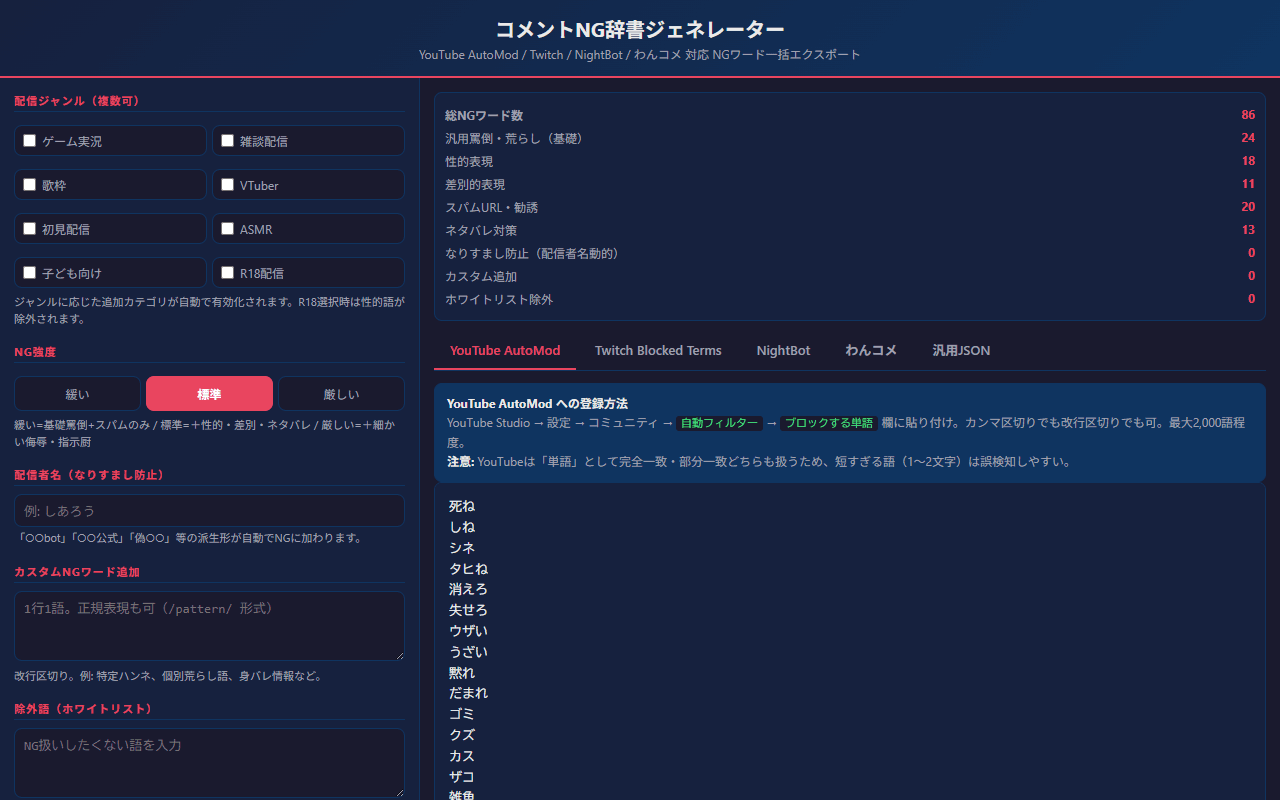
NGワード辞書メーカー
コメントモデレーション用の辞書を一括生成
配信プラットフォームに登録する NG ワード辞書を、カテゴリ別に一括生成。荒らし対策の初期設定を時短。
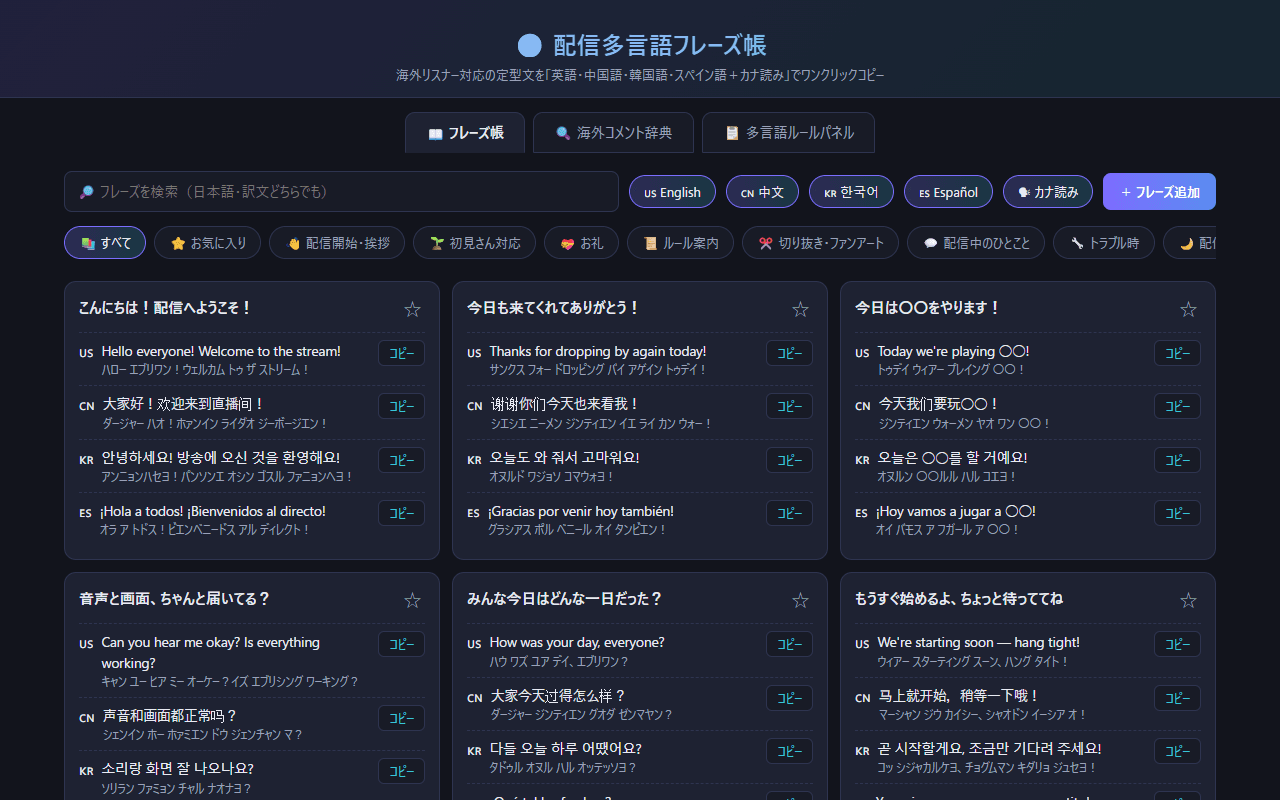
配信用多言語フレーズ集
英・中・韓・西の定型文をカナ読み付きでワンクリックコピー
配信開始・初見対応・お礼など8シーン44フレーズを英語・中国語・韓国語・スペイン語+カナ読みで収録。海外コメント辞典と多言語ルールパネル生成つき。

配信タイマー
カウントダウン・ポモドーロ・待機画面
OBS に貼るだけで使えるタイマーウィジェット集。開始前カウントダウン、休憩ポモドーロ、ストップウォッチ、待機画面をブラウザだけで。