 Chapilab
配信タイマー
カウントダウン・ポモドーロ・ストップウォッチ・待機画面の4種。 下で設定して発行された URL を OBS の「ブラウザソース」に貼るだけで使えます。
配信開始までの秒読みを大きく表示
OBS での使い方
- 1
上のビルダーで設定して URL をコピー
ウィジェットを選んで時間や文言を入力すると、下に OBS 用の URL が自動生成されます。「プレビューを開く」で実際の表示を確認してから「URLをコピー」してください。
- 2
OBS にブラウザソースを追加
OBS の「ソース」パネルで「+」→「ブラウザ」を選び、新規作成します。名前は「タイマー」など分かりやすいもので OK です。
- 3
URL とサイズを設定
URL欄にコピーしたURLを貼り付け、幅 800 × 高さ 450 程度で作成(あとから画面上でドラッグして自由に拡縮できます)。
- 4
OBS 内から操作する
ソースを右クリック→「対話」を開くと、開始・リセット等のボタンを OBS 内から押せます(操作ボタンは標準で表示されます。視聴者に見せたくない場合はビルダーで「操作ボタンを隠す」をON)。
💡 配信画面に重ねたとき背景が邪魔な場合は、ブラウザソースの「カスタムCSS」欄にbody { background: rgba(0,0,0,0) !important; }を追加すると背景を透過できます。
あわせて使いたい関連ツール
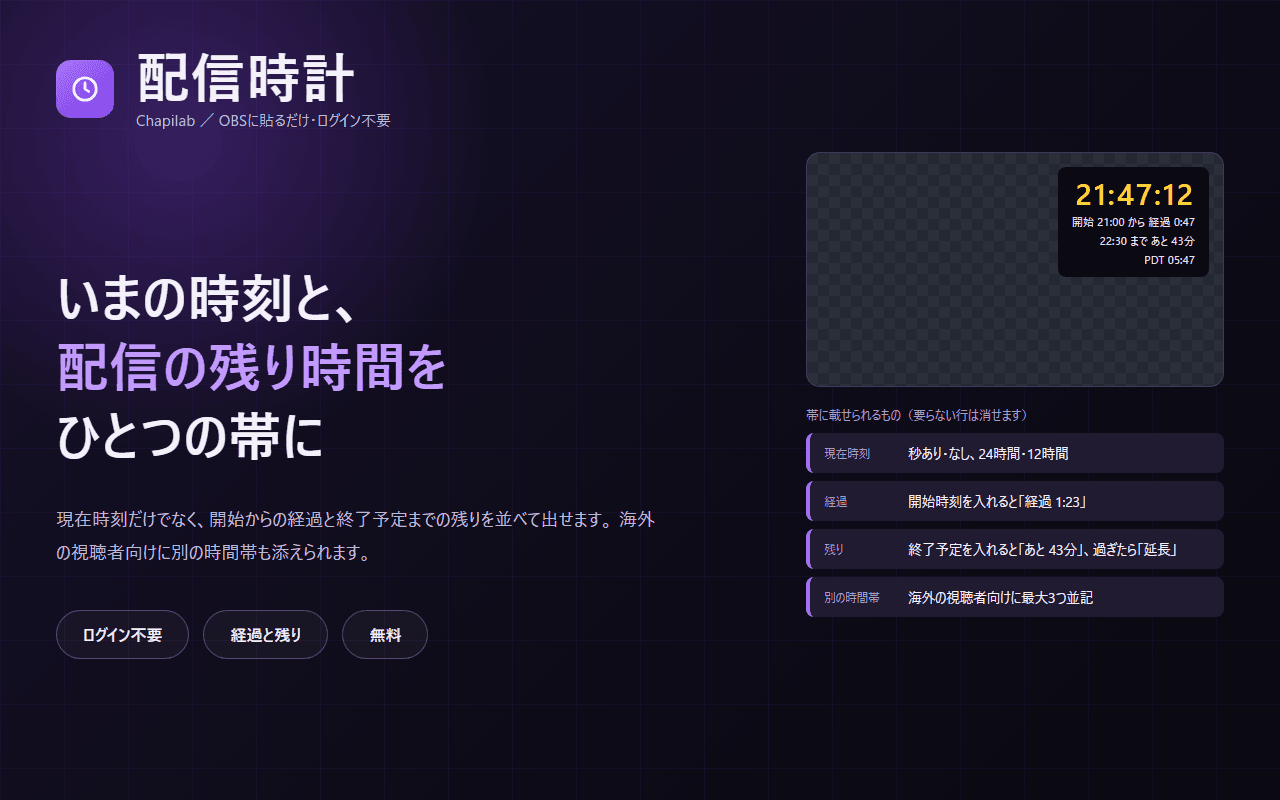
CSC(Chapi Stream Clock)
現在時刻・経過時間・終了予定をひとつの帯に
CSC(シーエスシー)は、配信画面に出す時計です。現在時刻に加えて「配信を始めてどれくらい経ったか」「終了予定まであと何分か」「海外の視聴者は今何時か」を1本の帯にまとめて出します。OBSのドックで変えると配信画面にその場で反映され、「いまを開始にする」ボタンで開始時刻が入ります。ログインも登録も要りません。設定を URL に持ち歩きたい方向けに、画面上で設定して URL を発行する URL 版(/tools/clock)もあります。
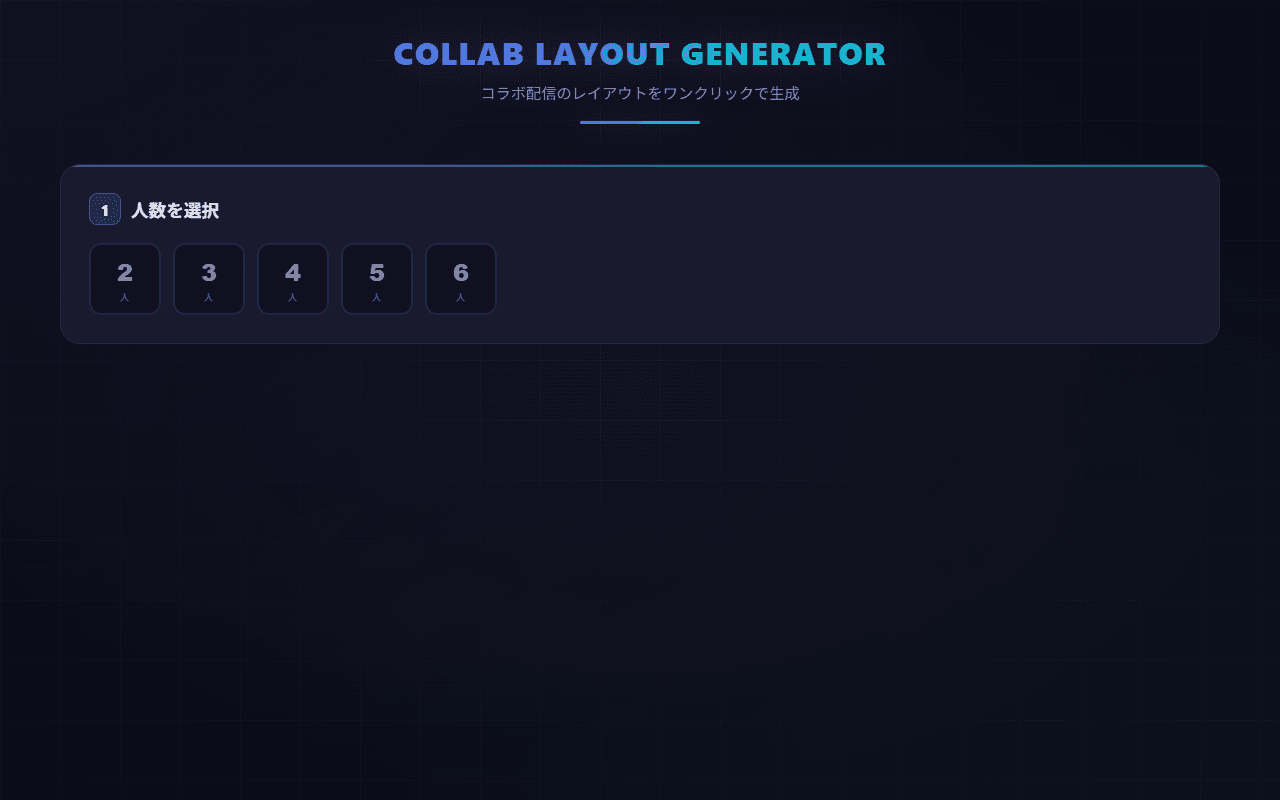
コラボレイアウトメーカー
コラボ配信の枠レイアウトをワンクリック生成
参加人数(2〜6人)を選ぶだけで、OBS にそのまま使えるコラボ配信レイアウトを生成。透過マスク対応で枠からのはみ出しも防げます。
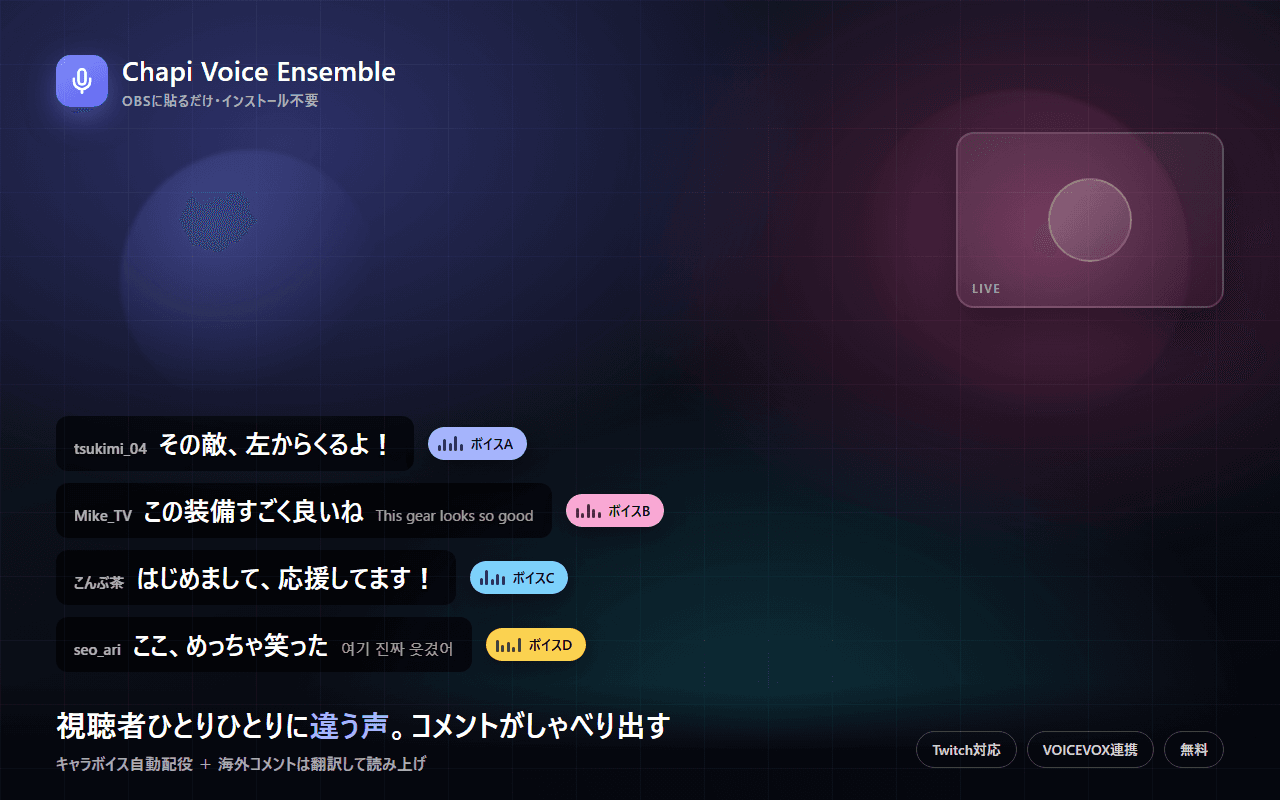
Chapi Voice Ensemble
視聴者ひとりひとりに違う声。コメントがしゃべり出す
コメントした視聴者ごとに違うキャラボイスを自動で配役してチャットを読み上げ。まるで大勢でわいわい話しているような、にぎやかな配信空間に。海外コメントは自動翻訳して日本語で読み上げ。インストール不要、OBSに貼るだけのWeb版。