 Chapilab
現在時刻・経過時間・終了予定をひとつの帯に
CSC(Chapi Stream Clock)
公開日 2026.09.03
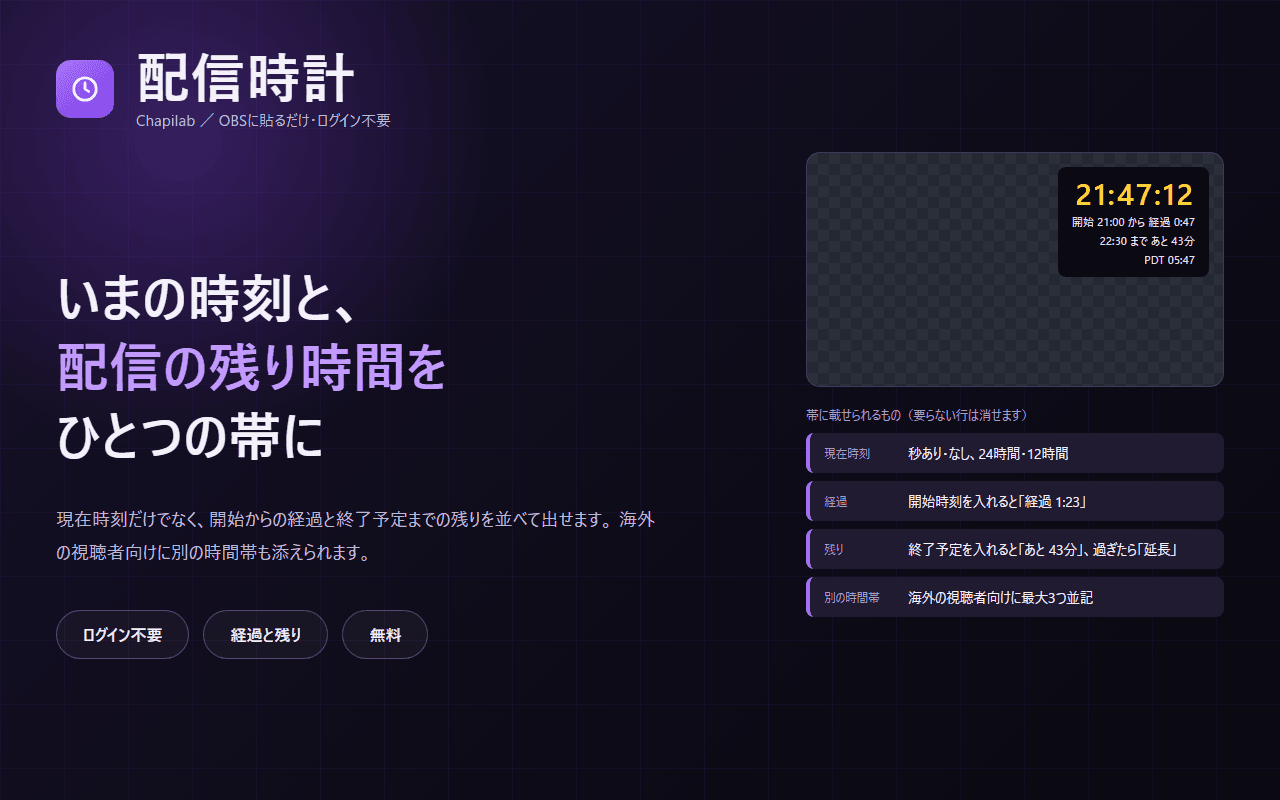
CSC(シーエスシー)は、配信画面に出す時計です。現在時刻に加えて「配信を始めてどれくらい経ったか」「終了予定まであと何分か」「海外の視聴者は今何時か」を1本の帯にまとめて出します。OBSのドックで変えると配信画面にその場で反映され、「いまを開始にする」ボタンで開始時刻が入ります。ログインも登録も要りません。設定を URL に持ち歩きたい方向けに、画面上で設定して URL を発行する URL 版(/tools/clock)もあります。
このツールは OBS に組み込んで使うため、ここから直接開くボタンはありません。下の「使い方」の手順1と2で、OBS の中に貼り付ける URL をご案内します(所要3分・インストール不要・ログイン不要)。URL を発行して貼るだけの URL 版は /tools/clock にあります。
はじめる前に用意するもの
- OBS Studio(バージョン28以降を推奨。カスタムブラウザドックが使えるもの)
- ログインは要りません。Twitch のアカウントも、鍵も、会員登録も不要です
- インストールするものはありません。OBS の中に URL を貼るだけで使えます
使い方
1. OBS に操作パネル(カスタムブラウザドック)を追加する
OBS の上部メニュー「ドック」→「カスタムブラウザドック…」を開きます。表の空いている行の「ドック名」に CSC と入れ、「URL」に下の値を貼り付けて「適用」→「閉じる」。OBS の中にパネルが現れるので、端までドラッグして固定してください。CST(Chapi Stream Terminal)をすでにお使いの方は、この手順の代わりに CST の中で CSC を足せます。
https://www.chapilab.com/apps/stream-clock
2. 配信画面に出すブラウザソースを追加する
OBS のソース欄で「+」→「ブラウザ」を選び、URL に下の値を入れます。横1列の帯なら 幅 1200 × 高さ 140、縦に積むなら 幅 500 × 高さ 300 くらいで作り、あとは画面上でドラッグして合わせてください。追加したら、操作パネルに「つながっています」と出ることを確かめてください。
https://www.chapilab.com/apps/stream-clock/overlay
3. 配信の時間を入れる
操作パネルの「配信の時間」で、配信開始と終了予定を入れます。配信を始めたら「いまを開始にする」を押すだけで構いません。終了予定は「開始から 2 時間」のようにボタンでも入れられます。海外の時刻を並べたいときは「海外の時刻」で地域を選びます。プレビューは配信画面に出ているものと同じです。
4. 見た目を整える
「見た目」を開くと、文字色・大きさ(小・中・大・特大)・フォント・並び(横1列 / 縦に積む)・半透明の黒い帯を変えられます。大きさはブラウザソースの高さに比例するので、もっと大きくしたいときは OBS でソースの高さを上げてください。
主な機能
帯に載るのは「いま何時」だけではありません
現在時刻のほかに、配信開始からの経過(開始前は「開始まで 5分」)、終了予定までの残り(過ぎたら「延長 12分」で点滅)、海外の時刻(最大3つ・夏時間は自動)、日付を1本の帯にまとめます。要らないものは出しません。
ドックで変えると、その場で配信画面に反映
OBS のドックで開始時刻や終了予定を変えると、貼ってあるブラウザソースがすぐ追従します。URL を作り直して貼り直す必要はありません。「いまを開始にする」を押せば、その時刻が開始として入ります。終了予定は「開始から 1 / 2 / 3 時間」のボタンでも入れられます。
大きさはソースの高さに合わせて決まる
文字の大きさは px ではなく、小・中・大・特大の4段階です。ブラウザソースの高さを変えれば帯もそのまま大きくなるので、細かい調整は OBS 側でできます。横1列の帯と縦積みを選べます。
ログインが要らない
Twitch のアカウントも鍵も要りません。設定はお使いの OBS(ブラウザ)の中だけに保存され、Chapilab のサーバーには送信されません。
Chapi Stream Terminal(CST)の中でも使える
他の Chapi 系ツールと一緒に、CST の1枚のドックの中の CSC タブとして使えます。単体のドックとして貼っても構いません。
背景と自分の画像、PC のフォント
帯の背景は、なし・黒・すりガラス・カプセル・夜・夕焼け・枠だけ・自分の画像の8種類から選べ、濃さと余白も変えられます。自分のロゴや自作の帯を画像として敷けます。フォントは Google Fonts の10種に加えて、OBS を動かしている PC に入っているフォントを名前で指定できます。
URL 版もあります
設定を URL に持ち歩きたい方は、/tools/clock のビルダーで設定して URL を発行する URL 版をお使いください。中身の計算は同じです。ドック版と URL 版は別々に動くので、両方を同時に貼ることもできます。
こんな方におすすめ
- 画面の隅の時計だけでは「あとどれくらいやるのか」が視聴者に伝わっていないと感じている方
- 海外の視聴者に「自分の時間で何時か」を出しておきたい方
- 終了予定を過ぎたことに自分で気づきたい方(「延長 12分」が点滅します)
- 配信ツールを使うのが初めてで、ログインの要らないものから試したい方
うまくいかないときは
操作パネルに「つながっていません」と出る
配信画面に出す側のブラウザソース(手順2)がまだ貼られていないか、URL が違います。同じ OBS の中に /apps/stream-clock/overlay を貼ってください。貼ってあるのに出ないときは、そのソースを一度非表示にして表示し直してください。
経過や残りが出ない
配信開始・終了予定が空のままです。空欄のときはその要素を出しません。「いまを開始にする」を押すか、時刻を入れてください。
「開始まで 11時間30分」のように、おかしな値が出る
開始・終了は「時:分」だけで持っているため、12時間を超える差は向きが反転します。12時間を超える耐久配信は今の版では対象外です。
URL 版で作った URL の設定が、ドックに出てこない
URL 版とドック版は別々に動きます。URL 版の設定は URL の中にだけあり、ドック版の設定は OBS の中に保存されます。ドック版で使いたい設定は、ドックで入れ直してください。
時刻がずれている
OBS を動かしているパソコンの時計をそのまま使っています。パソコンの時計を合わせてください。
補足・注意点
- ・時刻は、OBS を動かしているパソコンの時計に従います。
- ・開始・終了は「時:分」で指定します。日付をまたぐ配信でも近いほうの向きで判定しますが、12時間を超える配信は対象外です。
- ・設定はお使いのブラウザ(OBS)の中だけに保存されます。Chapilab のサーバーには送信されません。
更新履歴最新 v2.2
- v2.22026-09-06ドックの「配信画面での見え方」を、ドックの幅に合わせて縮めて出すようにしました。これまでは帯が幅より長いと左右が切れて見えていました。縮むのはプレビューだけで、配信画面の大きさは変わりません。
- v2.12026-09-04帯の背景を選べるようにしました。なし・黒に加えて、すりガラス・カプセル・夜(紫)・夕焼け(橙)・枠だけ・自分の画像の8種類で、濃さと余白も変えられます。自分の画像はファイルを選ぶか URL を貼るかで入れられ(長辺1280px・600KBまで)、帯いっぱいに敷く・収める・引き伸ばすから置き方を選べます。フォントは Google Fonts の10種に加えて、OBS を動かしている PC に入っているフォントを名前で指定できるようになりました。これらはドック版だけの機能で、URL 版は変わりません。
- v2.02026-09-03名前を CSC(Chapi Stream Clock)にし、OBS のドックで設定するドック版を足しました。ドックで変えるとその場で配信画面に反映され、「いまを開始にする」ボタンで開始時刻が入ります。大きさは px ではなく小・中・大・特大の4段階で、ブラウザソースの高さに比例します。Chapi Stream Terminal(CST)の中でも CSC タブとして使えます。これまでの URL 版(/tools/clock)はそのまま残しています。
- v1.0.12026-09-03横1列の帯がブラウザソースの幅より長いとき、収まらない分を次の行へ折り返すようにしました(本番の 1200×140 で右端が切れていました)。
- v1.02026-09-03公開しました。現在時刻・配信開始からの経過・終了予定までの残り・海外の時刻を1本の帯にまとめます。ログイン不要で、画面上で設定して URL を発行するだけです。
このツールを応援する
CSC(Chapi Stream Clock)は無料で公開しています。使ってみて役に立ったと感じたら、開発の継続を応援していただけると励みになります。支援がなくても機能が制限されることはありません。
あわせて使いたい関連ツール

配信タイマー
カウントダウン・ポモドーロ・待機画面
OBS に貼るだけで使えるタイマーウィジェット集。開始前カウントダウン、休憩ポモドーロ、ストップウォッチ、待機画面をブラウザだけで。
CBB(Chapi Banner Board)
配信画面に、自分のお知らせを順番に出す
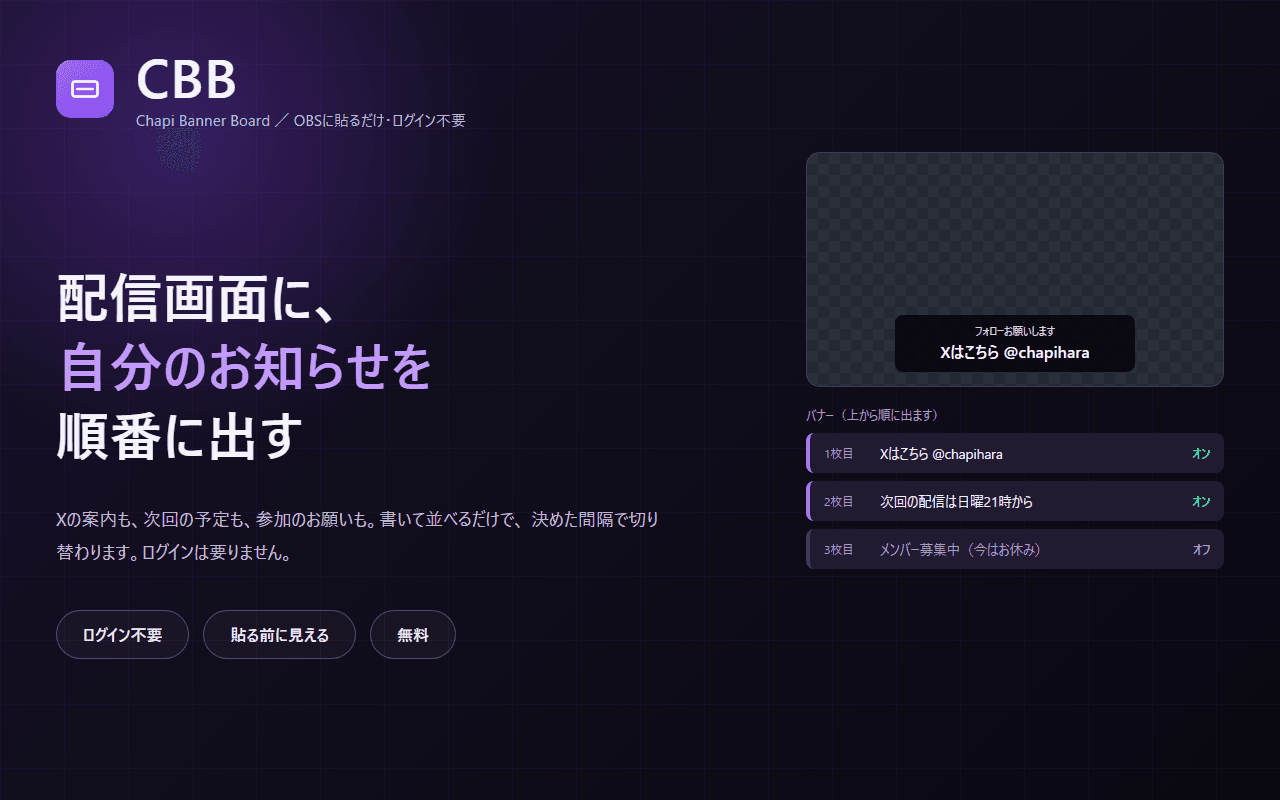
CBB(シービービー)は、手持ちのバナー画像を配信画面に順番に出すスライドショーのツールです。「Xはこちら」「メンバー募集中」「次回は日曜21時」といったバナーを何枚か読み込むと、決めた間隔で切り替わります。比率の違う画像を混ぜても高さがそろい、引き伸ばしも切り落としも起きません。Chapi系のツールで唯一ログインが要らず、開いて画像を落とせばその場で形になります。Twitchのアカウントも、AIの鍵も、アカウント登録も不要です。設定は使っているブラウザの中だけに保存され、Chapilabのサーバーには送信されません。OBSにURLを2つ貼るだけで使えます。
CST(Chapi Stream Terminal)
Chapi のドックを、1枚にまとめる
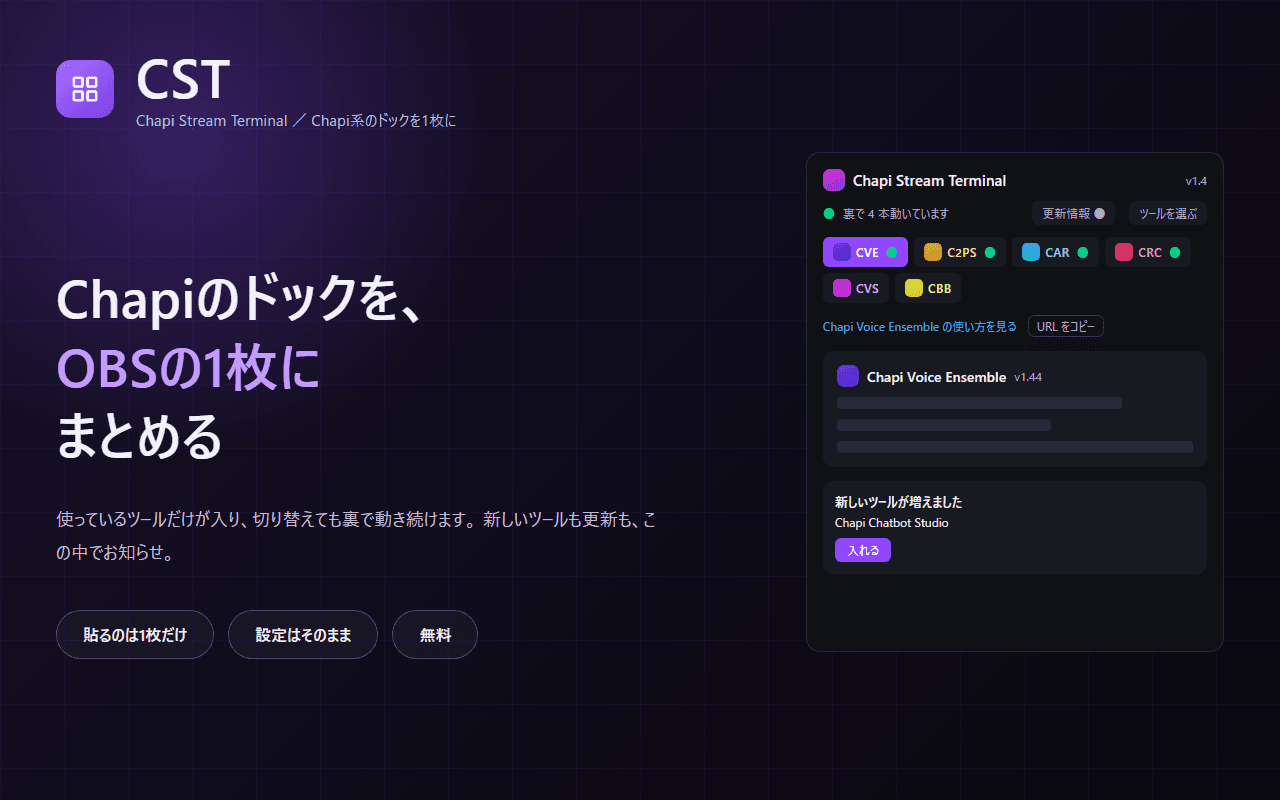
CST(シーエスティー)は、Chapi 系の配信ツールの入口です。OBS にドックを何枚も並べる代わりに、これを1枚だけ貼れば足ります。初めて開いたときは、これまで使ったことのあるツールだけが自動で入った状態になり、新しいツールが増えたときや各ツールが更新されたときは、この画面の中でお知らせします。使い方が分からなくなったら、開いているツールの下のリンクからそのツールの使い方ページへ飛べます。表示を切り替えても、コメントを読むツールやレイドを待つツールは動いたままです。器そのものは機能を持たず、中に入るのはこれまでと同じツールそのものです。個別に使いたいツールがあれば、今まで通り個別のドックでも使えます。インストールは要らず、OBS に URL を貼るだけです。