 Chapilab
配信画面に、自分のお知らせを順番に出す
CBB(Chapi Banner Board)
公開日 2026.08.24
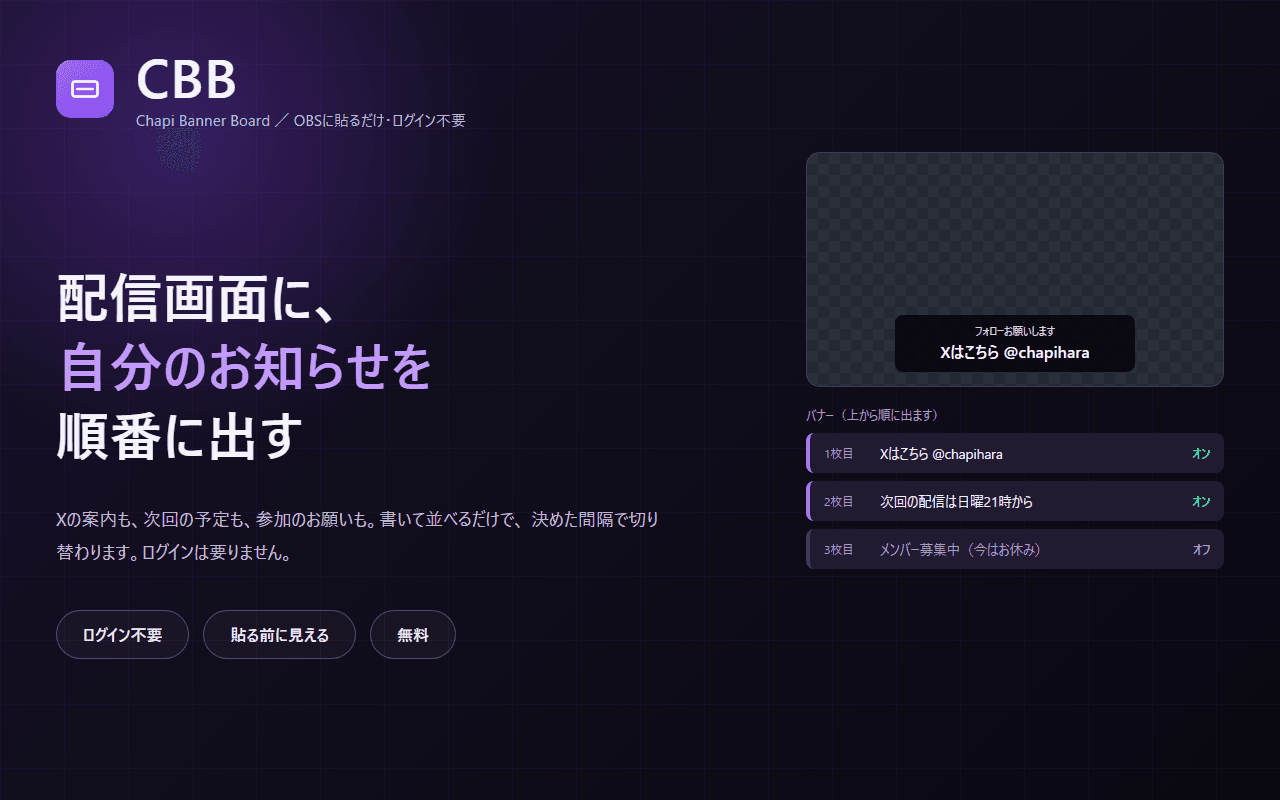
CBB(シービービー)は、手持ちのバナー画像を配信画面に順番に出すスライドショーのツールです。「Xはこちら」「メンバー募集中」「次回は日曜21時」といったバナーを何枚か読み込むと、決めた間隔で切り替わります。比率の違う画像を混ぜても高さがそろい、引き伸ばしも切り落としも起きません。Chapi系のツールで唯一ログインが要らず、開いて画像を落とせばその場で形になります。Twitchのアカウントも、AIの鍵も、アカウント登録も不要です。設定は使っているブラウザの中だけに保存され、Chapilabのサーバーには送信されません。OBSにURLを2つ貼るだけで使えます。
このツールはOBSに組み込んで使うため、ここから直接開くボタンはありません。下の「使い方」の手順1と2で、OBSの中に貼り付けるURLをご案内します(所要5分・インストール不要・ログイン不要)。
はじめる前に用意するもの
- OBS Studio(バージョン28以降を推奨。カスタムブラウザドックが使えるもの)
- ログインは要りません。Twitchのアカウントも、鍵も、会員登録も不要です
- インストールするものはありません。OBSの中にURLを貼るだけで使えます
使い方
1. OBSに操作パネル(カスタムブラウザドック)を追加する
OBSの上部メニュー「ドック」→「カスタムブラウザドック…」を開きます。表の空いている行の「ドック名」に CBB と入れ、「URL」に下の値を貼り付けて「適用」→「閉じる」。OBSの中にパネルが現れるので、端までドラッグして固定してください。縦長の細いパネルとして使う想定で作ってあります。
https://www.chapilab.com/apps/banner-board
2. 配信画面に出すブラウザソースを追加する
OBSのソース欄で「+」→「ブラウザ」を選び、URLに下の値を入れます。幅と高さは配信の解像度に合わせてください(1920×1080など)。「カスタムCSS」の欄は空のままで結構です。追加したら、操作パネルに「つながっています」と出ることを確かめてください。ここが「つながっていません」のままだと、いくら設定しても配信画面には何も出ません。
https://www.chapilab.com/apps/banner-board/overlay
3. バナー画像を読み込む
操作パネルの「バナー」で「画像を追加」を押し、バナー画像を選びます。何枚でも一度に選べます。枠へ直接落としても、画像のURLを貼っても登録できます。読み込んだ画像は、上のプレビューにその場で出ます。
4. 見た目を整える
「見た目」を開くと、出す場所(上・下)・寄せ・基準の比率・基準の幅・背景の色と濃さ・角の丸み・切り替わる間隔を変えられます。比率と幅を決めると帯の高さが決まり、フルHDでの実寸がその場に出ます。出す・止めるのボタンはありません。オンのバナーは、ブラウザソースを貼った時点でそのまま配信画面に出ます。一時的に隠したいときは、OBSのソース欄で目のアイコンを消してください。
主な機能
ログインが要らない
Twitchのアカウントも鍵も要りません。開いて画像を落とし、URLをOBSに貼れば動きます。Chapi系のツールでは唯一、準備が何もない状態から始められます。
貼る前に見え方が分かる
操作パネルの上に、配信画面での見え方がそのまま出ます。出す・止めるのボタンはないので、プレビューに出ているものが、そのまま配信画面に出ているものです。
比率が違う画像を混ぜても崩れない
帯の高さは一定で、横幅だけが画像の比率に合わせて伸び縮みします。4:1のバナーと3.5:1のバナーを混ぜても、引き伸ばされることも端が切れることもありません。高さの基準は8:1・6:1・4:1・3:1・16:9から選べます(既定は4:1)。
順番は登録した通り
上から順に、決めた間隔で切り替わります。ランダムにはしません。次に何が出るか読めないと、配信中に困るためです。1枚だけのときは切り替えずに出しっぱなしになります。
背景を完全に透明にできる
背景の濃さは既定で0%です。透過PNGのバナーはそのまま抜けた状態で出ます。後ろに板を敷きたいときだけ、色と濃さを上げてください。
貼れているかが分かる
何も出していないときの表示ソースは完全に透明です。貼り忘れに気づけるよう、操作パネルに「つながっています」と出るようにしてあります。
こんな方におすすめ
- SNSやメンバーシップの案内を、配信中に定期的に出したい方
- 次回の配信予定を画面に出しておきたい方
- 参加型のルールや、コメントのお願いを常に見せておきたい方
- 配信ツールを使うのが初めてで、ログインの要らないものから試したい方
うまくいかないときは
「つながっていません」のままです
手順2のブラウザソースが追加されていないか、URLが違っています。操作パネル(/apps/banner-board)とは別に、配信画面へ出すソース(/apps/banner-board/overlay)を追加する必要があります。表示ソースは何も出ていないとき完全に透明なので、追加できているかは見た目では分かりません。この表示だけが手がかりです。
設定したのに配信画面に何も出ません
バナーが1枚もオンになっていない可能性があります。「出すバナーがありません」と操作パネルに出ていないか確かめてください。それでも出ない場合は、ブラウザソースが操作パネルと同じOBSの中にあるかをご確認ください。普段お使いのChromeなどで操作パネルを開いて設定しても、OBSの中の表示ソースには引き継がれません(別のブラウザ扱いになるためです)。
「画像を選ぶ」を押しても何も起きません
OBSの中のパネルではファイルを選ぶ画面が開かないことがあります。その場合は、画像を枠へ直接落とすか、下の入力欄に画像のURLを貼ってください。どちらでも同じように出せます。
「この画像は大きすぎます」と出ます
画像は自動で長辺640pxまで縮めていますが、それでも400KBを超えるものはお預かりできません。ブラウザに保存できる量に限りがあるためです。画像を減らすか、外に置いてある画像のURLを貼る形をお試しください。URLで指定した画像は保存量に数えません。
設定した内容が消えてしまいました
設定は、操作パネルを開いているブラウザ(OBSの中)にだけ保存されます。OBSのキャッシュを消すと消えます。普段のChromeで作ったものもOBSには引き継がれません。
補足・注意点
- ・設定は、このドックを開いているブラウザ(OBSの中)にのみ保存されます。Chapilabのサーバーには送信されません。OBSのキャッシュを消すと消えます。
- ・ログインは要りません。Twitchのアカウントとも連携しません。
- ・バナーは登録した順に回ります。ランダムには並べ替えません。
- ・画像は長辺640pxまで自動で縮めます。1枚400KBまでで、URLで指定した画像は保存量に数えません。
- ・Chapilabのバナーを回転に加える設定がありますが、初期状態ではオフです。オンにするかどうかは配信者の任意です。
更新履歴最新 v2.5
- v2.52026-08-24公開しました。手持ちのバナー画像を配信画面に順番に出せます。ログインは要りません。
このツールを応援する
CBB(Chapi Banner Board)は無料で公開しています。使ってみて役に立ったと感じたら、開発の継続を応援していただけると励みになります。支援がなくても機能が制限されることはありません。
あわせて使いたい関連ツール
CSP(Chapi Stream Preset)
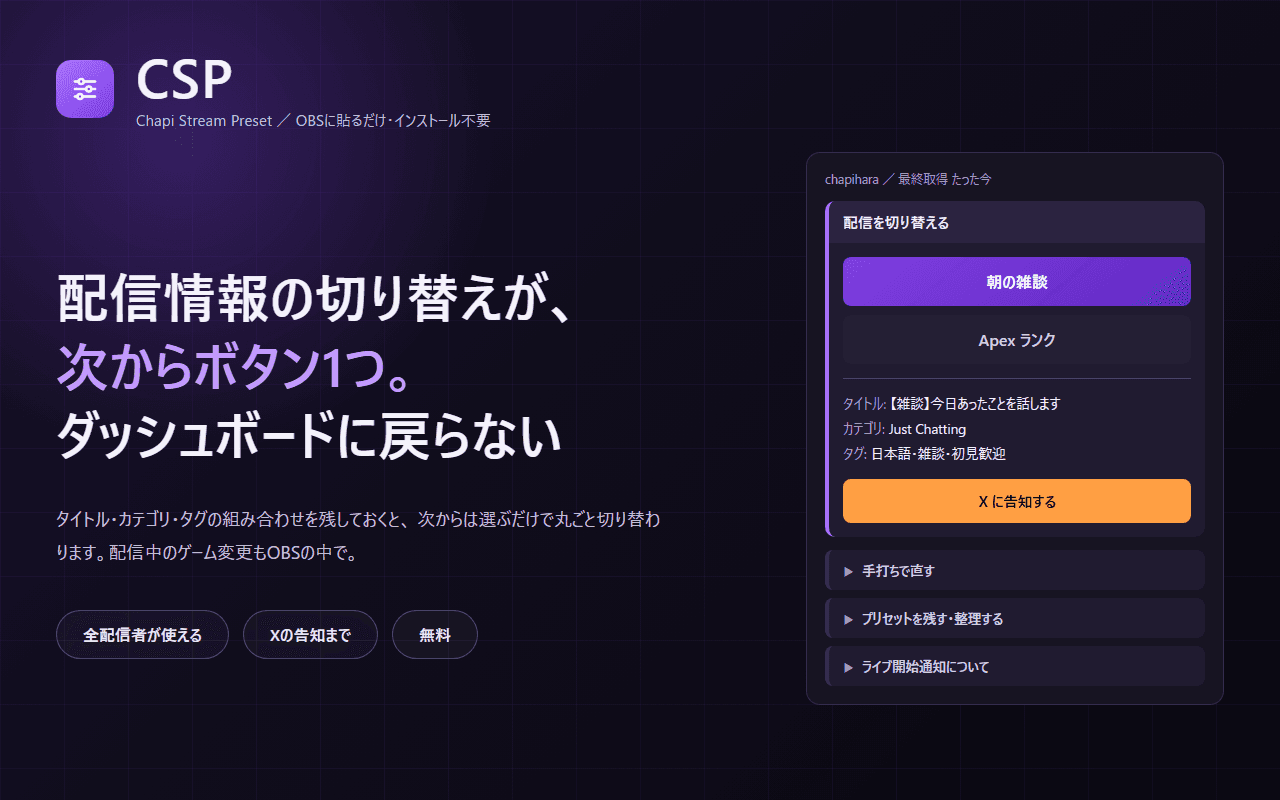
配信情報の組み合わせを、次からボタン1つで
CSP(シーエスピー)は、Twitchの配信タイトル・カテゴリ・タグを、OBSの中から切り替えるドックです。最初に「朝の雑談」「Apex ランク」のような組み合わせを作って残しておくと、次からは選ぶだけで丸ごと切り替わります。配信のたびにダッシュボードを開いて打ち直す必要がありません。配信中にゲームを変えるときも、OBSから手を離さずに切り替えられます。Xへの告知文も組み合わせごとに覚えるので、投稿画面までドックから開けます。アフィリエイト条件はなく、配信者ならどなたでも使えます。インストールは要らず、OBSにURLを貼るだけです。
Chapi Voice Ensemble
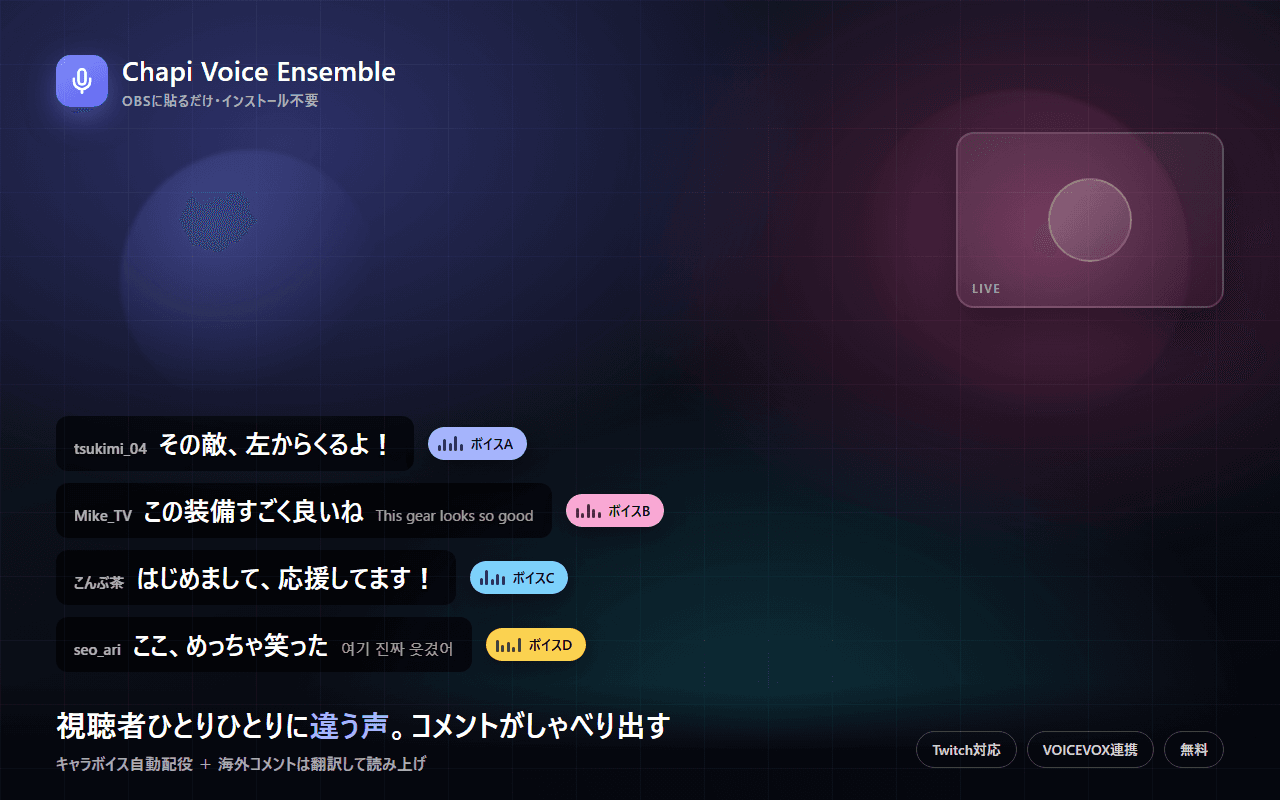
視聴者ひとりひとりに違う声。コメントがしゃべり出す
コメントした視聴者ごとに違うキャラボイスを自動で配役してチャットを読み上げ。まるで大勢でわいわい話しているような、にぎやかな配信空間に。海外コメントは自動翻訳して日本語で読み上げ。インストール不要、OBSに貼るだけのWeb版。
CVS(Chapi Vote Studio)
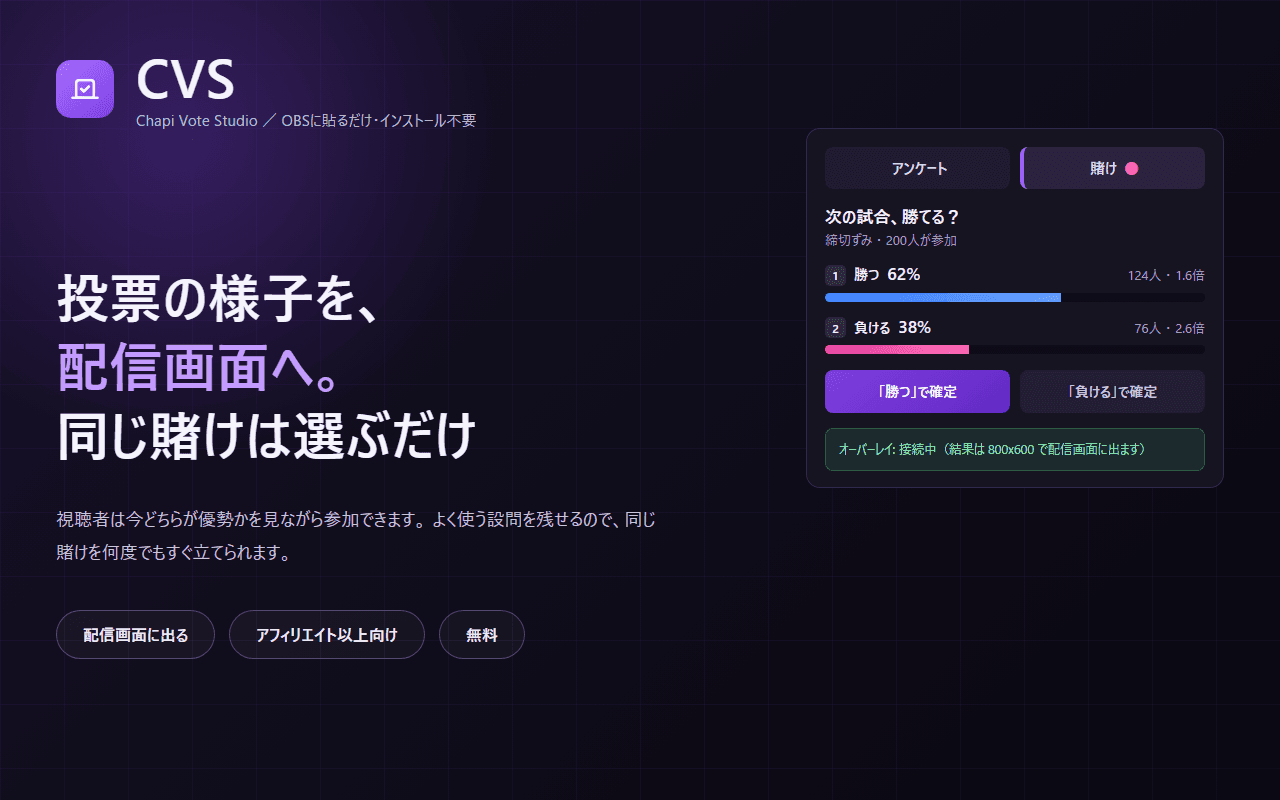
投票の様子を配信画面へ。同じ賭けは選ぶだけ
CVS(シーブイエス)は、Twitchのアンケートと賭けをOBSの中から動かすドックです。投票の様子と結果を配信画面に出せるので、視聴者は今どちらが優勢かを見ながら参加できます。よく使う設問を残しておけるので、「次の試合勝てる?」のような同じ賭けを1配信で何十回も立てる方でも、毎回打ち直さずに選ぶだけで始められます。アンケートと賭けはTwitchの決まりでアフィリエイト以上の配信者だけが使える機能です。インストールは要らず、OBSにURLを貼るだけです。