 Chapilab
投票の様子を配信画面へ。同じ賭けは選ぶだけ
CVS(Chapi Vote Studio)
公開日 2026.08.19
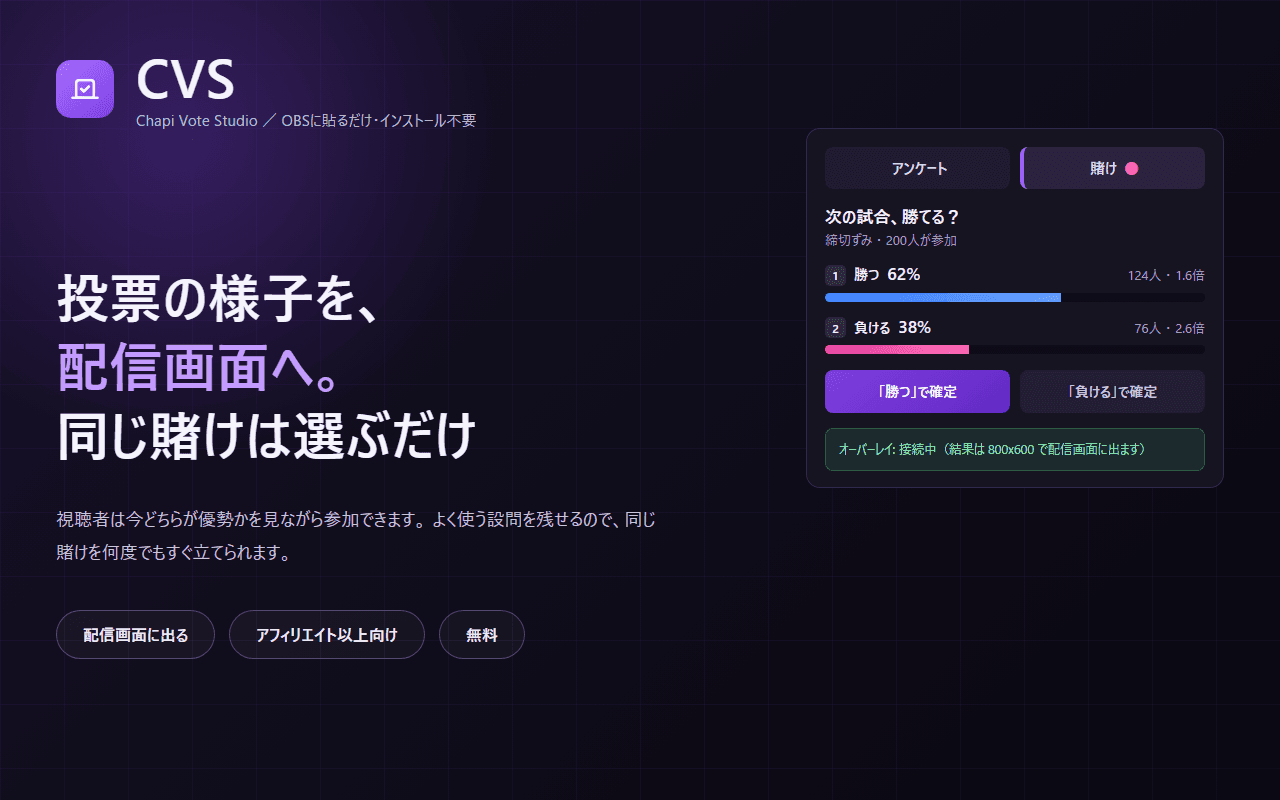
CVS(シーブイエス)は、Twitchのアンケートと賭けをOBSの中から動かすドックです。投票の様子と結果を配信画面に出せるので、視聴者は今どちらが優勢かを見ながら参加できます。よく使う設問を残しておけるので、「次の試合勝てる?」のような同じ賭けを1配信で何十回も立てる方でも、毎回打ち直さずに選ぶだけで始められます。アンケートと賭けはTwitchの決まりでアフィリエイト以上の配信者だけが使える機能です。インストールは要らず、OBSにURLを貼るだけです。
このツールはOBSに組み込んで使うため、ここから直接開くボタンはありません。下の「使い方」の手順1で、OBSの中に貼り付けるURLをご案内します(所要5分・インストール不要)。
はじめる前に用意するもの
- OBS Studio(バージョン28以降を推奨。カスタムブラウザドックが使えるもの)
- 配信に使っているTwitchアカウント(このドックからログインします)
- 【重要】Twitchのアフィリエイトまたはパートナーであること。アンケートと賭けはTwitchの仕様でこの条件がある機能です。満たしていない場合は、ドックにその旨とTwitchからの応答を表示します(黙って押せないボタンが並ぶことはありません)
- インストールするものはありません。OBSの中にURLを貼るだけで使えます
使い方
1. OBSに操作パネル(カスタムブラウザドック)を追加する
OBSの上部メニュー「ドック」→「カスタムブラウザドック…」を開きます。表の空いている行の「ドック名」に CVS と入れ、「URL」に下の値を貼り付けて「適用」→「閉じる」。OBSの中にパネルが現れるので、端までドラッグして固定してください。縦長の細いパネルとして使う想定で作ってあります。
https://www.chapilab.com/apps/vote-studio
2. 【重要】ログインは必ずOBSの中のパネルから行う
パネルの「Twitch でログイン」を押し、配信に使っているアカウントで許可してください。普段お使いのChromeなどで同じURLを開いてログインしても、OBSの中のパネルには引き継がれません(別のブラウザ扱いになるためです)。よく使う設問や音の設定も、ログインした場所のブラウザにだけ保存されます。
3. アンケートを1件作って、終わらせてみる
「アンケート」タブで設問(60字まで)と選択肢(2〜5個・各25字まで)、時間(15〜1800秒)を入れて「アンケートを始める」。進行中は票数と割合、残り時間が出ます。「終了して結果を出す」を押すとその場で締まり、結果が配信画面に出ます。
4. 賭けを作って、締め切って、確定する
「賭け」タブで設問(45字まで)と選択肢(2〜10個・各25字まで)、受付時間(1〜1800秒)を入れて「賭けを始める」。受付中は「締め切る」「取り消す」、締め切ったあとは選択肢の数だけ「「◯◯」で確定」ボタンが並びます。確定は取り返しがつかないので、このボタンだけ2度押しです(1回目で聞き返しに変わります)。
5. 配信画面に出す(オーバーレイ)
OBSの「ソース」→「+」→「ブラウザ」で新しいブラウザソースを作り、URLに下の値を貼ってください。幅800・高さ600で作るのがおすすめです。置き場所と大きさは、OBSでソースを動かして決められます(ツール側に位置の設定はありません)。追加できていればドックに「配信画面とつながっています」と出ます。何も走っていないときは完全に透明です。
https://www.chapilab.com/apps/vote-studio/overlay
6. よく使う設問を残しておく
作成フォームの下にある「よく使う設問として残す」で保存できます。名前は空でも構いません(空なら設問がそのまま名前になります)。次からは一覧から選ぶだけで入力欄に流し込めます。流し込むだけで勝手には始まらないので、時間だけ変えて開始できます。
主な機能
投票の様子が配信画面に出る
途中経過(選択肢・割合・横棒・残り時間)と、終わったときの結果発表を800x600の1枚に出します。太い帯の長さと大きな数字の両方で割合を表し、選択肢には番号を振ります。勝った選択肢には「勝ち」バッジと白い縁が付くので、色の区別がつきにくい方にも伝わります。視聴者は今どちらが優勢かを見ながら参加できます。何も走っていないときは何も描きません。
同じ賭けを、選ぶだけで何度でも
よく使う設問を、アンケート用と賭け用で各20件まで残せます。「次の試合勝てる?」のように1配信で何十回も立てる賭けでも、毎回打ち直す必要がありません。名前は空でもよく、空なら設問がそのまま名前になります。2件までは並べて表示し、3件以上になるとプルダウンにまとまるので画面が縦に伸びません。並べ替えと削除もできます。
アンケートと賭けが1つのドックに入っている
OBSに追加するドックは1枚、ログインも1回で済みます。上のタブで切り替えると、進行中のものがあるタブには●印が出ます。賭けを走らせたままアンケートのタブを見ていて確定を忘れる、が起きません。
賭けの確定をドックから押せる
このツールの一番の存在理由です。締め切ったあと、選択肢の文言がそのまま「「◯◯」で確定」というボタンになって並びます。ダッシュボードを探しに行く必要がありません。取り消し(ポイントは視聴者に返ります)も同じ画面からできます。
取り返しがつかない操作は2度押し
確定と、よく使う設問の削除は2度押しです。1回目で「本当に「◯◯」で確定しますか」に変わり、少し待つと元に戻ります。配信中に扱う画面なので、確認ダイアログは出さずに済ませています。
始まりと結果に音を鳴らせる
ツールの中で作る音を4種類(ぴこん・ちゃいむ・ふぁんふぁーれ・どらむろーる)用意しています。音源ファイルを探す必要も、著作権を気にする必要もありません。お持ちの音源を登録して選ぶこともできます(1件5MBまで・10件まで)。始めたとき・結果を出すときにそれぞれ割り当てられ、音量の調整と「鳴らさない」も選べます。ドックの「試し聞き」で手元だけで確かめられます。
使えないときは理由を出す
つないだ直後にTwitchへ1回問い合わせて、アンケートと賭けが使えるかを確かめます。使えない場合は、Twitch側でアフィリエイト以上が必要である旨と、Twitchから返ってきた内容をそのまま並べて出します。ログインが切れている場合(再ログインで直る)とは区別して案内します。
使い方と免責をドックの中に置いてある
「使い方」タブに、配信画面への出し方・よく使う設問の残し方・音の設定・使えないときの条件をまとめてあります。免責事項も同じ場所にあります。OBSの中で使っているときに、わざわざこのページを見に来なくて済みます。
止まったら黙らない
画面の下に、最後にTwitchから情報を取れた時刻を出し続けます。オーバーレイが生きているかも毎秒見張っていて、ブラウザソースのURLを入れ忘れているとその旨が出ます。問い合わせが多すぎてTwitchに断られたときは、間隔を自動で空けて、そのことも画面に出します。
こんな方におすすめ
- 「次の試合勝てる?」「次の試合500ダメージ以上出せる?」のような賭けを、1配信で何度も回している配信者
- 投票の様子を配信画面に出して、視聴者に見せながら参加してもらいたい方
- 賭けを始めたはいいが、確定するためにダッシュボードを探して配信が止まってしまう方
- 確定を忘れたまま配信を終えたことがある方(進行中のタブに印が出ます)
うまくいかないときは
「アフィリエイト以上が必要です」と出て、作成ボタンが押せません
アンケートと賭けは、Twitchの決まりでアフィリエイトまたはパートナーの配信者だけが使える機能です。ツールの不具合ではなく、Twitchが受け付けてくれない状態です。条件を満たしているのにこの表示が出る場合は、画面に一緒に出ているTwitchからの応答をそのままお知らせください。原因の手がかりになります。
配信画面に何も出ません/「配信画面とつながっていません」と出ます
オーバーレイのブラウザソースが追加できていません。OBSの「ソース」→「+」→「ブラウザ」で作り、URLに /apps/vote-studio/overlay を貼ってください(ドックの「配信画面の表示」にコピーできる形で出ています)。追加できていれば数秒で「配信画面とつながっています」に変わります。なお、何も走っていないときのオーバーレイは完全に透明なので、見た目では追加できたか分かりません。この表示で確かめてください。
配信画面の表示が小さすぎます/大きすぎます
ブラウザソースを幅800・高さ600で作ったうえで、OBSの画面上でソースの角をドラッグして好きな大きさにしてください。置き場所も同じくOBSで動かします。ツール側に位置や大きさの設定は置いていません(同じことを2か所で決められると、どちらで直すのか分からなくなるためです)。
音が鳴りません
鳴るのはオーバーレイ側(配信に乗る側)です。ドックの「試し聞き」で鳴れば音そのものは作れています。オーバーレイのブラウザソースを追加しているか、OBSの音声ミキサーでそのブラウザソースが消音になっていないかを確かめてください。ブラウザソースのプロパティで「表示されていないときにソースをシャットダウンする」を入れていると、切り替えたシーンによっては鳴りません。
賭けをもう1件作りたいのに作れません
Twitchの決まりで、賭けは同時に1件しか走らせられません。走っているものを確定するか取り消すと、次を作れるようになります。アンケートも同じく1件ずつです。
票数や人数の反映が少し遅れます
Twitchへ定期的に聞きに行く作りのため、進行中は5秒、何も走っていないときは30秒の間隔で更新しています。最大でその程度は遅れます。画面の下に、最後に取れた時刻が出ています。
賭けを締め切ったら配信画面から消えました
既定ではそういう作りです。締め切ってから10秒だけ締切時点の内訳を出して、そのあと配信画面から消えます。締め切ってから確定するまで(試合が終わるまでなど)ずっと出したままだと配信画面が塞がるためです。出したままにしたい場合や秒数を変えたい場合は、ドックの「配信画面の表示」にある「締め切り後の表示」で選べます(3〜120秒)。確定すると結果が出て、こちらも数秒で消えます。ドックの側では締切後も内訳と確定ボタンが出ているので、そのまま確定できます。
補足・注意点
- ・よく使う設問・音・秒数の設定は、このドックを開いているブラウザ(OBSの中)にのみ保存されます。Chapilabのサーバーには送信されません。OBSのキャッシュを消すと消えます。
- ・アンケートと賭けはTwitchの仕様でアフィリエイト以上の配信者向けの機能です。チャンネルポイント本体は2026年に全配信者へ開放されましたが、アンケートと賭けは追随していません(2026-08-19時点)。
- ・C2PS(チャンネルポイントのドック)とは別のツールです。ログインも設定も別に持ちます。両方お使いの場合は、OBSにドックを2枚追加してください。
- ・Twitchの画面や他のツールで作ったアンケート・賭けも、このドックから操作できます(チャンネルポイントの報酬と違い、作ったツールからしか触れないという制限がありません)。
- ・オーバーレイのブラウザソースは幅800・高さ600で作ってください。それより小さく作ると中身がはみ出ます。
更新履歴最新 v1.13
- v1.132026-09-03「消えるまでの秒数」に3〜120以外の値(短すぎる・長すぎる・小数・空欄)を入れたとき、入力欄の下に赤字で理由を出すようにしました。これまでは黙って既定の10秒に戻していたので、入れた値が効いていないことが分かりませんでした。赤字が出ている間も既定の10秒で消えます。あわせて、賭けタブの「締め切りの○秒後に消えます」の案内も、実際に使われる秒数で出します。
- v1.122026-09-03賭けを締め切ったあとの配信画面の表示を、「出したまま」か「秒数で消す」かから選べるようにしました(ドックの「配信画面の表示」にある「締め切り後の表示」)。秒数は3〜120秒で変えられます。これまでどおり10秒で消すのが既定なので、設定を触らなければ動きは変わりません。要望フォームにいただいたご意見をもとに入れました。
- v1.112026-08-20賭けを締め切ったあと、配信画面の表示が10秒で消えるようにしました。これまでは確定するまで出たままだったので、試合が終わってから確定する使い方だと、その間ずっと配信画面が塞がっていました。確定すれば結果はこれまでどおり出ます。
- v1.102026-08-20アンケートで「チャンネルポイントでの追加投票」を使えるようにしました。視聴者が無料の1票に加えて、ポイントを払って追加の票を入れられます。作成フォームの「ポイント投票の設定」から、使うかどうかと1票あたりのポイント数を決められます(ふだんは折りたたんであります)。よく使う設問にも一緒に残ります。
- v1.92026-08-20設定の控えを取れるようにしました。画面の一番下「設定の控え」から文字列をコピーしてメモ帳などに保管しておくと、OBSのキャッシュを消してしまったときや、PCを買い替えたときに、よく使う設問と音の設定をそこから戻せます(音そのものは控えに入りません)。
- v1.82026-08-19紹介用の画面を撮るためのデモ表示を用意しました(配信者の方の操作には影響しません。ふだんは無効にしてあります)。
- v1.72026-08-19「使い方」タブを追加しました。配信画面への出し方・よく使う設問の残し方・音の設定・使えないときの条件と、免責事項をドックの中で読めます。あわせて、始まりと結果の音に、お持ちの音源を登録して選べるようにしました(1件5MBまで・10件まで。音はOBSの中にだけ保存されます)。
- v1.62026-08-19アンケートと賭けを同時に走らせたとき、上に出るアンケートの設問が配信画面で切れていたのを直しました。中身が800x600に収まらないときは、切らずに全体を縮めて収めます。小さく見えるときはOBSでソースを大きくしてください。
- v1.52026-08-19Ver 1.5 として公開。アンケートと賭けを1枚にまとめたドック(進行中の印つき)、賭けの締め切り・確定・取り消し、よく使う設問の保存、800x600のオーバーレイ(途中経過と結果発表)、始まりと結果の音までを収めています。公開前に実機で確かめながら作り替えたため、最初の公開が 1.5 からになっています。
このツールを応援する
CVS(Chapi Vote Studio)は無料で公開しています。使ってみて役に立ったと感じたら、開発の継続を応援していただけると励みになります。支援がなくても機能が制限されることはありません。
あわせて使いたい関連ツール
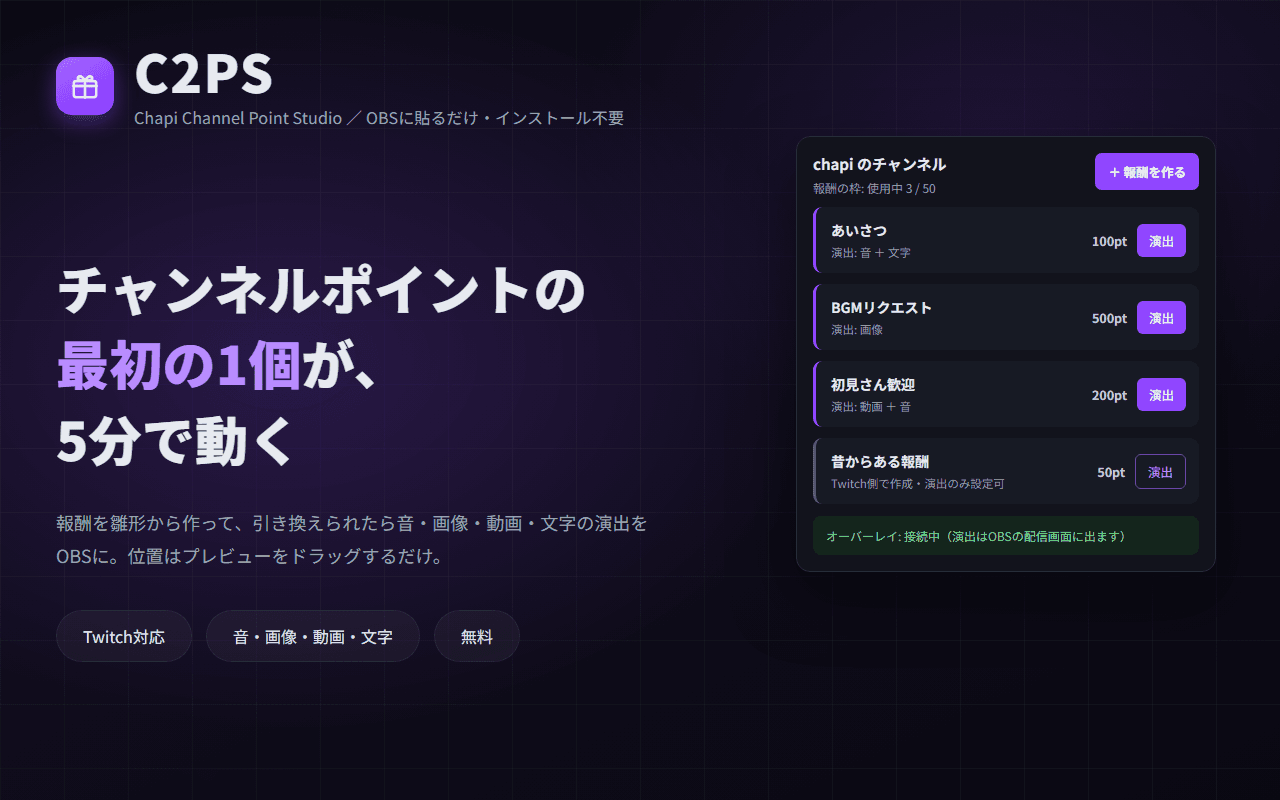
C2PS(Chapi Channel Point Studio)
チャンネルポイントの最初の1個が、5分で動く
C2PS(シーツーピーエス)は、チャンネルポイントの報酬を雛形から作り、引き換えられたときに音・画像・動画・文字の演出をOBSに出せるドックです。インストールもファイルの解凍も要らず、OBSにURLを貼るだけ。2026年にチャンネルポイントが全配信者へ開放されたので、はじめての1個をすぐ動かせます。
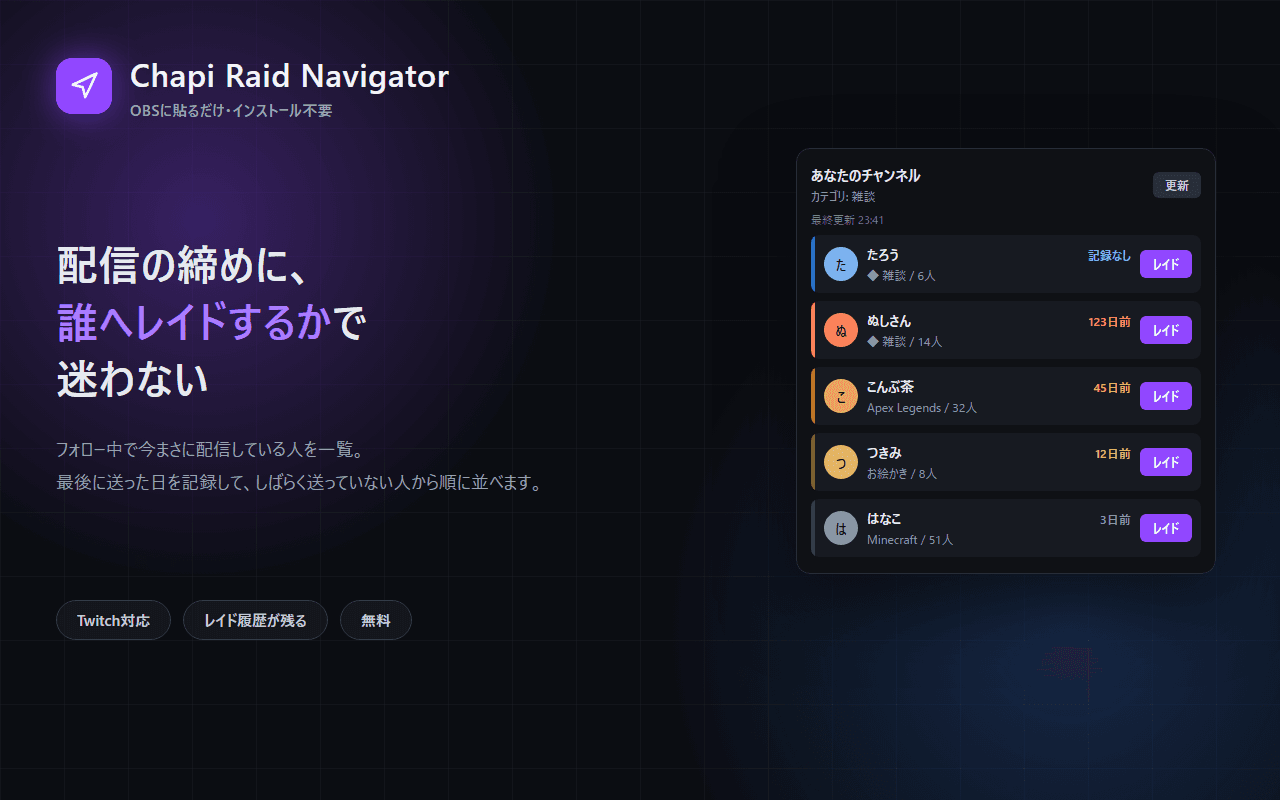
Chapi Raid Navigator
配信の締めに、誰へレイドするかで迷わない
フォロー中で今まさに配信している人をOBSの中に一覧表示。最後にレイドした日を自動で記録して、しばらく送っていない人から順に並べます。Twitchでは見られないレイド履歴が残るので、知り合いにまんべんなく回せます。ドックの中からそのままレイドを実行できます。
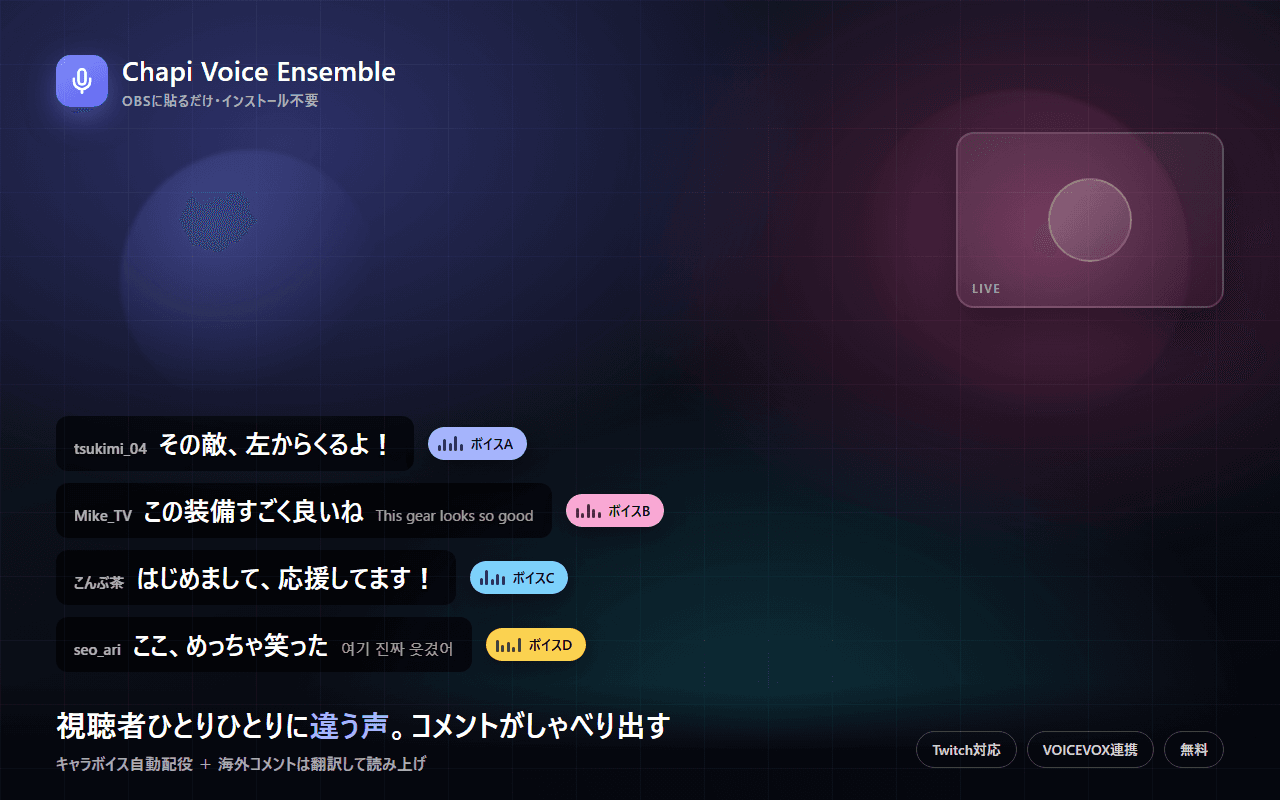
Chapi Voice Ensemble
視聴者ひとりひとりに違う声。コメントがしゃべり出す
コメントした視聴者ごとに違うキャラボイスを自動で配役してチャットを読み上げ。まるで大勢でわいわい話しているような、にぎやかな配信空間に。海外コメントは自動翻訳して日本語で読み上げ。インストール不要、OBSに貼るだけのWeb版。