 Chapilab
チャンネルポイントの最初の1個が、5分で動く
C2PS(Chapi Channel Point Studio)
公開日 2026.08.17
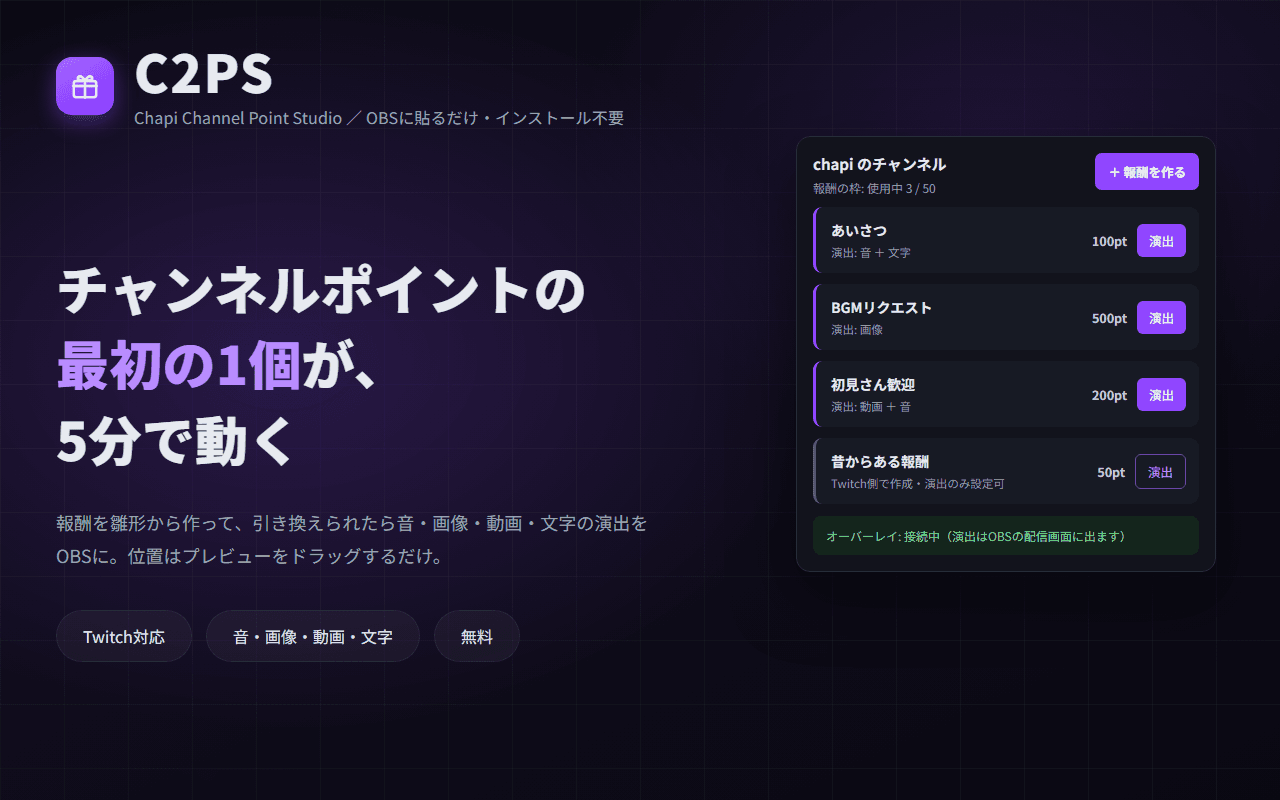
C2PS(シーツーピーエス)は、チャンネルポイントの報酬を雛形から作り、引き換えられたときに音・画像・動画・文字の演出をOBSに出せるドックです。インストールもファイルの解凍も要らず、OBSにURLを貼るだけ。2026年にチャンネルポイントが全配信者へ開放されたので、はじめての1個をすぐ動かせます。
このツールはOBSに組み込んで使うため、ここから直接開くボタンはありません。下の「使い方」の手順1で、OBSの中に貼り付けるURLをご案内します(所要5分・インストール不要)。
はじめる前に用意するもの
- OBS Studio(バージョン28以降を推奨。カスタムブラウザドックが使えるもの)
- 配信に使っているTwitchアカウント(このドックからログインします)
- Twitch側でチャンネルポイントが有効になっていること(クリエイターダッシュボードの「視聴者報酬」から確認できます)
- インストールするものはありません。OBSの中にURLを貼るだけで使えます
使い方
1. OBSに操作パネル(カスタムブラウザドック)を追加する
OBSの上部メニュー「ドック」→「カスタムブラウザドック…」を開きます。表の空いている行の「ドック名」に C2PS と入れ、「URL」に下の値を貼り付けて「適用」→「閉じる」。OBSの中にパネルが現れるので、端までドラッグして固定してください。縦長の細いパネルとして使う想定で作ってあります。ドック名は好きに変えて構いませんが、短いほうが細いパネルの見出しに収まります。
https://www.chapilab.com/apps/channel-point-studio
2. 【重要】ログインは必ずOBSの中のパネルから行う
パネルの「Twitch でログイン」を押し、配信に使っているアカウントで許可してください。普段お使いのChromeなどで同じURLを開いてログインしても、OBSの中のパネルには引き継がれません(別のブラウザ扱いになるためです)。演出の設定も、ログインした場所のブラウザにだけ保存されます。
3. 報酬を雛形から作る
「+ 報酬を作る」を押すと雛形(あいさつ・BGMリクエストなど)が選べます。選ぶと名前やコストが入った状態になるので、好みに変えて作成してください。報酬はTwitchの決まりで1チャンネル50個までなので、作成画面にはいま何個使っているか(残り枠)も出します。
4. 引き換えられたときの演出を割り当てる
一覧の行にある「演出」ボタンから設定します。音・画像・動画・文字を最大5個まで重ねられて、それぞれ出す位置や大きさ、何ミリ秒遅らせて出すかを決められます。位置はプレビューの上でドラッグするだけ。保存前に「その場で試す」で実際の見え方を確かめられます。
5. 演出の出力先(オーバーレイ)をOBSに追加する
演出は配信画面に重ねる「オーバーレイ」に出ます。OBSの「ソース」→「+」→「ブラウザ」で新しいブラウザソースを作り、URLに下の値を貼ってください。大きさは配信画面と同じ(1920x1080など)がおすすめです。追加されていないとパネルに「オーバーレイがまだ見つかりません」と出るので、出しっぱなしになっていないかの確認にもなります。
https://www.chapilab.com/apps/channel-point-studio/overlay
6. 動かして確かめる
視聴者が報酬を引き換えると、演出が自動でオーバーレイに流れます。自分で確かめるときは、自分のチャンネルのチャット欄から実際に引き換えてみるのが確実です。引き換えはパネルの「最近の引き換え」にも順に並びます。
主な機能
雛形から報酬を作れる(残り枠つき)
名前とコストを変えるだけで最初の1個が作れます。Twitchの上限(50個)のうち何個使っているかを作成前に表示するので、作りすぎて入らない事故がありません。
音・画像・動画・文字を重ねられる
1つの報酬に最大5個の素材を重ねて1つの演出にできます。素材ごとに出す位置・大きさ・遅延(ミリ秒)を決められて、位置はプレビューのドラッグで直感的に動かせます。重なり順も入れ替えられます。素材はファイルの登録のほか、URLでの指定(https)にも対応。URL指定なら、どの端末のOBSで開いても同じ素材が出ます。
引き換えでOBSのシーンも切り替えられる
演出と一緒に、OBSのシーンを指定した名前へ切り替えられます。WebSocketの接続設定は不要で、オーバーレイのブラウザソースにある「ページの権限」を「詳細アクセス」以上にするだけで動きます。
他のツールで作った報酬にも演出を付けられる
Twitchの画面や他のツールで作った報酬も一覧に出します。Twitchの決まりでオン・オフはできませんが、引き換えられたときの演出はここから設定できます。
他で作った報酬を取り込める
Twitchの画面や他のツールで作った報酬を、同じ内容で作り直して取り込めます。取り込めば、以後はオン・オフも編集もここからできます。複製は仮の名前とオフの状態で作るので、移行中に視聴者へ見えることはありません。元の報酬をTwitchの画面で削除すると、名前とオン・オフを自動で元どおりに戻します。
演出を保存して使い回せる
作り込んだ演出に名前を付けて保存できます。あとから好きな報酬に貼れるので、報酬を作り直しても演出を作り直す必要がありません。貼るとその時点の内容がコピーされ、貼ったあとの微調整は保存した演出に影響しません。保存した演出は文字列として持ち出し・取り込みもできます。
設定の控えを取れる
演出の割り当てはOBSの中にだけ保存されるため、キャッシュを消すと消えてしまいます。画面下の「設定の控え」から文字列をコピーしてメモ帳などに保管しておけば、そこから戻せます。PCを買い替えたときの引っ越しにも使えます。控えに入るのは割り当てと保存した演出までで、音や画像そのもの、ログイン情報は含まれません。
止まったら黙らず理由を出す
オーバーレイが生きているかをパネルから常に見張り、見つからないときはその旨を表示します。引き換えの受信が切れたときも、静かに止まらず状態を画面に出します。
配信中に押しやすい画面
一覧の行に出ているボタンはオン・オフだけです。演出や報酬の設定は行をタップすると開き、その場(同じ画面)で編集できます。配信しながら片手で押す前提で、ボタンは大きめにしてあります。
こんな方におすすめ
- チャンネルポイントがはじめて使えるようになった配信者(2026年の開放で対象になった方)
- 引き換えに音や画像でリアクションを出したいが、ソフトの導入まではしたくない配信者
- 多機能ツールの設定画面を開いて、そっと閉じたことがある配信者
うまくいかないときは
「承認待ち ○件」という表示が出ています
引き換えを承認待ちにする設定の報酬が、このチャンネルにあるときに出ます(Twitchの画面や以前の設定によるものです)。[承認]を押すと引き換えが完了して演出が出て、[却下]を押すとポイントが視聴者に返ります。押し間違い防止のため、却下だけは2回押しです。いちど承認・却下したものはTwitchの決まりで元に戻せません。
「編集」や「消す」のボタンが見当たりません
報酬の行をタップすると、その報酬の設定が開きます。中が「演出」「報酬の設定」の2つのタブに分かれていて、名前やコストの変更、報酬を消す操作は「報酬の設定」タブの中にあります。行に出したままなのはオン・オフだけです(配信中に押すのがここだけのためです)。
オン・オフのボタンが無い報酬があります
Twitchの画面や他のツールで作られた報酬です。Twitchの決まりで、報酬のオン・オフや編集は「作ったツール」からしかできません(このツールで作った報酬が他のツールから触れないのも同じ理由です)。引き換えられたときの演出だけは、ここから設定できます。
保存した演出を消したら、報酬に貼った演出も消えますか
消えません。保存した演出を報酬に貼ると、その時点の内容がコピーされて報酬側に入ります。保存したほうはあくまで控えなので、消しても名前を変えても、すでに貼ってある演出はそのままです(逆に、保存したほうを直しても貼った演出には反映されません)。
取り込んだ演出の音や画像が出ません
音・画像・動画そのものは持ち出しに含まれていません(登録した素材はこのOBSの中にだけあるためです)。取り込んだ演出を報酬に貼ったあと、演出の編集画面で素材を選び直してください。素材をURL(https)で指定していた演出は、そのまま出ます。端末をまたいで丸ごと運びたいときはURL指定をお使いください。
演出が出ません
まず、オーバーレイ(手順5)をOBSのブラウザソースとして追加してあるか確かめてください。パネルに「オーバーレイがまだ見つかりません」と出ている間は、演出はどこにも出ません。追加してあるのに出ない場合は、素材を消してしまっていないか、演出の割り当てが「なし」になっていないかを確かめてください。
登録した音や画像が、別のPCだと出ません
音・画像・動画の素材は、登録したブラウザ(OBSの中)にだけ保存されます。Chapilabのサーバーには送信されないため、別のPCや別のブラウザには持ち越されません。お手数ですが、移した先でもう一度登録してください。なお「どの報酬にどの演出を割り当てたか」は、画面下の「設定の控え」で運べます。素材をURL(https)で指定していれば、素材ごとそのまま動きます。
OBSのキャッシュを消したら、演出の設定が消えてしまいました
控えを取っていれば戻せます。画面下の「設定の控え」を開き、保管しておいた文字列を「控えから戻す」に貼り付けてください。控えが無い場合、割り当ては復元できません(Chapilabのサーバーには何も保存していないためです)。次からのために、設定が固まった時点で控えをコピーしてメモ帳などに保管しておくことをおすすめします。
ログインしたはずなのに、ログイン前の画面に戻っています
普段のブラウザでログインしていませんか。OBSの中のパネルは別のブラウザ扱いなので、必ずパネルの中の「Twitch でログイン」から入り直してください。また、OBSのブラウザのキャッシュを消すと、ログインと設定も一緒に消えます。
avi や mkv の動画が登録できません
OBSのブラウザ(Chromium)が再生できない形式のため、登録の入り口でお断りしています。「登録できたのに出ない」となるより良いと考えての仕様です。mp4 や webm に変換してから登録してください。
報酬が作れません(上限と出ます)
報酬はTwitchの決まりで1チャンネル50個まで(有効・無効の合計)です。使っていない報酬をTwitchのダッシュボードかこのツールから消すと、枠が空きます。
シーンが切り替わりません
OBSの「ソース」でオーバーレイのブラウザソースを選び、プロパティの「ページの権限」を「詳細アクセス」以上にしてください(初期設定ではシーンの操作が許可されていません)。権限が足りないときは、演出の設定画面にもその旨を表示します。また、シーン名は大文字小文字も含めてOBS側と完全に一致させてください(権限を上げると、設定画面でシーンを一覧から選べるようになります)。
取り込みで、元の報酬はこのツールから消せないのですか
はい。Twitchの決まりで、報酬の削除は「作ったツール」からしかできません。そのため取り込みでは、まず同じ内容の複製をこのツールで作り、元の報酬の削除だけTwitchのクリエイターダッシュボード(視聴者報酬→チャンネルポイント)でお願いしています。削除を確認できたら、複製の名前とオン・オフは自動で元どおりに戻ります。なお、引き換え履歴・累計と、報酬のアイコン画像は引き継げません(アイコンはTwitchのAPIで設定できないためです)。
取り込みの途中でOBSを閉じてしまいました
次に開いたときに、取り込みの続きから再開できます。パネルの上部に取り込み中の案内と「取りやめる」ボタンが出ます。取りやめても消えるのは複製だけで、元の報酬には触れません。
URLで指定した素材が出ません
URLは https:// で始まるものだけ使えます。ブラウザでそのURLを直接開いて、画像や音がそのまま表示・再生されるか確かめてください(共有ページのURLではなく、ファイルそのもののURLが必要です)。また、直リンクを断っているサイトの素材は表示できません。大きすぎる素材は読み込みが間に合わず、その回は飛ばされることがあります。
補足・注意点
- ・設定と素材は、このドックを開いているブラウザ(OBSの中)にのみ保存されます。Chapilabのサーバーには送信されません。OBSのキャッシュを消すと設定も消えるので、画面下の「設定の控え」から控えを取って保管しておくことをおすすめします(音や画像そのものは控えに入りません)。
- ・このツールで作った報酬も、Twitchのクリエイターダッシュボードから編集・削除できます(実機で確認済み)。Twitch側で変えた内容は、次に一覧を開いたときにそのまま反映されます。
- ・このツールで作る報酬にはすべて「キューを飛ばす」設定を付けるため、承認待ちは発生しません。Twitchの画面などで作られた承認待ちの報酬がこのチャンネルにある場合にかぎり、その承認・却下の一覧をこのツールにも出します。
- ・URLで指定した素材の置き場はご自身でご用意ください(ご自分のサーバーや素材配布サイトなど、httpsで直接開ける場所)。URL先が止まっているときは演出に出ません。他の方の素材を使うときは、必ず権利上問題のないものをお使いください。
- ・ガチャのような凝った演出や、素材を画面の中で動かす作り込みをしたい方には、先行ツールの「たぬえさ3」のほうが向いています。本ツールは「まず1個を早く動かしたい」方向けです。
更新履歴最新 v1.11
- v1.112026-08-18設定の控えを取れるようにしました。画面の一番下「設定の控え」から文字列をコピーしてメモ帳などに保管しておくと、OBSのキャッシュを消してしまったときや、PCを買い替えたときに、そこから割り当てを戻せます。控えに入るのは「どの報酬にどの演出か」と「保存した演出」までで、音や画像そのものとログイン情報は含まれません。
- v1.102026-08-18折りたたみの動きを画面全体でそろえました(演出のレイヤー、プレビュー、持ち出し欄も、開くときに広がるようになります)。あわせて「引き換えを承認待ちにする」の設定は、いったん画面から外しています(引き換えはすべてその場で完了します)。すでに承認待ちが溜まっている場合は、これまでどおり承認・却下の一覧が出ます。
- v1.92026-08-18URL指定の素材に「お試し用のサンプルを入れる」ボタンを付けました(画像・音)。自分の素材を用意する前に、URL指定が動くことだけ先に確かめられます。あわせて、承認待ちの設定に何のための機能かの説明を添え、折りたたみや報酬を開くときの動きをなめらかにしました。「型紙」という呼び方は「保存した演出」に改めています。
- v1.82026-08-18報酬の行をタップすると、その報酬の設定画面が開くようにしました。行に並んでいた「演出」「編集」「消す」のボタンは中へ移し、行に残るのはオン・オフだけです。開いた画面は「演出」「報酬の設定」の2タブで、報酬を消すのも報酬の設定タブの中にあります。配信中に一覧を触っていて消してしまう事故が起きません。
- v1.72026-08-18保存した演出を貼る操作を「演出を選ぶ」「報酬を選ぶ」の2つのプルダウンにまとめました。数が増えても画面が縦に伸びず、押す場所が1か所に決まります。選んだ演出の中身も並びに表示します。貼る先の報酬にすでに演出が付いているときは、置き換わる旨を先に出すようにしました。
- v1.62026-08-18演出に名前を付けて保存できるようにしました。保存しておけば、あとから好きな報酬に貼れます。報酬を作り直したときも演出を引っ越せます。貼るとその時点の内容がコピーされるので、貼ったあとに報酬ごとの微調整をしても保存した演出は変わりません。保存した演出は文字列として持ち出し・取り込みもできます(音や画像そのものは運べないため、URL指定の素材を使うと端末をまたいでもそのまま動きます)。
- v1.52026-08-18取り込みの案内を分かりやすくしました。取り込みを始めたあと「次にすることは1つです(Twitchの画面で元の報酬を削除する)」を大きく出し、報酬管理ページを開くボタンと「削除しました。今すぐ確認する」ボタンを追加しています。削除の確認も待たずにその場で行えます。あわせて、折りたたみできる見出しの色を変えて見分けやすくしました。
- v1.42026-08-18引き換えを「承認待ち」にできるようにしました。報酬に設定しておくと、引き換えられてもすぐには演出が出ず、ドックの上部に承認待ちとして並びます。[承認]を押した時点で演出が出て、[却下]を押すとポイントが視聴者に返ります。同じ報酬にまとめて承認するボタンもあります。押し間違い防止のため、却下だけは2回押しにしてあります。
- v1.32026-08-18Twitchの画面や他のツールで作った報酬を、このツールへ取り込めるようにしました。同じ内容の複製を作り直すことで、以後はここからオン・オフや編集ができます。複製は仮の名前とオフの状態で作るので、移行中に視聴者へ見えることはありません。元の報酬をTwitchの画面で削除すると、名前とオン・オフを自動で元どおりに戻します。
- v1.22026-08-17シーン切替を使いやすくしました。切り替え先を一覧から選べるようになり(オーバーレイの権限が上がっているとき)、切替の遅延(ミリ秒)と「指定秒後に元のシーンへ自動で戻す」設定を追加しました。
- v1.12026-08-17素材をURL(https)でも指定できるようにしました。URL指定ならどの端末のOBSで開いても同じ素材が出ます。あわせて、引き換えの演出と一緒にOBSのシーンを切り替えられるようになりました(WebSocket不要。オーバーレイのブラウザソースの「ページの権限」を「詳細アクセス」以上にするだけ)。
- v1.02026-08-17Ver 1.0 として公開。雛形からの報酬作成(残り枠の表示つき)、引き換えの自動受信、音・画像・動画・文字を最大5個重ねる演出(遅延・位置・大きさの指定、プレビューのドラッグ配置つき)までを収めています。
このツールを応援する
C2PS(Chapi Channel Point Studio)は無料で公開しています。使ってみて役に立ったと感じたら、開発の継続を応援していただけると励みになります。支援がなくても機能が制限されることはありません。
あわせて使いたい関連ツール
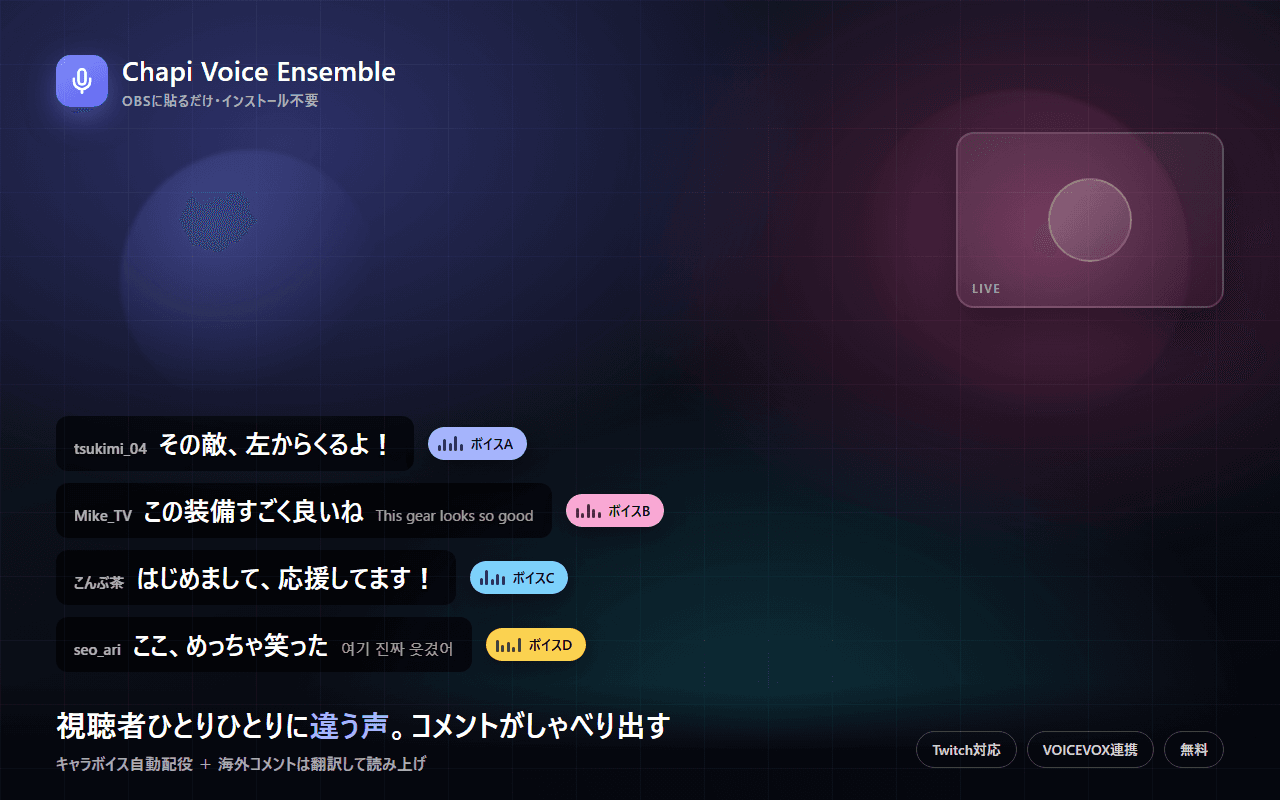
Chapi Voice Ensemble
視聴者ひとりひとりに違う声。コメントがしゃべり出す
コメントした視聴者ごとに違うキャラボイスを自動で配役してチャットを読み上げ。まるで大勢でわいわい話しているような、にぎやかな配信空間に。海外コメントは自動翻訳して日本語で読み上げ。インストール不要、OBSに貼るだけのWeb版。
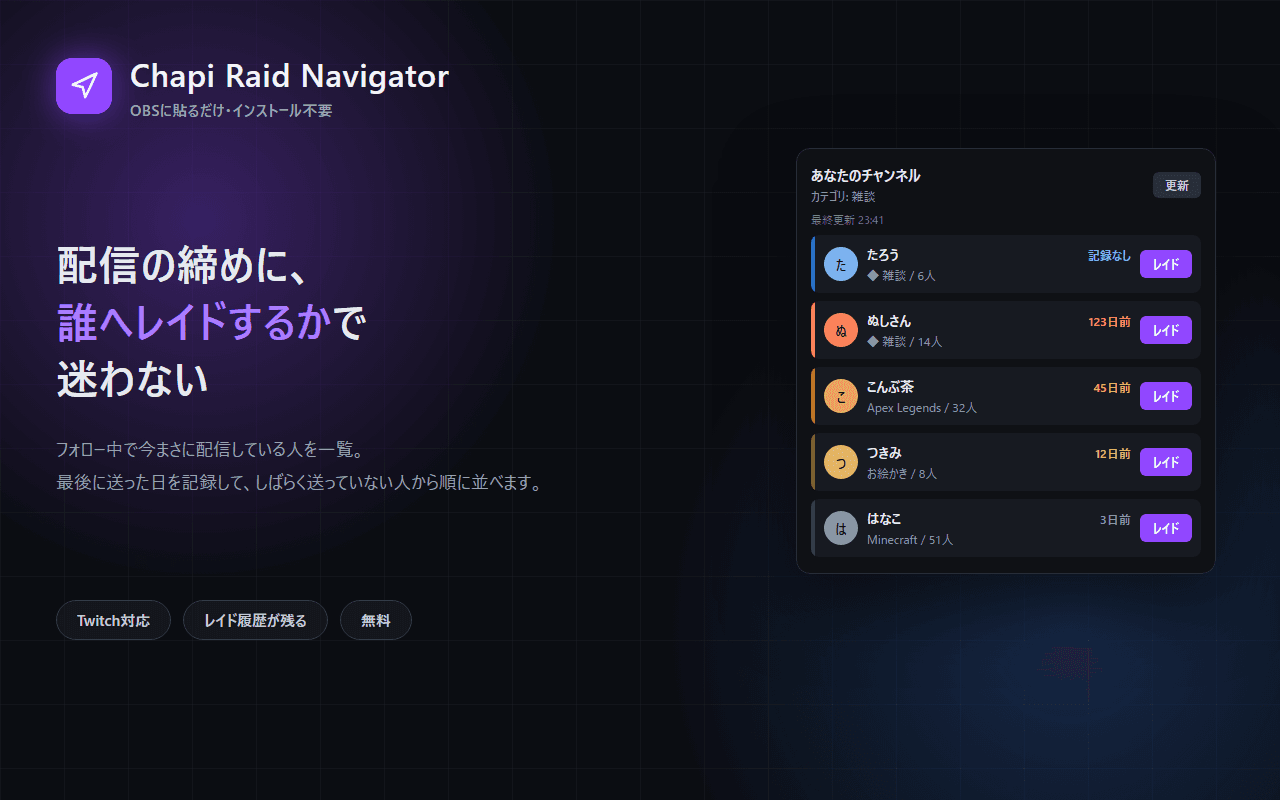
Chapi Raid Navigator
配信の締めに、誰へレイドするかで迷わない
フォロー中で今まさに配信している人をOBSの中に一覧表示。最後にレイドした日を自動で記録して、しばらく送っていない人から順に並べます。Twitchでは見られないレイド履歴が残るので、知り合いにまんべんなく回せます。ドックの中からそのままレイドを実行できます。

配信タイマー
カウントダウン・ポモドーロ・待機画面
OBS に貼るだけで使えるタイマーウィジェット集。開始前カウントダウン、休憩ポモドーロ、ストップウォッチ、待機画面をブラウザだけで。