 Chapilab
配信の締めに、誰へレイドするかで迷わない
Chapi Raid Navigator
公開日 2026.08.07
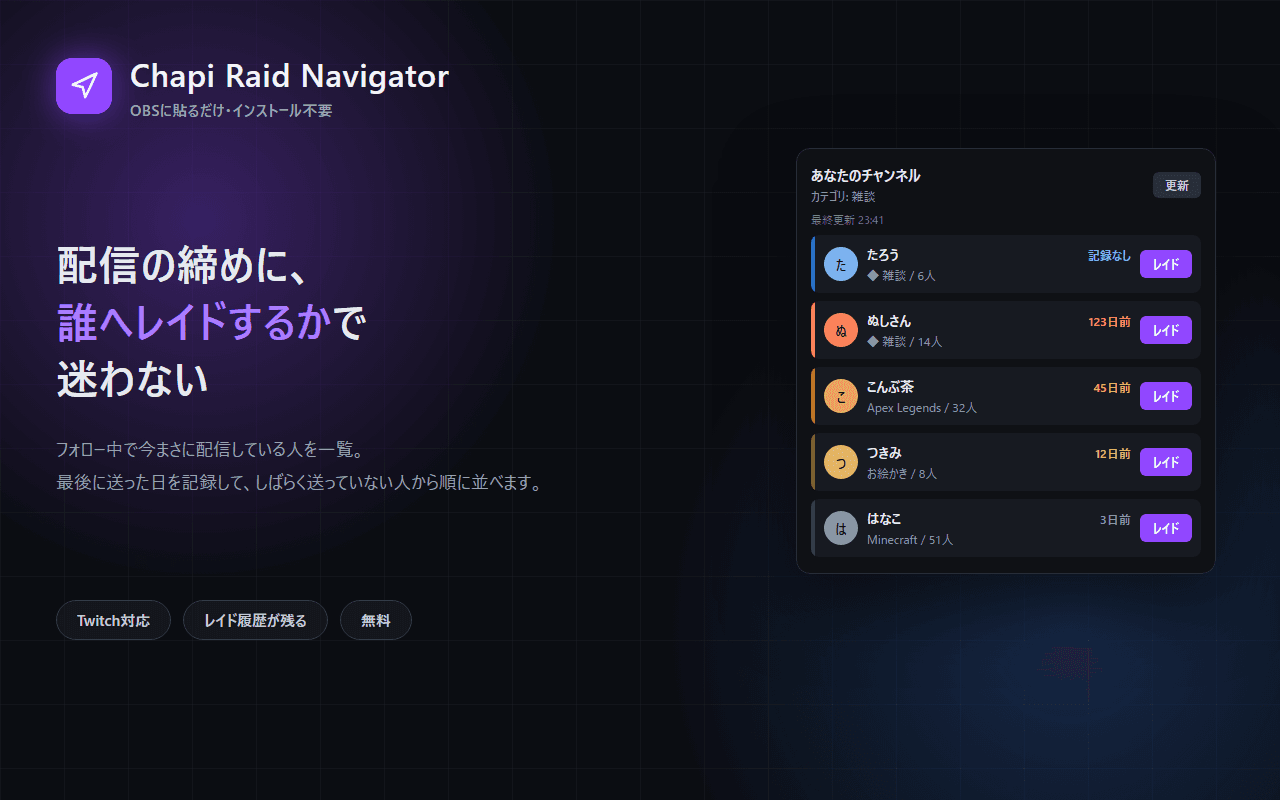
フォロー中で今まさに配信している人をOBSの中に一覧表示。最後にレイドした日を自動で記録して、しばらく送っていない人から順に並べます。Twitchでは見られないレイド履歴が残るので、知り合いにまんべんなく回せます。ドックの中からそのままレイドを実行できます。
このツールはOBSに組み込んで使うため、ここから直接開くボタンはありません。下の「使い方」の手順1で、OBSの中に貼り付けるURLをご案内します(所要3分・インストール不要)。
はじめる前に用意するもの
- OBS Studio(バージョン28以降を推奨。カスタムブラウザドックが使えるもの)
- 配信に使っているTwitchアカウント(このドックからログインします)
- インストールするものはありません。OBSの中にURLを貼るだけで使えます
使い方
1. OBSに操作パネル(カスタムブラウザドック)を追加する
OBSの上部メニュー「ドック」→「カスタムブラウザドック…」を開きます。表の空いている行の「ドック名」に Raid Navigator(好きな名前でOK)、「URL」に下の値を貼り付けて「適用」→「閉じる」。OBSの中にパネルが現れるので、端までドラッグして固定してください。縦長の細いパネルとして使う想定で作ってあります。
https://www.chapilab.com/apps/raid-navigator
2. 【重要】ログインは必ずOBSの中のパネルから行う
パネルの「Twitch でログイン」を押し、配信に使っているアカウントで許可してください。普段お使いのChromeなどで同じURLを開いてログインしても、OBSの中のパネルには引き継がれません(別のブラウザ扱いになるためです)。レイドの記録も、ログインした場所のブラウザにだけ保存されます。
3. 一覧の見方を覚える
フォロー中で今まさに配信している人が並びます。上から順に「あなたと同じカテゴリの人」→「まだ一度もレイドしていない人」→「しばらく送っていない人」の優先度です。各行の右側に最後に送ってからの日数が出て、まだ送ったことがない相手は青い帯と「記録なし」で示されます。日数が経つほど左端の帯が黄→オレンジ→濃いオレンジと目立つ色に変わるので、放置している相手が一目で分かります。カテゴリの左に ◆ が付いている人は、あなたと同じカテゴリで配信している人です。
4. レイドを送る
送りたい相手の行の「レイド」ボタンを押すと、確認画面が1枚出ます。相手の名前・カテゴリ・視聴者数・配信タイトルが出るので、間違いがないか確かめて「レイドする」を押してください。配信の締めは慌ただしいので、誤爆を防ぐために必ず1枚挟む作りにしています。
5. 90秒のカウントダウンと「今すぐレイド」
実行するとTwitch側で90秒のカウントダウンが始まり、パネルの上部にも残り秒数が出ます。すぐに移りたいときは、Twitchのチャット欄に出ている「今すぐレイド」を押してください。このボタンだけはドックの中に作れません(Twitchがそのための機能を外部に公開していないためです)。やめたくなったときは、パネルの「取り消す」でカウントダウンを止められます。
6. 更新の間隔を決める(任意)
配信中の一覧は既定で60秒ごとに自動更新されます。パネル下部の「更新の間隔」で30秒・60秒・120秒から選べます。すぐに更新したいときは右上の「更新」ボタンを押してください。取得に失敗したときは黙って止まらず、理由と最終更新時刻をそのまま表示します。
7. シャウトアウトも一緒に送る(任意)
パネル下部の「レイドの前にシャウトアウトを送る」をオンにすると、レイドを実行する直前に相手へシャウトアウトを送ります。初期状態はオフです(意図せずチャットへ投稿してしまうのを防ぐためです)。Twitch側の決まりで、自分と相手が配信中でないと送れません。また30秒に1回・同じ相手には1配信につき1回までという制限があります。送れなかったときは理由がパネルに出るだけで、レイド自体はそのまま進みます。
主な機能
Twitchでは見られないレイド履歴が残る
Twitchには、誰にいつレイドしたかを後から確認する機能がありません。このドックは送ったレイドを自分で記録し、各行に「◯日前」として表示します。配信の締めに「そういえば最近あの人に送っていないな」が一目で分かります。
放置している相手ほど上に、色でも分かる
並び順は「同じカテゴリ → まだ送っていない人 → しばらく送っていない人」の順です。左端の帯の色も、7日以内はほぼ見えないグレー、8〜30日は黄、31〜90日はオレンジ、91日以上は濃いオレンジと段階的に変わります。まだ一度も送っていない相手は専用の青色で示されます。
同じカテゴリの配信者を優先して表示
あなたが今配信しているカテゴリと同じ人を一覧の上に固めます。同じゲームを遊んでいる相手なら、送られた視聴者もそのまま楽しめる可能性が高いためです。カテゴリの左に ◆ が付きます。
誤爆を防ぐ確認ダイアログ
レイドボタンを押すと、相手の名前・カテゴリ・視聴者数・配信タイトルを再掲した確認画面が出ます。配信の締めは慌ただしく、レイドは取り消しの効きにくい操作のため、必ず1枚挟む作りにしました。実行後は画面の先頭まで自動で戻るので、一覧の下の方の人を選んでもカウントダウンが見えます。
カウントダウン中の取り消し
レイドを実行すると残り秒数が表示され、その場で取り消せます。相手が急に配信を終えた、送る先を間違えた、といったときに使えます。
止まったら黙らず理由を出す
一覧の取得に失敗したとき、静かに更新を止めるのではなく、失敗の理由と最後に成功した時刻を画面に出します。「気付かないうちに古い情報を見ていた」を防ぐためです。
Twitchの画面から送ったレイドも記録する
このパネルのボタンからだけでなく、Twitchのダッシュボードやチャット欄の /raid から送ったレイドも自動で記録します(パネルを開いている間のぶん)。いつもの手順を変えなくても履歴が揃っていきます。同じレイドが二重に数えられることはありません。
レイドの前にシャウトアウトを送れる
設定をオンにすると、レイドを実行する直前に相手へシャウトアウトを送ります。締めの挨拶とレイドを1回の操作にまとめられます。Twitch側の制限(自分と相手が配信中・30秒に1回・同じ相手には1配信につき1回)に当たったときは、送らずに理由だけを出してレイドはそのまま進みます。シャウトアウトの失敗で本命のレイドが止まらない作りです。
記録の控えを書き出せる
積み上げたレイドの記録と設定を、控えとして書き出せます。OBSのキャッシュを消すと記録は消えてしまうため、ときどき控えを残しておくと安全です。別のPCへ移すときも、貼り付けて読み込むだけで戻せます。読み込みに失敗したときは今の記録に一切触れません。なおOBSのドックはファイルのダウンロードができないため、画面に表示してコピーする方式にしています。
こんな方におすすめ
- 配信の締めにレイドを送るのが習慣になっている配信者
- 同じ人にばかり送っていないか気になる、知り合いにまんべんなく回したい配信者
- 前に誰へ送ったかが思い出せず、毎回考え込んでしまう配信者
うまくいかないときは
一覧に誰も出てきません
フォロー中の人が誰も配信していない場合は「フォロー中で配信している人はいません」と表示されます。これは正常な状態です。配信している人がいるはずなのに出ない場合は、右上の「更新」を押してみてください。それでも出ないときはエラー文が画面上部に出ているはずなので、その内容をご確認ください。
レイドを押したらエラーが出ました
レイドは自分が配信していないと実行できません(Twitch側の仕様です)。配信中に試してもエラーが出る場合は、相手がレイドを受け付けない設定にしている可能性があります。また、レイドは10分間に10回までという制限があり、達した場合はボタンが押せなくなって残り時間が表示されます。
全員が「記録なし」のままです
このツールは、導入した日から先のレイドを記録していきます。それ以前に送ったぶんは、Twitchが履歴を出す仕組みを持っていないため取り込めません(過去に遡って復元する方法はありません)。何回か送っていただくと、そこから「◯日前」が付いていきます。
Twitchの画面から送ったレイドは記録されますか
Ver 1.2から記録されるようになりました。Twitchのダッシュボードやチャット欄の /raid コマンドから送ったぶんも、パネルを開いている間であれば自動で記録されます。ただしOBSを閉じている間に送ったレイドは受け取れません(Twitchが後から履歴を渡す仕組みを持っていないためです)。記録を確実に残したいときは、パネルを開いた状態で配信を締めてください。
シャウトアウトが送られません
まずパネル下部の「レイドの前にシャウトアウトを送る」がオンになっているかご確認ください(初期状態はオフです)。オンでも、自分が配信していない・相手が配信していない・同じ相手にこの配信ですでに送った・前回の送信から30秒経っていない、のいずれかに当たると送られません。いずれもTwitch側の決まりで、その場合はパネルに理由が出ます。なお送れなかった場合でもレイドはそのまま進みます。
パネルを開き直したら記録が消えていました
記録はOBSのブラウザ(ドック)の中だけに保存されます。OBSのキャッシュを消したり、OBSを入れ直したりすると一緒に消えます。また、普段お使いのChromeで開いたパネルとは記録が別なので、OBSの中のパネルから使い続けてください。消えてしまうと元には戻せないため、パネル下部の「書き出す」でときどき控えをメモ帳などに残しておくことをおすすめします。
別のPCへ記録を移したい・OBSを入れ直したい
パネル下部の「設定とレイドの記録の控え」で「書き出す」を押すと、控えが画面に出ます。「コピー」でメモ帳などに貼って保管してください。移した先のパネルでは、同じ欄の下にある貼り付け枠に控えを入れて「読み込む」を押すと戻せます。読み込みに失敗した場合は、今ある記録には一切手を付けません。
控えをファイルとして保存できません
OBSのカスタムブラウザドックにはファイルをダウンロードする機能がありません(押しても何も起きず、ダウンロードフォルダにも入りません)。そのため控えは画面に表示してコピーする方式にしています。コピーした内容をメモ帳などに貼って保管してください。戻すときは同じ画面の貼り付け枠に入れて「読み込む」を押します。
しばらく使っていたらログアウトされました
Twitchのログインには有効期限があります。切れるとパネルに「ログインの期限が切れています」と出るので、もう一度「Twitch でログイン」を押してください。レイドの記録は残ったままです。
OBSのドックが真っ白のままです
OBSのバージョンが古いとカスタムブラウザドックが正しく動かないことがあります。OBS 28以降をお使いください。バージョンが新しい場合は、いったんOBSを再起動するか、ドックのURLに余分な空白や改行が入っていないかをご確認ください。
補足・注意点
- ・レイドの記録は、このドックを開いているブラウザ(OBSの中)にのみ保存されます。Chapilabのサーバーには送信されません。OBSのキャッシュを消すと記録も消えるため、パネル下部の「書き出す」で控えを残しておくことをおすすめします(控えにログイン情報は含まれません)。
- ・導入より前のレイド履歴は取り込めません。Twitchが履歴を取得する仕組みを公開していないためです。最初は全員が「記録なし」から始まります。
- ・Twitchの画面から直接送ったレイドも記録しますが、拾えるのはパネルを開いている間だけです。OBSを閉じている間に送ったぶんは記録されません(Twitchが後から履歴を渡す仕組みを持っていないためです)。
- ・シャウトアウトは初期状態ではオフです。オンにすると、レイドの直前に相手へシャウトアウトを送ります。Twitch側の決まりで、自分と相手が配信中でないと送れません(30秒に1回・同じ相手には1配信につき1回まで)。送れなかったときは理由を表示して、レイドはそのまま進みます。
- ・レイドは実行から90秒後に始まります。すぐに移動する「今すぐレイド」はTwitchのチャット欄から押してください。この操作を外部のツールから行う手段をTwitchが公開していないため、ドックの中には作れません。
- ・レイドは10分間に10回までというTwitch側の制限があります。達した場合はボタンが一時的に押せなくなります。
更新履歴最新 v1.2
- v1.22026-08-13Twitchのダッシュボードやチャット欄の /raid から送ったレイドも記録するようにしました(パネルを開いている間のぶんが対象です)。あわせて「レイドの前にシャウトアウトを送る」設定を追加しました。パネル下部で切り替えられます(初期状態はオフ)。自分と相手が配信中でないときや、Twitch側の制限(30秒に1回・同じ相手には1配信につき1回)に当たったときは、送らずに理由だけを表示してレイドはそのまま進みます。
- v1.12026-08-07設定とレイドの記録を控えとして書き出し・読み込みできるようにしました(パネル下部)。記録はOBSのブラウザの中だけに保存されるため、キャッシュを消すと消えてしまいます。ときどき「書き出す」でメモ帳などに控えておくと、OBSを入れ直したときや別のPCへ移すときに戻せます。読み込みに失敗した場合は今の記録には一切触れません。
- v1.02026-08-07Ver 1.0 として公開。フォロー中で配信している人の一覧、最後にレイドした日の記録、放置日数と同カテゴリを踏まえた並び替え、確認ダイアログ付きのレイド実行と取り消しまでを収めています。
このツールを応援する
Chapi Raid Navigatorは無料で公開しています。使ってみて役に立ったと感じたら、開発の継続を応援していただけると励みになります。支援がなくても機能が制限されることはありません。
あわせて使いたい関連ツール
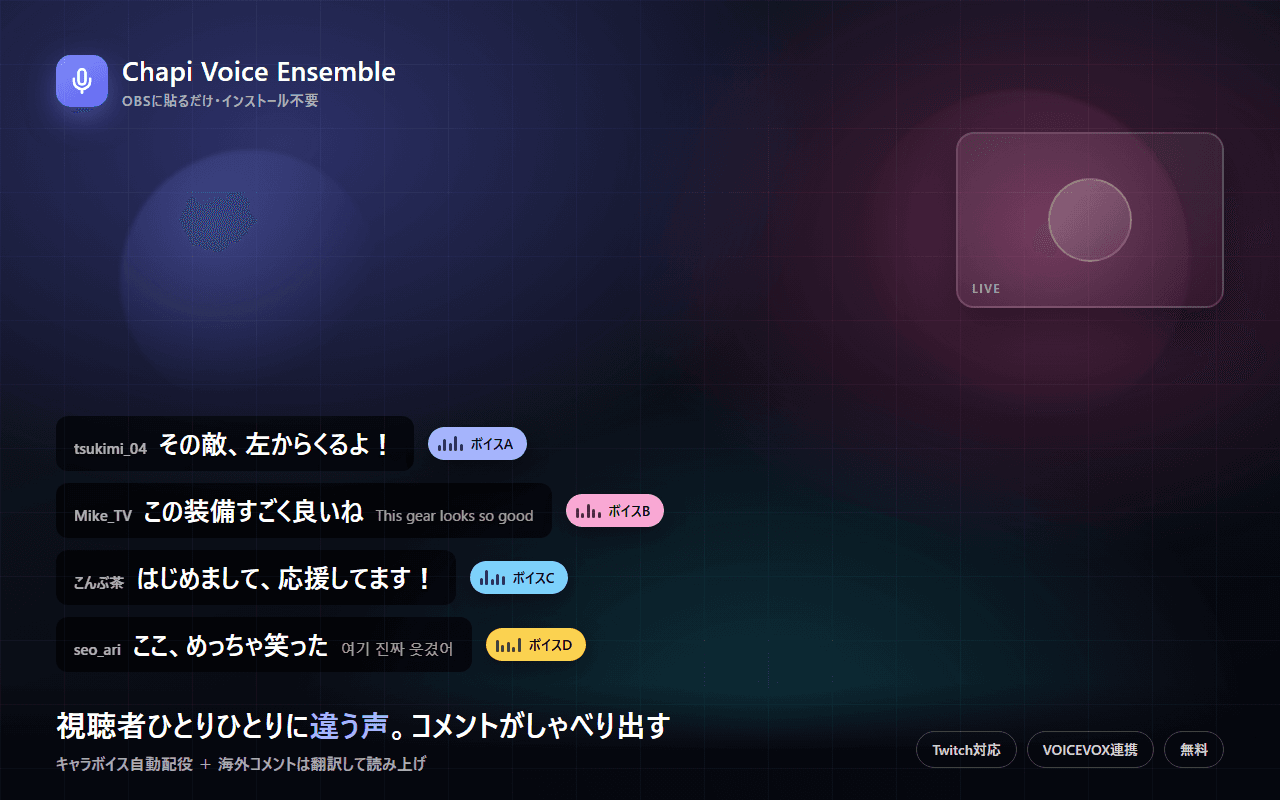
Chapi Voice Ensemble
視聴者ひとりひとりに違う声。コメントがしゃべり出す
コメントした視聴者ごとに違うキャラボイスを自動で配役してチャットを読み上げ。まるで大勢でわいわい話しているような、にぎやかな配信空間に。海外コメントは自動翻訳して日本語で読み上げ。インストール不要、OBSに貼るだけのWeb版。
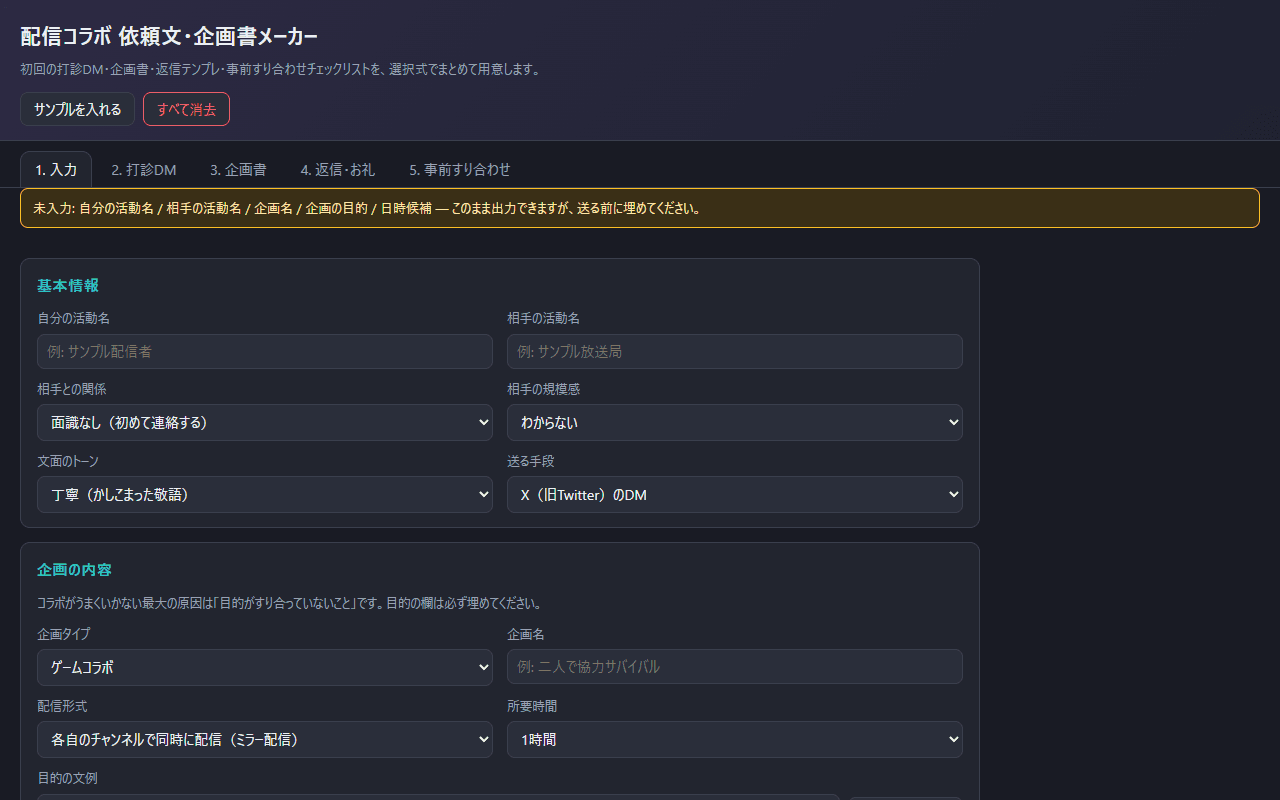
コラボ依頼文・企画書メーカー
打診DMから企画書・お礼まで、コラボの段取りを1画面で
相手の活動名と企画の中身を選んでいくだけで、初回の打診DM・コラボ企画書(Markdown)・返信とお礼のテンプレ・事前すり合わせチェックリストを一度に用意。個人勢のコラボ段取りをまるごとカバーします。

配信タイマー
カウントダウン・ポモドーロ・待機画面
OBS に貼るだけで使えるタイマーウィジェット集。開始前カウントダウン、休憩ポモドーロ、ストップウォッチ、待機画面をブラウザだけで。