 Chapilab
Chapi のドックを、1枚にまとめる
CST(Chapi Stream Terminal)
公開日 2026.08.27
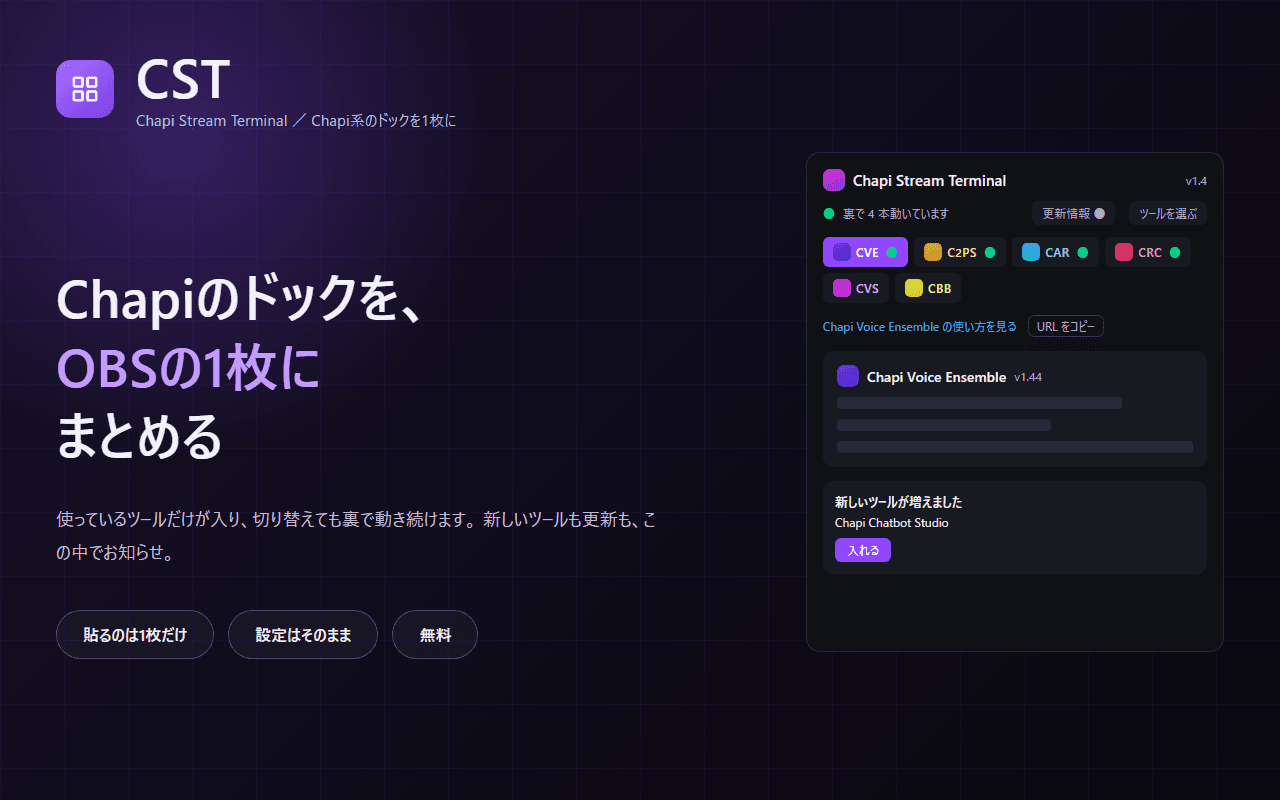
CST(シーエスティー)は、Chapi 系の配信ツールの入口です。OBS にドックを何枚も並べる代わりに、これを1枚だけ貼れば足ります。初めて開いたときは、これまで使ったことのあるツールだけが自動で入った状態になり、新しいツールが増えたときや各ツールが更新されたときは、この画面の中でお知らせします。使い方が分からなくなったら、開いているツールの下のリンクからそのツールの使い方ページへ飛べます。表示を切り替えても、コメントを読むツールやレイドを待つツールは動いたままです。器そのものは機能を持たず、中に入るのはこれまでと同じツールそのものです。個別に使いたいツールがあれば、今まで通り個別のドックでも使えます。インストールは要らず、OBS に URL を貼るだけです。
はじめる前に用意するもの
- OBS Studio(バージョン28以降を推奨。カスタムブラウザドックが使えるもの)
- すでに使っている Chapi のツールがあれば、そのままで結構です。設定もログインも引き継がれます
- インストールするものはありません。OBSの中にURLを貼るだけで使えます
使い方
1. OBSに CST(カスタムブラウザドック)を追加する
OBSの上部メニュー「ドック」→「カスタムブラウザドック…」を開きます。表の空いている行の「ドック名」に CST と入れ、「URL」に下の値を貼り付けて「適用」→「閉じる」。OBSの中にパネルが現れます。
https://www.chapilab.com/apps/stream-terminal
2. 入っているツールを確かめる
初めて開いたときは、これまで使ったことのあるツールが自動で入った状態になります。使った跡が1つも無い方には、選ぶ画面が出ます。あとから「ツールを選ぶ」でいつでも足したり外したりできます。外しても、そのツールの設定は消えません。この器に出すかどうかだけが変わります。
3. 表示ソースは、これまで通り個別に貼る
配信画面に出す側(ブラウザソース)は、まとめません。字幕・クリップ・バナーは画面の別々の場所に別々の大きさで置くものなので、1枚にまとめると置き場所を自由にできなくなるためです。各ツールの表示ソースは、これまで貼ったものがそのまま使えます。貼り直しは要りません。
4. 使わなくなった個別のドックを外す
器に入れたツールの個別ドックは、OBSから外して構いません。外さずに両方置いておいても壊れませんが、同じツールが2枚開くぶん OBS が重くなります。個別ドックの URL は今後も残るので、いつでも戻せます。
主な機能
使っているツールだけが入る
初めて開いたときに、これまでの設定が残っているツールを見つけて、それだけを入れます。使っていないツールを読み込まないので、器を入れたから重くなる、ということが起きません。
見えていなくても止まらない
コメントを読み上げるツールやレイドを待つツールは、別のタブを見ている間も動き続けます。タブには動いている印が付くので、「見えていない=止まっている」と誤解せずに済みます。
いま何本つながっているかが出る
裏で動いている本数を、常に画面の上に出します。数が増えるほど OBS は重くなるので、その事実を隠しません。多すぎるときは、使わないものを外す案内を出します。
1枚が止まっても、ほかは動く
どれか1つのツールで不具合が起きても、そのタブだけが止まります。ほかのタブは動いたままで、止まったタブには個別のドックを開き直すリンクが出ます。
新しいツールと更新が、この中で分かる
ツールが増えたときは「入れますか」のお知らせが出ます(勝手には入れません)。各ツールが更新されたときは「更新情報」に印が付き、何が変わったかをその場で読めます。それぞれの使い方ページへも、ここから飛べます。
個別のドックはこれからも残る
今ある個別ドックのURLは消しません。すでにOBSに貼っている方の画面が空白になることはありません。器が重いと感じたら、そのツールだけ個別で貼り直せます。
こんな方におすすめ
- Chapi のツールをこれから使い始める方(まずこれ1枚で足ります)
- Chapi のツールを何枚も使っていて、OBS のドックが並びすぎている方
- 新しいツールや更新を、配信の準備中に OBS の中で知りたい方
- これから増えるツールも、貼り直さずに使いたい方
- どのツールが今つながっているのか、ひと目で知りたい方
うまくいかないときは
器に入れたら、これまでの設定はどうなりますか
そのまま引き継がれます。設定はサイト単位で保存されているので、開くURLが変わっても同じ値が読まれます。ログインし直しも、設定の作り直しも要りません。
タブが横に並びきりません
ドックの幅が足りないと、タブの代わりに一覧から選ぶ形に切り替わります。ドックの幅を広げるか、ドックのタイトル部分を掴んでOBSの外へドラッグすると、独立したウィンドウになって横に並びます。画面が1枚しかない場合は、OBSに入れたまま一覧から選ぶ形で使ってください。
器に入れたのに、配信画面に何も出ません
配信画面に出す側(ブラウザソース)は器に含まれていません。各ツールの表示ソースを、これまで通り個別に貼ってください。すでに貼ってあるものは、そのまま動きます。
入れたはずのツールがタブにありません
「ツールを選ぶ」を開いて、そのツールに印が付いているか確かめてください。初めて開いたときに自動で入るのは、これまで使った跡があるツールだけです。まだ一度も使っていないツールは、ここから足してください。
補足・注意点
- ・配信画面に出す表示ソース(ブラウザソース)はまとめません。各ツールのものを、これまで通り個別に貼ってください。
- ・器に入るのは Chapi 系の配信ドックです。今後ツールが増えたときも、器の側の貼り直しは要りません。
- ・どのツールを出すかの設定は、お使いのブラウザの中だけに保存されます。Chapilabのサーバーには送信されません。
更新履歴最新 v1.5
- v1.52026-09-06Chapi Music Player(Windows の有料アプリ)のリモコンを、器のタブとして選べるようにしました。本体アプリの「OBS 設定」でコピーしたドック URL を貼るだけで、OBS の中から再生操作できます。まだ持っていない方には紹介と BOOTH への入口を出します。
- v1.42026-08-28Chapi 系の全ツールの先頭を、同じ形(ロゴ+版数)にそろえました。これまでツールごとに「〇〇 操作パネル」「略称だけ」「見出し無し」とばらばらだったものが、器の中でも個別のドックでも同じ見た目になります。
- v1.32026-08-28各ツールの名前を、アイコン付きのバッジ(ロゴ)で出すようにしました。タブ・選ぶ画面・ヘッダで同じ絵が使われます。使い方のリンクの横に「URL をコピー」を置きました。OBS の中で押すと OBS の小窓で開いてしまうので、コピーして手元のブラウザで開けます。
- v1.22026-08-28「更新情報」を付けました。中に入っているツールが更新されると印が付き、何が変わったかをこの画面の中で読めます。開いているツールの下に、そのツールの使い方ページへのリンクを置きました。
- v1.12026-08-28この画面の中だけで設定が終わるようにしました。ログインしたあと個別のドックへ飛ばずに戻ってきます。タブの並びを「上へ / 下へ」で入れ替えられるようにし、新しいツールが増えたときはこの画面でお知らせします。止まったツールは「裏で動いています」の本数から外すようにしました。
- v1.02026-08-27公開しました。Chapi 系のドックを1枚にまとめて使えるようにしています。
このツールを応援する
CST(Chapi Stream Terminal)は無料で公開しています。使ってみて役に立ったと感じたら、開発の継続を応援していただけると励みになります。支援がなくても機能が制限されることはありません。
あわせて使いたい関連ツール
Chapi Voice Ensemble
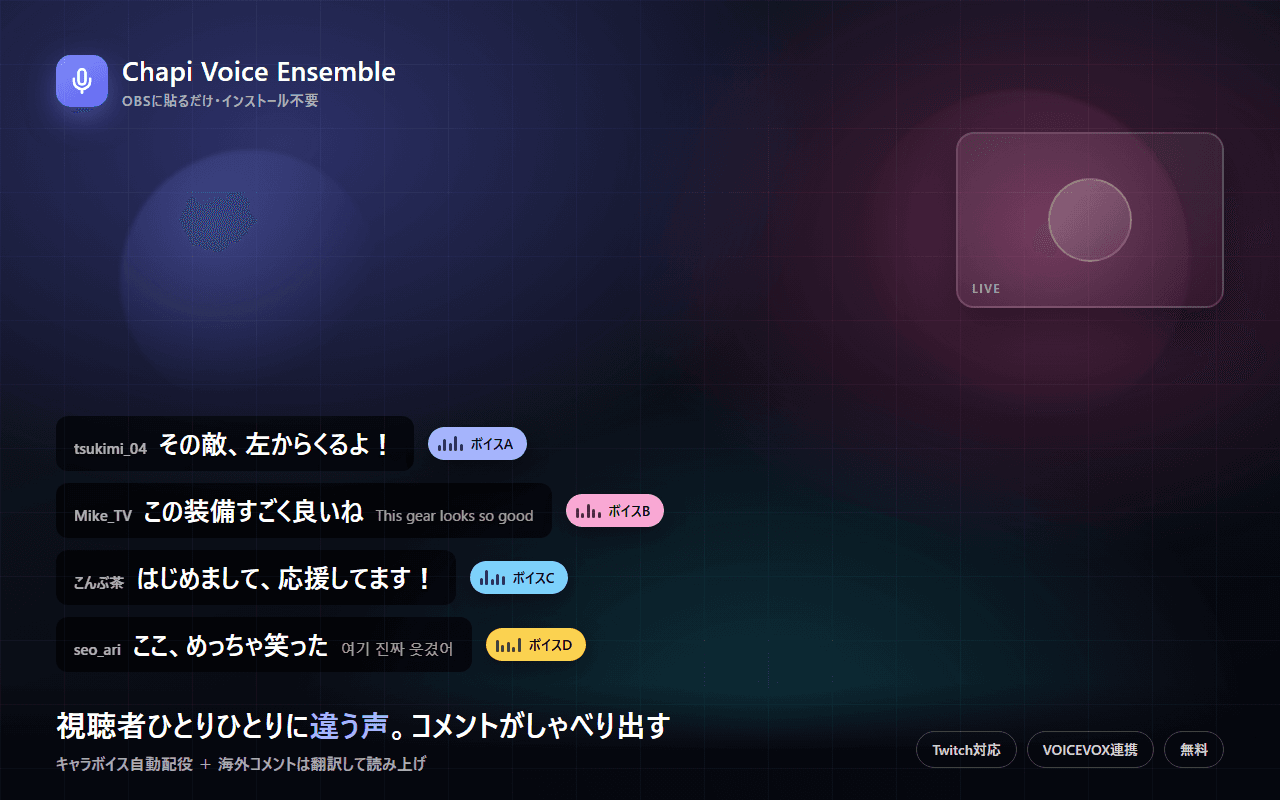
視聴者ひとりひとりに違う声。コメントがしゃべり出す
コメントした視聴者ごとに違うキャラボイスを自動で配役してチャットを読み上げ。まるで大勢でわいわい話しているような、にぎやかな配信空間に。海外コメントは自動翻訳して日本語で読み上げ。インストール不要、OBSに貼るだけのWeb版。
C2PS(Chapi Channel Point Studio)
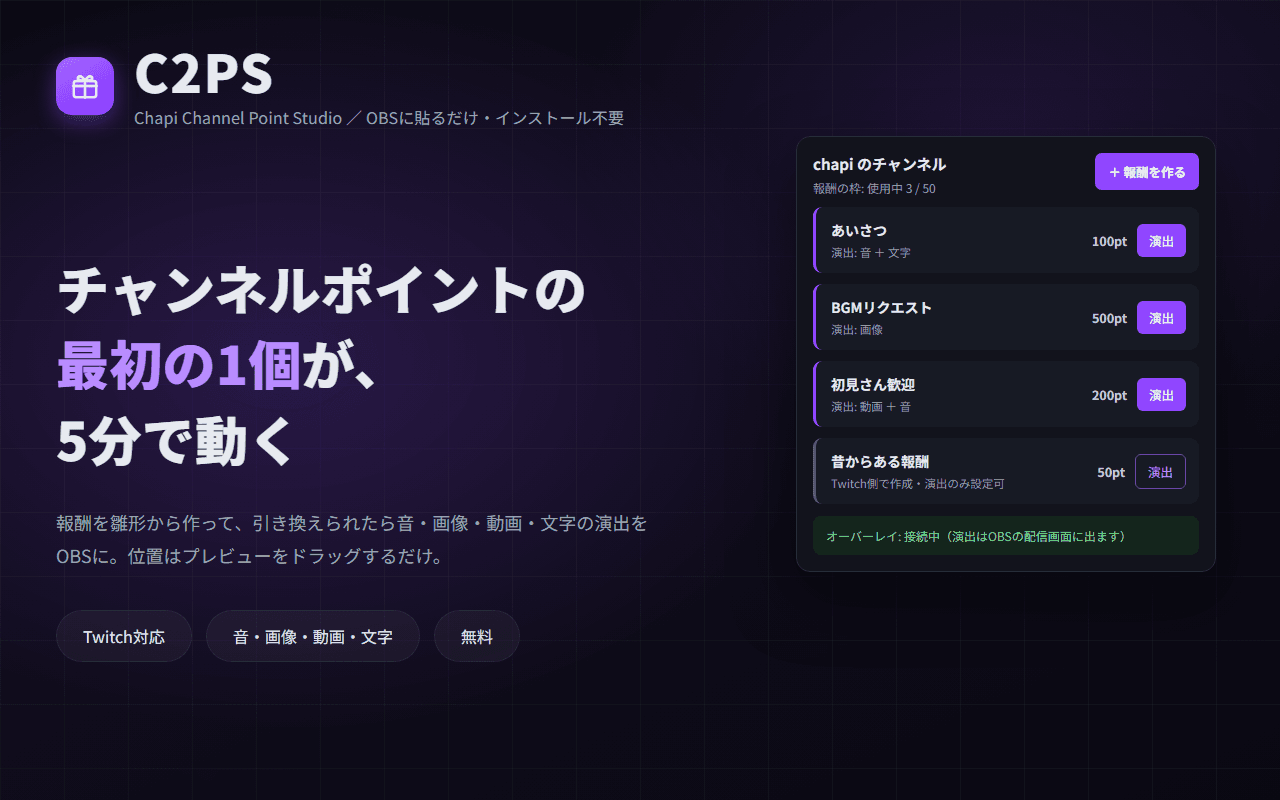
チャンネルポイントの最初の1個が、5分で動く
C2PS(シーツーピーエス)は、チャンネルポイントの報酬を雛形から作り、引き換えられたときに音・画像・動画・文字の演出をOBSに出せるドックです。インストールもファイルの解凍も要らず、OBSにURLを貼るだけ。2026年にチャンネルポイントが全配信者へ開放されたので、はじめての1個をすぐ動かせます。
CRC(Chapi Raid Clips)
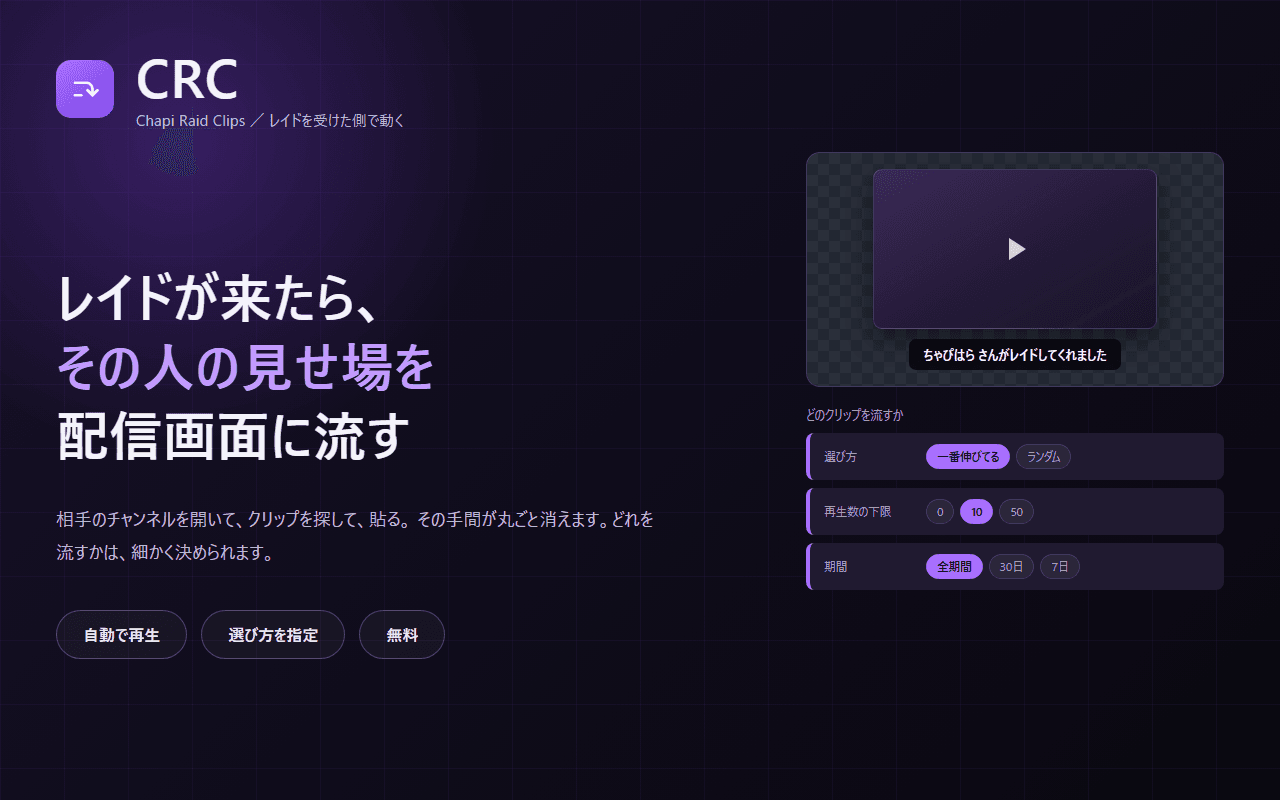
レイドが来たら、その人のクリップで迎える
CRC(シーアールシー)は、レイドを受けたときに、レイドしてくれた配信者のクリップを配信画面で自動再生するツールです。出すのは「一番伸びているクリップ」か「ランダムに選んだ1本」のどちらかを選べます。配信者は何も押しません。どんな配信をしている人か分からないまま挨拶していた時間が、その人の見せ場そのものに変わります。おまけとして、チャットに貼られたクリップを出す機能と、チャットの「!clip アカウント名」で呼び出す機能も付いています(どちらも初期状態ではオフです)。設定は使っているブラウザの中だけに保存され、Chapilabのサーバーには送信されません。OBSにURLを2つ貼るだけで使えます。