 Chapilab
配信情報の組み合わせを、次からボタン1つで
CSP(Chapi Stream Preset)
公開日 2026.08.21
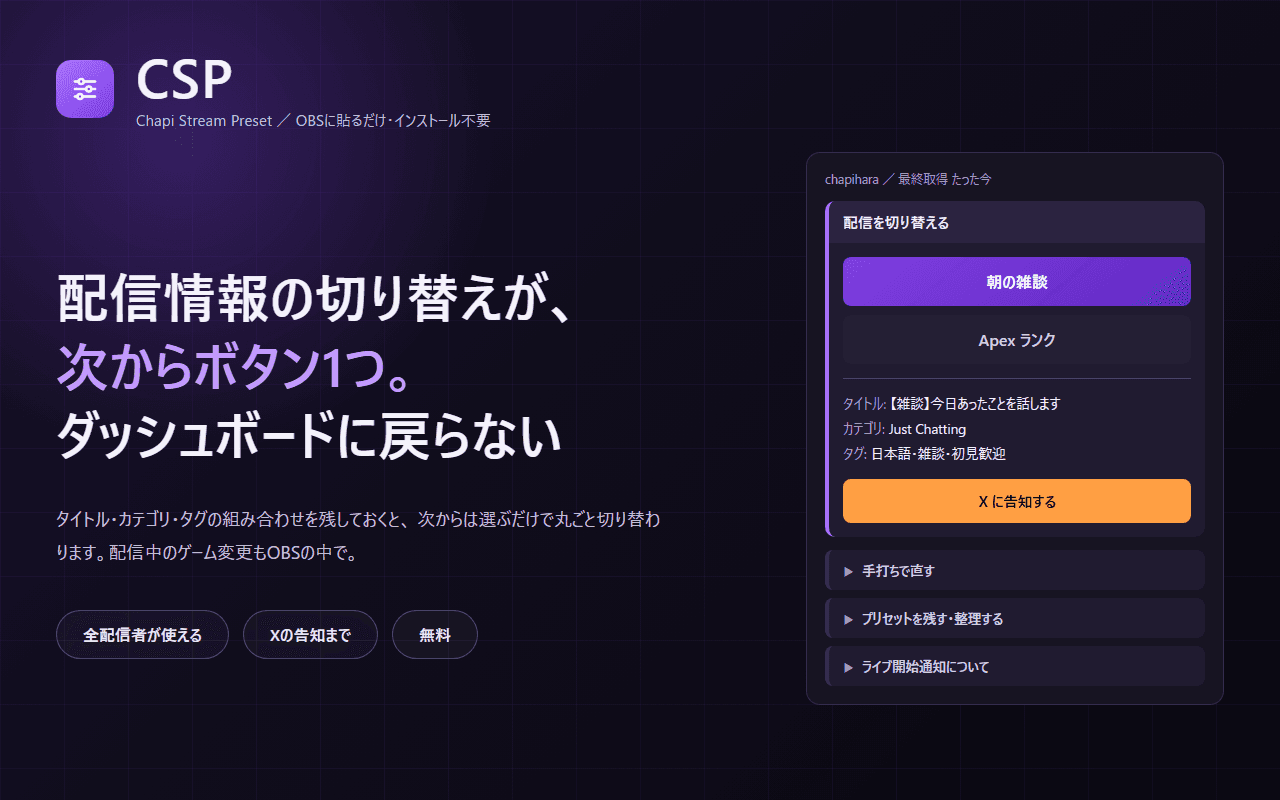
CSP(シーエスピー)は、Twitchの配信タイトル・カテゴリ・タグを、OBSの中から切り替えるドックです。最初に「朝の雑談」「Apex ランク」のような組み合わせを作って残しておくと、次からは選ぶだけで丸ごと切り替わります。配信のたびにダッシュボードを開いて打ち直す必要がありません。配信中にゲームを変えるときも、OBSから手を離さずに切り替えられます。Xへの告知文も組み合わせごとに覚えるので、投稿画面までドックから開けます。アフィリエイト条件はなく、配信者ならどなたでも使えます。インストールは要らず、OBSにURLを貼るだけです。
このツールはOBSに組み込んで使うため、ここから直接開くボタンはありません。下の「使い方」の手順1で、OBSの中に貼り付けるURLをご案内します(所要5分・インストール不要)。
はじめる前に用意するもの
- OBS Studio(バージョン28以降を推奨。カスタムブラウザドックが使えるもの)
- 配信に使っているTwitchアカウント(このドックからログインします)
- アフィリエイトやパートナーである必要はありません。配信者ならどなたでも使えます
- インストールするものはありません。OBSの中にURLを貼るだけで使えます
使い方
1. OBSに操作パネル(カスタムブラウザドック)を追加する
OBSの上部メニュー「ドック」→「カスタムブラウザドック…」を開きます。表の空いている行の「ドック名」に CSP と入れ、「URL」に下の値を貼り付けて「適用」→「閉じる」。OBSの中にパネルが現れるので、端までドラッグして固定してください。縦長の細いパネルとして使う想定で作ってあります。
https://www.chapilab.com/apps/stream-preset
2. 【重要】ログインは必ずOBSの中のパネルから行う
パネルの「Twitch とつなぐ」を押し、配信に使っているアカウントで許可してください。求める権限は「配信情報の変更」ひとつだけで、チャット・報酬・アンケートには触れません。普段お使いのChromeなどで同じURLを開いてログインしても、OBSの中のパネルには引き継がれません(別のブラウザ扱いになるためです)。作った組み合わせも、ログインした場所のブラウザにだけ保存されます。
3. まず1回、手で配信情報を作る
「手打ちで直す」を開き、タイトル・カテゴリ・タグを入れます。カテゴリは2文字打つと候補が出ます(日本語でも見つかることがあります。名前は英語で出ます)。入れ終わったら「この内容にする」。Twitch側がその内容に変わります。間違えても「さっきの状態に戻す」で戻せます。
4. 組み合わせに名前を付けて残す
「プリセットを残す・整理する」を開き、名前(「朝の雑談」「Apex ランク」など)を入れて「残す」。いま画面に入っている内容がそのまま1件になります。20件まで持てます。
5. 次からは、上の枠を1回押すだけ
ドックのいちばん上に残した組み合わせが並びます(3件以上になるとプルダウンにまとまります)。押した時点でTwitch側が切り替わり、同じ枠の中に切り替わった内容が出ます。ここまで来ると、下の欄はふだん開きません。
6. Xへの告知文も入れておく
「手打ちで直す」の中に「X の告知文」欄があります。ここに入れておくと、組み合わせと一緒に覚えます。上の枠の「X に告知する」を押すと、その文面が入った投稿画面が開きます(投稿はされません。押すのはご自身です)。配信URLは書かなくて大丈夫です。開くときに自動で足します。
主な機能
2回目からはボタン1つ
組み合わせを一度作ってしまえば、次からは上の枠を押すだけです。タイトル・カテゴリ・タグ・配信言語・コンテンツ分類ラベルが丸ごと切り替わります。ふだん使う画面は上の1枠だけになるよう、手で打つ欄や整理の欄は畳んであります。
項目ごとに履歴が残る
組み合わせの保存とは別に、過去に使ったタイトル・カテゴリ・タグを項目ごとに20件ずつ覚えています。初めての組み合わせを作るときも、プルダウンから選べば打たずに済みます。
変える前に、何がどう変わるか出る
手で直したときは、適用ボタンの上に「タイトル: いまの → 新しい」の形で並びます。押したあとは「さっきの状態に戻す」が出るので、間違えた組み合わせを当ててしまっても1回で戻せます。取り返しがつく操作なので、確認ダイアログは出しません。
カテゴリは打っている途中で候補が出る
2文字打つと候補が出ます。Twitchの検索は視聴者数の多い順ではないため(apex と打つと別のゲームが先頭に来ます)、視聴者数の多いカテゴリを1日1回だけ取ってきて、その順に寄せて並べています。日本語でも見つかることがありますが、略称(「マイクラ」など)はTwitch側が引けません。
Xへの告知まで、同じ画面から
告知文を組み合わせごとに覚えます。上の枠の「X に告知する」で、その文面が入った投稿画面が開きます。配信URLは自動で足し、字数はXの数え方(全角2字・URLは23字ぶん)で数えて出します。開くだけで、投稿するのはご自身です。
暗い画面でも区画が分かる
OBSのドックは暗い画面の端に細長く置かれます。同じ灰色が続くと境目が消えるので、区画ごとに色の線を入れてあります(紫=切り替える操作 / 緑=手で打つところ / 橙=外へ送るところ)。
止まったら黙らない
画面の上に、最後にTwitchから情報を取れた時刻を出し続けます。ログインが切れたときは「Twitchにつなぎ直す」ボタンをその場に出します(文章で案内するだけだと、押す場所が見つからないためです)。
組み合わせを持ち出せる
「プリセットを残す・整理する」の中に、書き出しと取り込みがあります。書き出した文字をメモ帳などに保管しておけば、OBSのキャッシュを消したときやPCを買い替えたときに戻せます。取り込んでも、いまの分は消えません。
こんな方におすすめ
- 配信を始めるたびに、Twitchのダッシュボードでタイトルとカテゴリを打ち直している方
- 配信中にゲームを変えるとき、そのつどダッシュボードへ戻っている方
- 「朝の雑談」「ランク回し」のように、配信の型がいくつか決まっている方
- タイトルを変えたついでに、Xへの告知まで済ませてしまいたい方
うまくいかないときは
ライブ開始通知の文面が変えられません
このドックからは変えられません。Twitchが変更用の窓口(API)を公開していないためで、開発者フォーラムでも何年も要望が出ている状態です。Twitch側に入れてある文面がそのまま使われます。変えるときはドックの「ライブ開始通知について」から Twitch の画面を開いてください。なお、その欄はMarkdownが使えます(先頭に ## を付けると大きな文字で出ます)。あまり知られていない仕様です。
カテゴリを日本語で探しても出てきません
「雑談」のように正式名と結び付いているものは出ますが(Just Chatting が出ます)、「マイクラ」のような略称はTwitch側が引けないため0件になります。英語の正式名か、正式名の日本語表記でお試しください。名前は英語で表示されます。
OBSに貼ったのに、前に作った組み合わせが出てきません
組み合わせと履歴は、ログインしたブラウザ(OBSの中)にだけ保存されます。普段のChromeで作ったものはOBSには引き継がれません(別のブラウザ扱いになるためです)。OBSの中で作り直すか、元の場所で「書き出す」を押して出てきた文字を、OBSの中の「取り込む」に貼ってください。
「X に告知する」を押しても何も起きません
OBSのドックから外のブラウザが開かない設定になっている可能性があります。その場合は「手打ちで直す」の中の「X の告知文」欄の文をコピーして、Xに貼ってください。配信URLは自動では付かないので、ご自身で足してください。
タイトルを変えたのに、配信ページに反映されていません
ドックの上に出ている「最終取得」の時刻をご確認ください。「読み直す」を押すとTwitchから取り直します。配信情報を定期的に取りに行く作りにはしていないので(Twitchへの問い合わせを増やさないためです)、他の画面で変えた場合はこのボタンで合わせてください。
補足・注意点
- ・組み合わせ・履歴・告知文は、このドックを開いているブラウザ(OBSの中)にのみ保存されます。Chapilabのサーバーには送信されません。OBSのキャッシュを消すと消えます。
- ・求める権限は「配信情報の変更」ひとつだけです。チャット・チャンネルポイント・アンケートには触れません。
- ・アフィリエイト条件はありません。配信者ならどなたでも使えます。
- ・C2PS(チャンネルポイントのドック)・CVS(アンケートと賭けのドック)とは別のツールです。名前が似ていますが中身は別で、ドックもそれぞれ追加してください。
- ・「X に告知する」は投稿画面を開くだけで、自動では投稿しません。自動投稿にはX側の有料の窓口が必要なため、入れていません。
更新履歴最新 v1.0
- v1.02026-08-21公開しました。配信タイトル・カテゴリ・タグをOBSの中から切り替えられます。組み合わせを残しておくと次からはボタン1つで当てられ、項目ごとの履歴からも選べます。Xへの告知文も組み合わせごとに覚えます。
このツールを応援する
CSP(Chapi Stream Preset)は無料で公開しています。使ってみて役に立ったと感じたら、開発の継続を応援していただけると励みになります。支援がなくても機能が制限されることはありません。
あわせて使いたい関連ツール
CVS(Chapi Vote Studio)
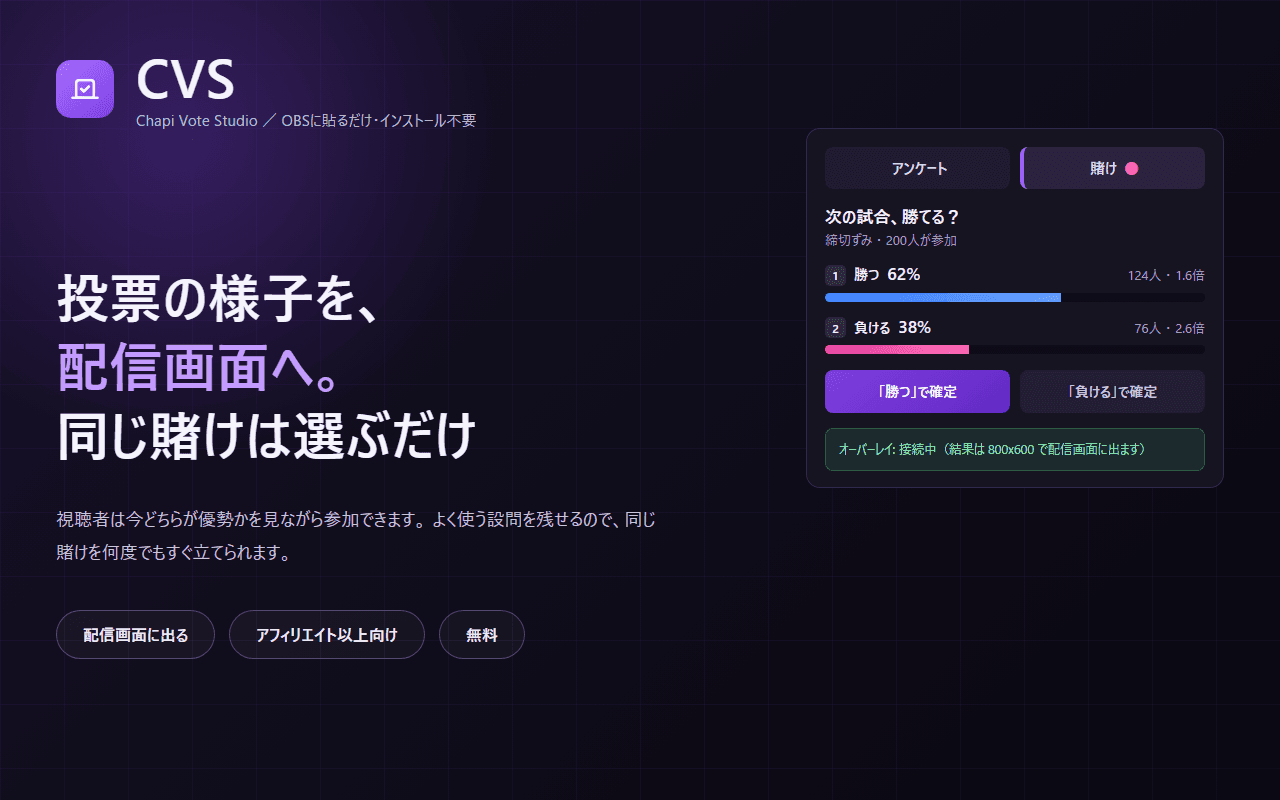
投票の様子を配信画面へ。同じ賭けは選ぶだけ
CVS(シーブイエス)は、Twitchのアンケートと賭けをOBSの中から動かすドックです。投票の様子と結果を配信画面に出せるので、視聴者は今どちらが優勢かを見ながら参加できます。よく使う設問を残しておけるので、「次の試合勝てる?」のような同じ賭けを1配信で何十回も立てる方でも、毎回打ち直さずに選ぶだけで始められます。アンケートと賭けはTwitchの決まりでアフィリエイト以上の配信者だけが使える機能です。インストールは要らず、OBSにURLを貼るだけです。
C2PS(Chapi Channel Point Studio)
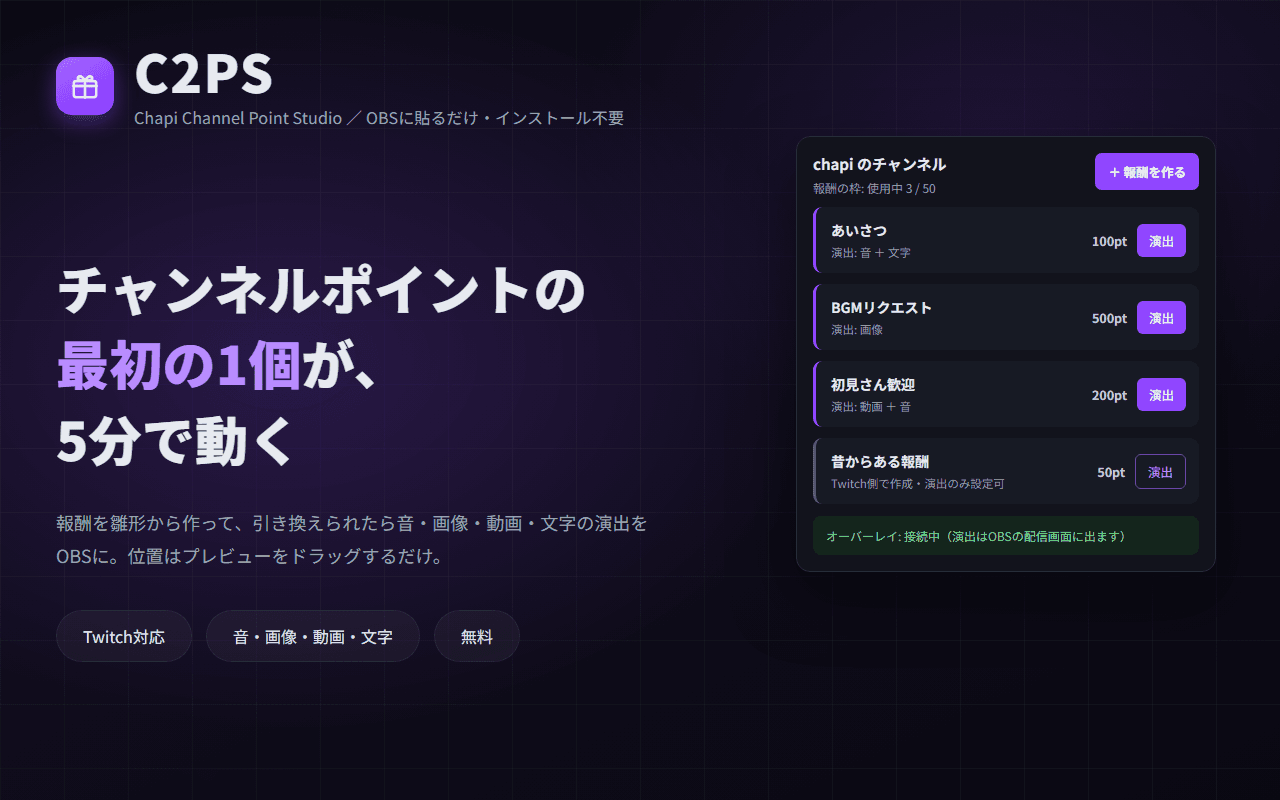
チャンネルポイントの最初の1個が、5分で動く
C2PS(シーツーピーエス)は、チャンネルポイントの報酬を雛形から作り、引き換えられたときに音・画像・動画・文字の演出をOBSに出せるドックです。インストールもファイルの解凍も要らず、OBSにURLを貼るだけ。2026年にチャンネルポイントが全配信者へ開放されたので、はじめての1個をすぐ動かせます。
Chapi Raid Navigator
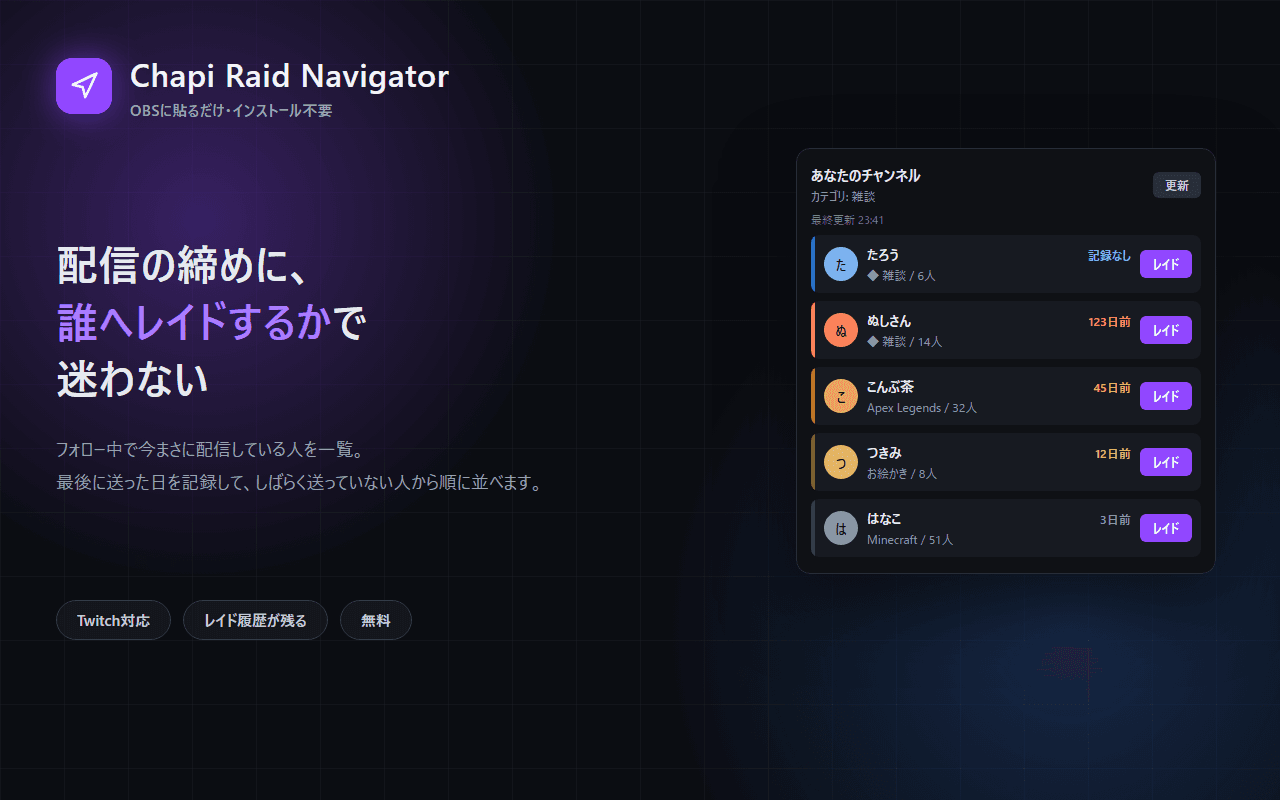
配信の締めに、誰へレイドするかで迷わない
フォロー中で今まさに配信している人をOBSの中に一覧表示。最後にレイドした日を自動で記録して、しばらく送っていない人から順に並べます。Twitchでは見られないレイド履歴が残るので、知り合いにまんべんなく回せます。ドックの中からそのままレイドを実行できます。