 Chapilab
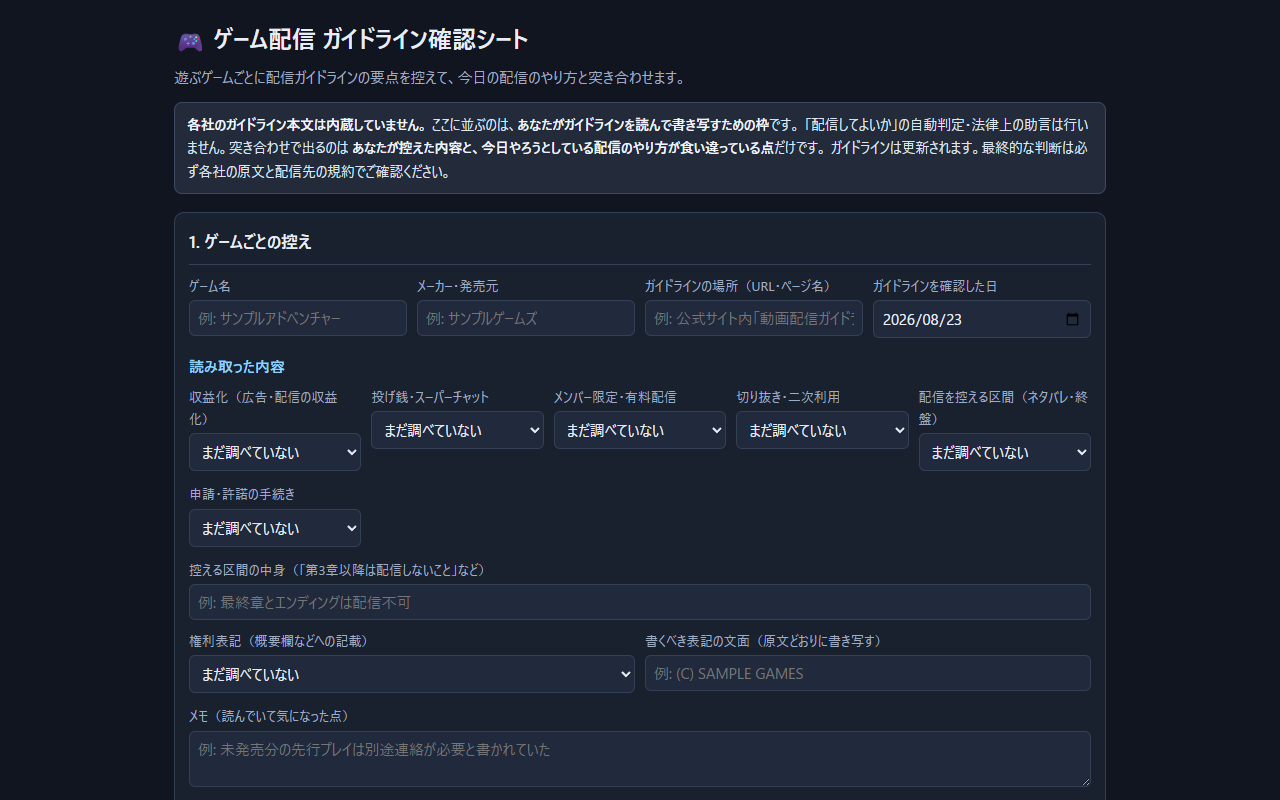
ゲームを配信する前に、そのゲームのガイドラインを読む。どの解説記事にも書いてある基本です。
私はそれを、全部のタイトルではやっていません。読むのは気になるタイトルだけ。引っかかりそうなタイトルは、そもそも配信しない。 ずっとそのやり方で来ました。
この記事の前半は、ガイドラインで何が決まっているかの一般論です。後半は、私の実際のやり方と、その穴を埋めるために作った ゲーム配信ガイドライン確認シート の話です。
ゲーム配信のガイドラインで決まっていること
ゲームの配信や動画投稿について、多くのメーカーが「ガイドライン」を公開しています。内容は会社ごとに違いますが、書かれている項目はだいたい次の7つに分かれます。
- 収益化: 広告収入を受け取ってよいか。受け取れるのはどの仕組みまでか
- 投げ銭・スパチャ: 視聴者からの投げ銭を受け取ってよいか
- メンバー限定・有料配信: 有料の枠で配信してよいか
- 切り抜き・二次利用: 配信の一部を切り抜いて出してよいか。他人が切り抜いてよいか
- 配信を控える区間: ストーリーの終盤など、配信しないよう求められている場面があるか
- 申請・許諾: 事前に申請や許諾が必要か
- 権利表記: 概要欄などに決まった文面を入れる必要があるか
ひとつ例を挙げます。任天堂の「ネットワークサービスにおける任天堂の著作物の利用に関するガイドライン」を、この記事を書く時点(2026年9月)で読み直しました。
- 個人が動画を投稿することも、生配信することも対象になっています
- 収益化は、任天堂が別途指定する仕組みによる場合に限って認められています。指定されている仕組みには YouTube パートナープログラム、Twitch のアフィリエイト・パートナープログラム、ニコニコのクリエイター奨励プログラムなどが含まれます
- 法人などの団体による投稿や、所属する団体の業務として行う投稿は対象外です。ただし、任天堂と別途契約した団体に所属する投稿者は、業務としての投稿でも個人と同じ扱いになります
- 使えるのは正式な発売日を迎えたゲームで、発売前のものは任天堂が公式に公開した内容に限られます
つまり、同じ「収益化」でも、どの仕組みで受け取るかによって可否が変わる会社があります。「事務所に入ったから大丈夫」とも限りません。会社によって、法人は別扱いです。
ここまでが一般論です。ここからが、私の実際です。
私のやり方は「気になるタイトルだけ読む」でした
正直に書きます。
配信するタイトルのガイドラインを、毎回は読んでいません。 読むのは、発売直後のタイトルと、ストーリーものです。ネタバレや配信を控える区間が気になるものだけ、配信前に読みます。それ以外のタイトルは、読まずに配信してきました。
収益化のON/OFFを、ゲームごとに切り替えたこともありません。 一般論では「駄目なタイトルでは収益化を切る」となっていますが、私は切り替える代わりに、引っかかりそうなタイトルはそもそも配信しないという形で済ませてきました。
そして、事務所に所属してからも、このやり方は変わっていません。 確認のしかたは所属前と同じで、自分で見る形のままです。上に書いた任天堂の例のように、法人は原則対象外と定めている会社もあるので、所属したから自動で確認が済む、というものでもありません。
このやり方の穴
長く続けてきたやり方ですが、書き出してみると穴が2つあります。
1つ目。読まずに配信しているタイトルは「大丈夫だと思っている」だけで、「確かめた」ではありません。 引っかかりそうかどうかを、私は記憶と印象で判断しています。その印象が外れていても、気づく仕組みがありません。
2つ目。読んだタイトルでも、読んだときの結論はそのときの配信のやり方にしか使えません。 収益化を切って通常枠で配信するつもりで読んだガイドラインと、メンバー限定でやる日、切り抜きを出してもらう日では、見るべき場所が違います。読んだ内容を控えていないので、やり方が変わるたびに、また記憶で判断することになります。
「引っかかりそうなら配信しない」は、判断を「読むか読まないか」から「やるかやらないか」にずらしただけで、確かめていないタイトルが減ったわけではなかった、ということです。
それで作ったのが「ゲーム配信ガイドライン確認シート」です
この穴を埋めるために作ったのが、ゲーム配信ガイドライン確認シートです。
一言でいうと、タイトルごとに読み取った内容を7項目で控えておき、今日の配信のやり方と突き合わせて、食い違いだけを出すツールです。
1. 読んだ内容を、7項目で控えます
ゲーム名だけ入れて Enter でも登録できます。上に挙げた7項目(収益化・投げ銭・メン限・切り抜き・配信を控える区間・申請・権利表記)を、原文を読んで選択式で書き写します。ガイドラインの場所と、確認した日も一緒に控えます。控えは30件までです。
ここで一番こだわったのが、「まだ調べていない」と「ガイドラインに記載なし」を別の選択肢にしたことです。
私のやり方の穴は、まさにここでした。読んでいないタイトルと、読んだが書かれていなかった項目は、記憶の中では区別がつきません。控えに残せば、どちらなのかが一目で分かります。
そして、記載がないことは、やってよいという意味ではありません。 書かれていない場合の扱いは会社ごとに違います。ツールでは「記載なし」を選ぶとその旨をメモとして出します。
2. 今日やることを選ぶと、食い違いだけが出ます
今日遊ぶゲームを選び、収益化をONにするか、投げ銭を受け取るか、メン限でやるか、切り抜きを出すか、終盤まで進めるか、権利表記を入れたか、を選んで「この条件で突き合わせる」を押します。どこまで進めるかは「まだ決めていない」も選べます。
結果は3段階です。
- 要修正: 控えと今日やることが正面からぶつかっているもの。収益化ONの予定なのに控えが「できない」、終盤まで進める予定なのに控える区間の指定あり、など
- 要確認: 控えが「記載なし」「まだ調べていない」「条件つき」で、判断がつかないもの
- OK: 食い違いなし
「読んだときと今日のやり方が違う」という2つ目の穴は、ここで埋まります。読み直すのは、要修正か要確認が出た項目だけで済みます。
3. 控えそのものの穴も、別枠で出します
突き合わせとは別に、控え側の穴も点検します。
- 申請が必要なのに、まだ出していない
- 権利表記が必要なのに、書くべき文面が空
- 確認した日から90日たっている
ガイドラインは各社の都合で更新されます。読んだ日を控えておき、90日たったら読み直しの時期だと機械的に知らせます。
4. 書き出しは4種類
突き合わせの結果、ガイドラインの控え、概要欄用の権利表記(必要なタイトルの文面だけを抜き出したもの)、CSV の4つを、コピーとファイル保存の両方で出せます。
できないこと
正直に書いておきます。
配信してよいかどうかの判定はしません。 出るのは、あなたが控えた内容と、あなたが選んだ今日の条件の食い違いだけです。控えが間違っていれば、間違ったまま通ります。
ガイドラインの本文は内蔵していません。 画面の各項目は、原文を読んで書き写す枠です。読まずに使えるものではありません。私のように「読んでいないタイトル」がある人は、まずそのタイトルを読むところからです。
90日の催促は、その間に変わっていないことを保証するものではありません。 読み直しの目安として出しているだけです。
入力内容はブラウザの中(localStorage)にだけ保存されます。 外部には送りません。裏を返すと、ブラウザのデータを消すと控えも消えます。大事な控えは CSV で書き出して保管してください。
使い始めるまで
- ゲーム配信ガイドライン確認シートを開きます
- 直近に配信したタイトルを1本、そのゲームのガイドラインを開きながら控えます。読んでいないタイトルなら、まず読みます
- 今日の配信のやり方を選んで、突き合わせます
- 「まだ調べていない」が出た項目だけ、原文に戻って埋めます
全タイトルを最初から控える必要はありません。私も、次に配信するタイトルから1本ずつ控えるつもりです。
関連するツール
- 切り抜きガイドラインメーカー: こちらは逆向きで、自分の配信を切り抜いてもらうときのルールを作るツールです。ゲーム側の「切り抜き・二次利用」の条件と、自分側のルールが食い違わないように、両方で見比べられます
- 配信前チェックリスト: 配信前の確認をまとめて回すためのものです。ガイドラインの突き合わせも、配信前の一項目として組み込めます
事務所に所属したときの話は、配信事務所のスカウトを一度断って、あとから所属した話に書いています。所属しても、ガイドラインの確認のしかたは変わらなかった、というのが今回の追記です。
ゲーム配信ガイドライン確認シートは無料です。登録も要りません。
「読んだはずのガイドラインを、配信のやり方が変わるたびに読み直している」「読んでいないタイトルがあることを、なんとなく分かっている」という方に使ってほしいツールです。使ってみて「ここが足りない」があれば教えてください。