 Chapilab
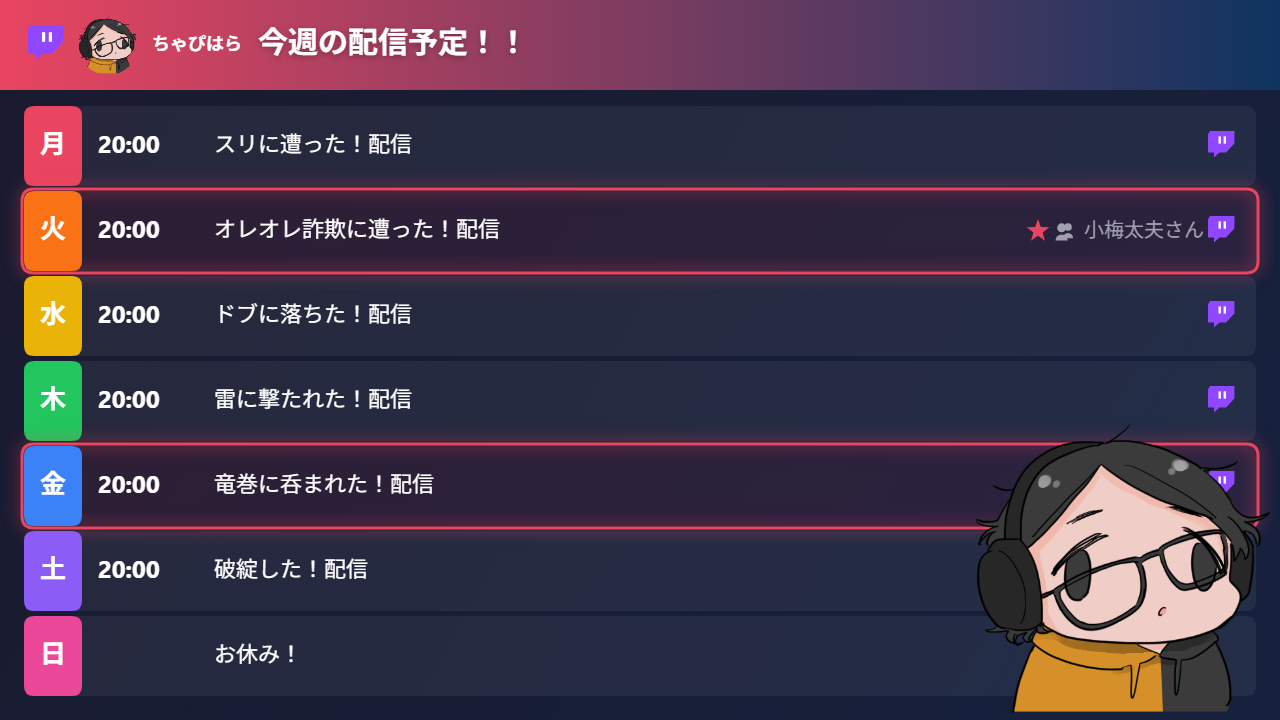
VTuber さんや配信者さんのXでよく見かける「今週の配信予定」の画像。あれ、実はフォロワーを配信に呼び込む導線として非常に優秀です。
とはいえ、いざ自分で作ろうとすると「Photoshop 持ってない」「Canva でテンプレを探すだけで30分溶けた」となりがちです。
この記事では、スケジュール画像を出すメリットと載せるべき項目を整理した上で、デザインソフトなし・ブラウザだけで毎週の画像を数分で作る方法を紹介します。
なぜスケジュール画像を出すと視聴者が増えるのか
理由はシンプルで、視聴者は「いつ配信しているか分からない人」を追いかけられないからです。
- 画像1枚で今週の予定が一目で分かるので、視聴者が予定を合わせやすい
- 毎週決まった曜日に投稿すると、「ちゃんと活動している人」という信頼感が出る
- Xのタイムラインでは文字だけの告知より画像付き投稿のほうが目に留まりやすい
特に駆け出しのうちは「配信を習慣的に見に来てくれる固定視聴者」をどう作るかが勝負です。週間予定の定期投稿は、その一番の近道になります。
スケジュール画像に載せるべき項目
盛り込みすぎると読みにくくなります。基本はこの4つで十分です。
- 曜日と開始時間(最重要。「21時〜」など時間まで必ず)
- 配信内容(ゲームタイトル・雑談・歌枠など)
- 名前とアイコン or 立ち絵(リポストで流れてきた人にも誰か分かるように)
- 休みの日は「休み」と明記(空欄より「おやすみ」と書くほうが誠実に見えます)
コラボ予定がある日は、相手の名前も入れておくとお互いのファンが行き来しやすくなります。
ブラウザだけで作る: 配信予定表メーカーの使い方
Chapilab の 配信予定表メーカー は、この用途に特化した無料ツールです。インストールも会員登録も不要で、入力内容が外部に送信されることもありません。
1. 週間予定を入力する
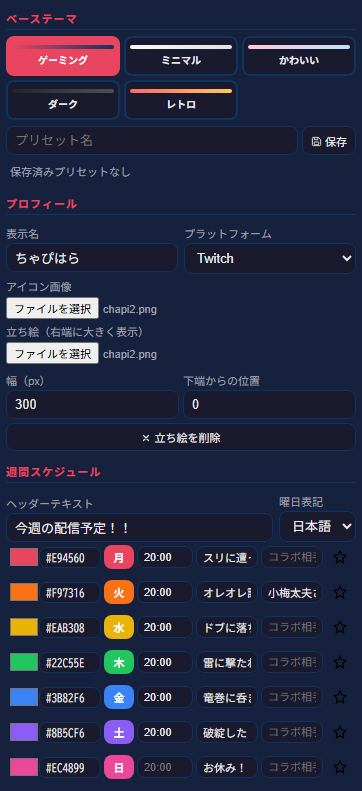
月〜日それぞれに配信時間・内容・コラボ相手を入力します。ヘッダーの文言(「今週の配信予定」など)や、曜日の表記(日本語/英語)も切り替えられます。
2. テーマと色を整える
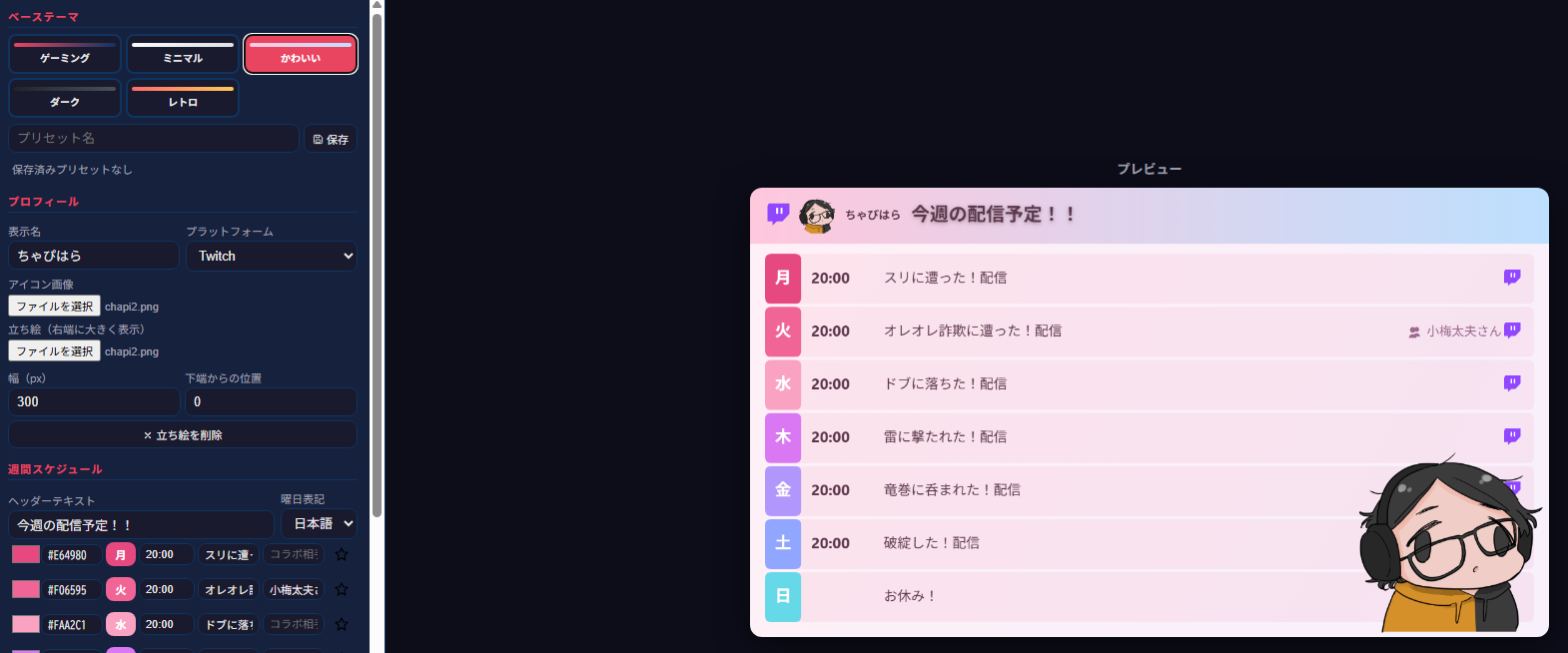
ゲーミング/ミニマル/かわいい系/ダーク/レトロポップの5テーマから選び、必要なら8色を個別調整。立ち絵画像を右端に重ねることもできるので、VTuber さんのキービジュアル入り予定表もそのまま作れます。
3. PNG をダウンロードして投稿する
プレビューを確認したら、ワンクリックで 1280×720 の PNG を書き出し。そのまま X や YouTube コミュニティに貼れるサイズです。
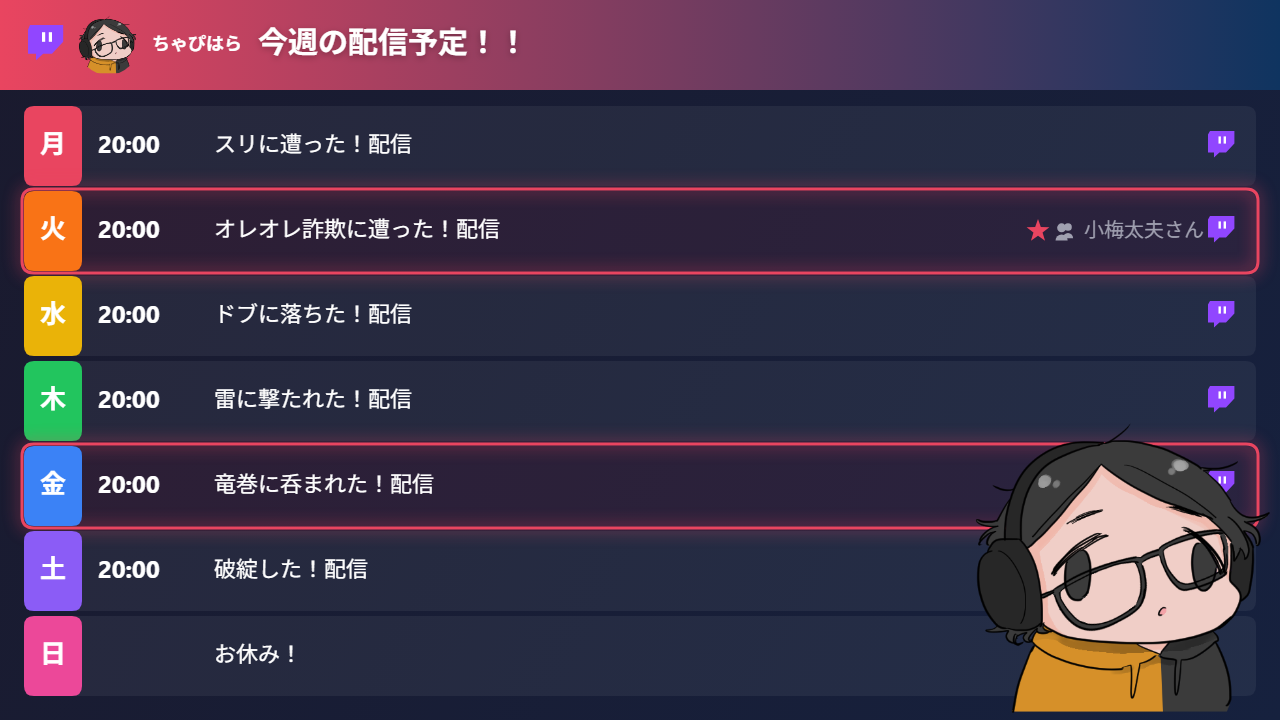
よく使う設定はプリセットとして保存できるので、2週目からは「予定を書き換えて書き出すだけ」。慣れれば3分で終わります。
画像を作ったら、告知文もセットで
スケジュール画像を投稿するとき、本文の告知文も毎回ゼロから書いていませんか?
配信告知文メーカー を使うと、配信タイトル・日時・ゲーム名を入れるだけで X・YouTube 概要欄・Discord 向けの告知文を一括生成できます。トーンもカジュアル/ハイテンション/落ち着き/フォーマルの4種類から選べるので、自分のキャラに合った文面になります。
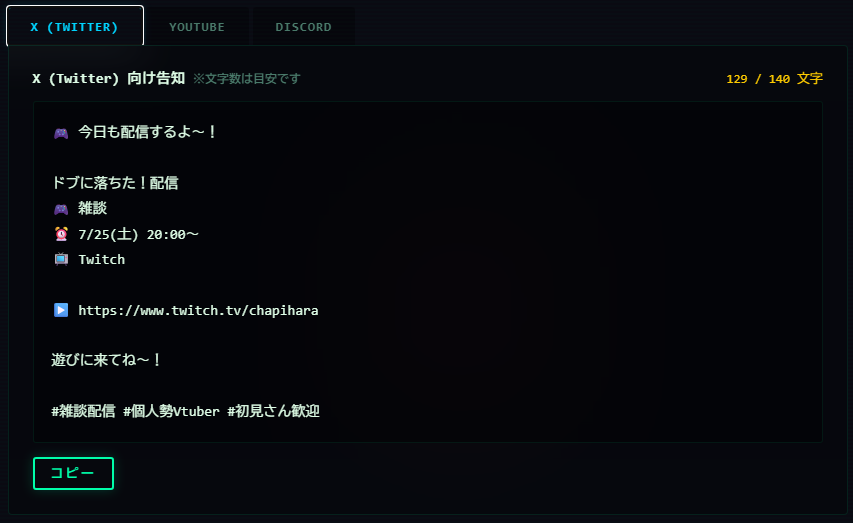
「画像は予定表メーカー、本文は告知文メーカー」で、週初めの告知作業がまるごと数分で終わるようになります。
まとめ
- スケジュール画像は固定視聴者を作る一番の近道。毎週決まった曜日に投稿するのがコツ
- 載せるのは曜日・時間・内容・名前の4点。休みの日も明記する
- 配信予定表メーカー ならブラウザだけ・無料で作れて、プリセット保存で毎週の作業は数分
- 投稿本文は 配信告知文メーカー で自動生成すればさらに時短
「今週も配信あるんだ」と思い出してもらえるだけで、配信の初速は変わります。今週分からさっそく作ってみてください。