 Chapilab
長時間の配信アーカイブ、最初から最後まで見てもらえていますか?
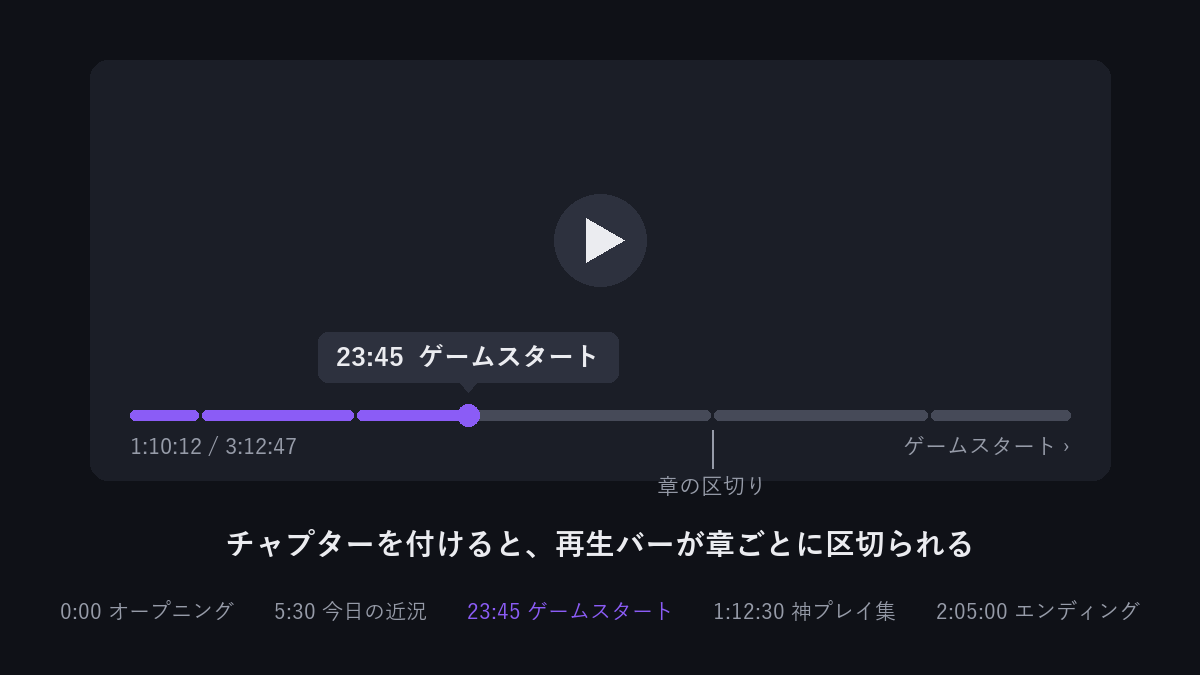
正直なところ、3時間の雑談アーカイブを頭から全部見る視聴者はほとんどいません。多くの人は「あの話題のところだけ見たい」と思っています。そこで効いてくるのが チャプター(目次) です。
チャプターを付けると、再生バーが章ごとに区切られ、視聴者は見たい場面へ一発でジャンプできます。さらに Google 検索や YouTube 検索の結果に章が表示されることもあり、SEO 的にもプラスです。
この記事では、チャプターの公式ルールと概要欄の書き方、そして毎回の作業をラクにする時短テクニックを紹介します。
チャプターの仕組み: 概要欄にタイムスタンプを書くだけ
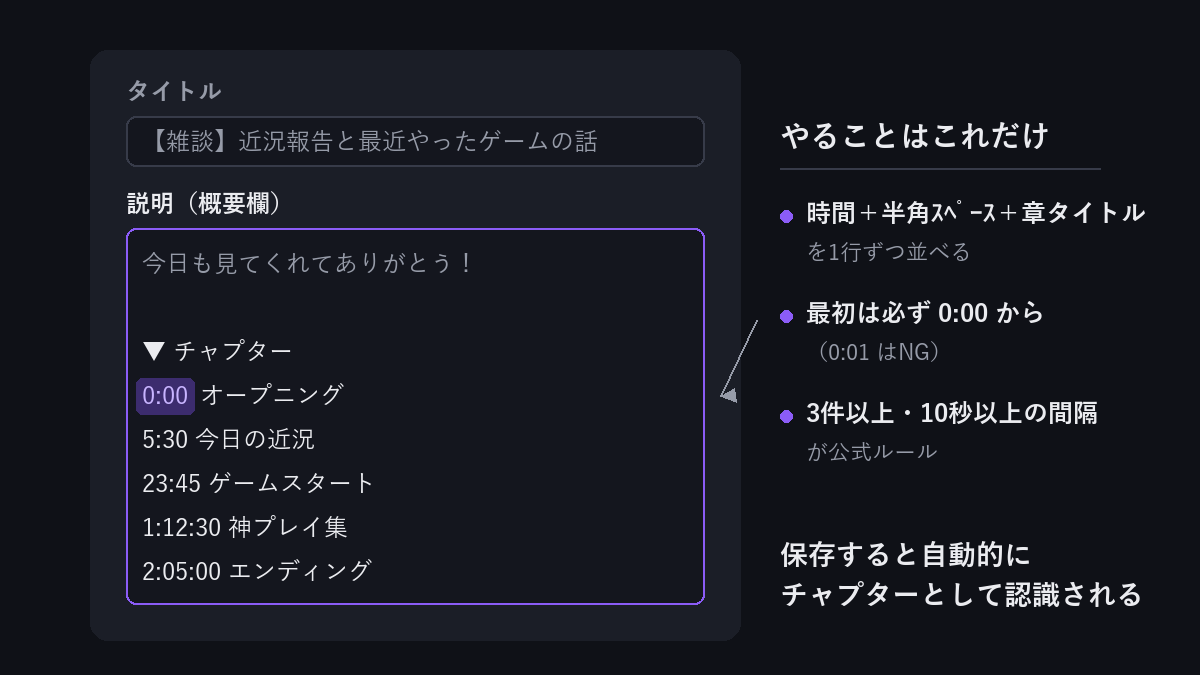
チャプターに特別な編集作業は要りません。動画の説明欄(概要欄)にタイムスタンプ付きの行を書くだけで、YouTube が自動的にチャプターとして認識します。
書き方の例:
0:00 オープニング
5:30 今日の近況
23:45 ゲームスタート
1:12:30 神プレイ集
2:05:00 エンディング
「時間 + 半角スペース + 章タイトル」の形式で1行ずつ並べる。これだけです。
守らないと反映されない3つの公式ルール
チャプターには YouTube の公式要件があり、1つでも外すとチャプターが一切表示されません。
- 最初のチャプターは必ず「0」から始める(0 でもダメです)
- チャプターは3件以上
- 各チャプターは10秒以上の間隔を空ける
「書いたのに反映されない」というときは、ほぼこの3つのどれかに引っかかっています。特に「0
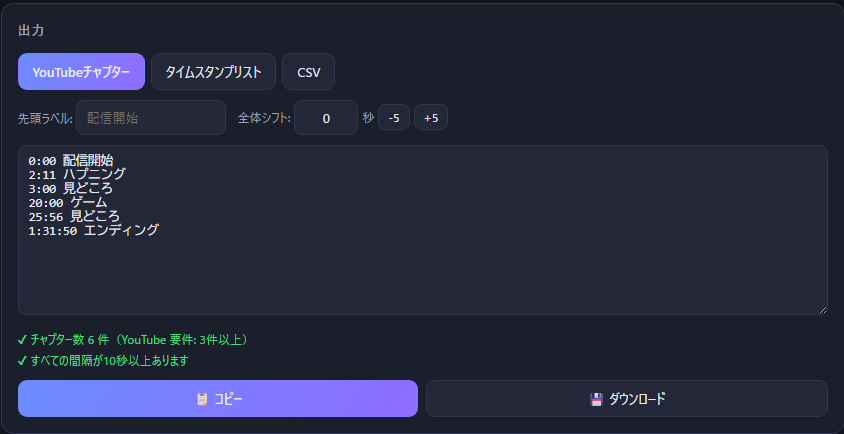
じゃなくて 0 から書いていた」は定番のミスです。手書きのチェックが不安な方は、Chapilab の アーカイブ概要欄メーカー を使うと、この3ルールを自動で検証してくれます。違反している行はその場でエラー表示されるので、「公開したのにチャプターが出ない」を防げます。
問題は「タイムスタンプをどう記録するか」
書き方自体は簡単なのですが、本当に大変なのは配信後に「どこで何を話したか」を探す作業です。3時間のアーカイブをシークバーでちまちま探し回るのは、正直かなりの苦行です。
おすすめは、配信しながらその場で記録してしまう方法です。
Chapilab の 配信タイムスタンプレコーダー は、配信中に「今の瞬間」をワンクリックで打刻できるツールです。
- 配信開始と同時に「計測開始」を押す
- 見どころ・話題の切り替わりでボタンを押す(Space キーでもOK。一言メモも添えられます)
- 配信後、YouTube チャプター形式でコピーして概要欄に貼るだけ
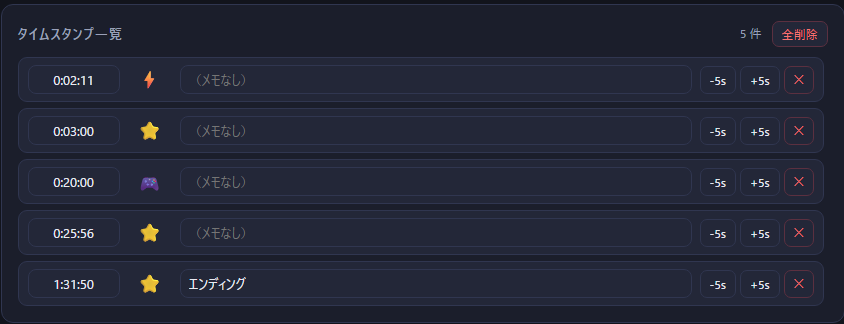
実時刻ベースで動くので、誤ってタブを閉じたり再読み込みしても記録はズレません。打刻した時刻は後から ±5秒単位で微調整できるので、「ちょっと押すのが遅れた」も配信後に直せます。
チャプター付き概要欄のテンプレート
チャプターだけでなく、概要欄全体をきちんと書くと再生後のアクション(チャンネル登録・SNSフォロー)につながりやすくなります。構成の定番はこの形です。
(配信の一言サマリー・2〜3行)

▼ チャプター
0:00 オープニング
…

▼ リンク
X: https://…
Discord: https://…

#ゲーム実況 #◯◯(ゲーム名)
アーカイブ概要欄メーカー なら、この構成を入力フォームに沿って埋めるだけで生成できます。YouTube 用と同時に X・Discord への告知文も作れるので、アーカイブ公開後の告知までワンセットで済みます。
まとめ
- チャプターは概要欄にタイムスタンプを書くだけで付けられる
- 0 開始・3件以上・10秒以上間隔の3ルールを守らないと表示されない
- タイムスタンプは配信後に探すのではなく、配信中に タイムスタンプレコーダー で打刻しておくのが圧倒的にラク
- 概要欄の整形とルール検証は アーカイブ概要欄メーカー で自動化できる
チャプターは一度習慣にすると、アーカイブの視聴維持率が目に見えて変わります。次の配信からぜひ試してみてください。