 Chapilab
チャットの決まりごとを、OBSの中だけで組み立てる
CCS(Chapi Chatbot Studio)
公開日 2026.08.26
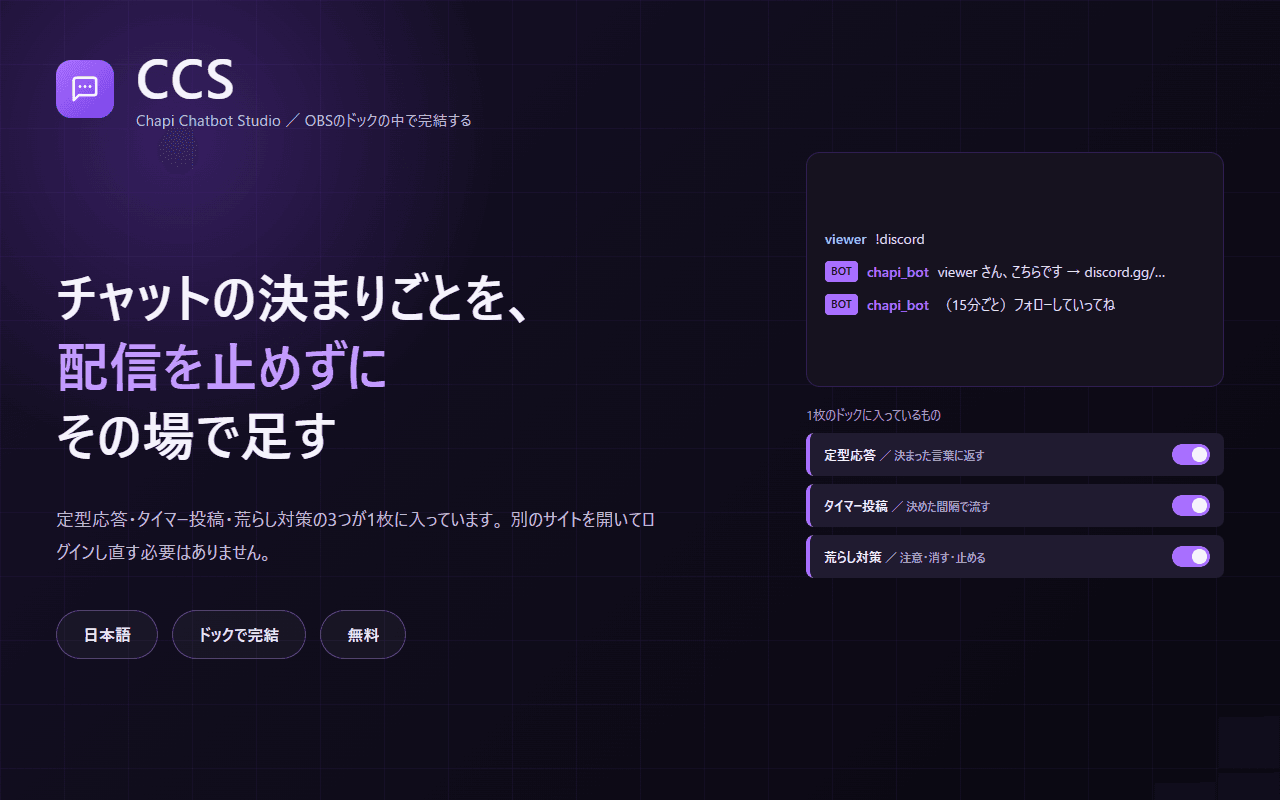
CCS(シーシーエス)は、Twitchのチャットで動くbotを、OBSのドックの中だけで作れるツールです。「!discord と打たれたらこの文を返す」という定型応答、決めた間隔で流すタイマー投稿、リンクや大文字連打や連投への荒らし対策の3つを持っています。設定のために別のサイトを開いてログインし直す必要がありません。配信中に一言足したくなったら、その場で1行足して終わりです。設定は使っているブラウザの中だけに保存され、Chapilabのサーバーには送信されません。
このツールはOBSに組み込んで使うため、ここから直接開くボタンはありません。下の「使い方」の手順1で、OBSの中に貼り付けるURLをご案内します(所要5分・インストール不要)。
はじめる前に用意するもの
- OBS Studio(バージョン28以降を推奨。カスタムブラウザドックが使えるもの)
- チャットへ書き込むTwitchアカウント(配信者本人とは別のサブアカウントを推奨します)
- 「消す」「止める」を使う場合のみ、そのアカウントをチャンネルのモデレーターにして、権限を1回追加します
使い方
1. OBSに操作パネル(カスタムブラウザドック)を追加する
OBSの上部メニュー「ドック」→「カスタムブラウザドック…」を開きます。表の空いている行の「ドック名」に CCS と入れ、「URL」に下の値を貼り付けて「適用」→「閉じる」。OBSの中にパネルが現れるので、端までドラッグして固定してください。配信画面に出すものはないので、ブラウザソースの追加は要りません。
https://www.chapilab.com/apps/chatbot-studio
2. チャンネル名を入れて、ログインする
ご自分のチャンネル名(URLに出るほうの名前)を入れ、「Twitch にログイン」を押します。チャットへ書き込むアカウントを選んでください。Chapi Voice Ensemble で既にログインしている方は、そのログインを借りるのでこの手順は要りません。
3. 定型応答を1件足して、試す
「定型応答」を開いて「1件足す」を押し、呼び出し語(例: !discord)と返す文を入れます。「動かす」を押してから、ご自分のチャットでその言葉を打ってみてください。返事が来れば動いています。
4. 消す・止めるを使う場合だけ(任意)
「荒らし対策」で対処に「消す」か「一時的に止める」を選ぶと、権限が足りない案内が出ます。配信者がTwitchのチャットで「/mod ボットの名前」と打ってモデレーターにしたうえで、画面の「消す権限を追加する」から1回だけ入り直してください。注意するだけで使う方には必要ありません。
主な機能
決まった言葉に、決まった返事をする
「!discord」「!ルール」のような呼び出し語と、返す文を並べて登録します。返す文には、呼んだ人の名前($(user))、後ろに書かれた言葉($(touser))、その言葉が使われた回数($(count))を差し込めます。使える人は全員・サブスクライバー以上・モデレーター以上から選べます。
決めた間隔で、自動で流す
配信のあいだ、決めた間隔でお知らせを流します。ただし前回から一定のチャットが動いていなければ飛ばします。誰も居ないチャットに向かって喋り続けないためです。複数登録すると順番に回ります。
荒らしに、注意する・消す・止める
リンク、大文字の連打、同じ文の連投、NGワード、スタンプの並べすぎの5つを見張ります。見つけたときの対処は、それぞれ「注意する」「消す」「一時的に止める」から選べます。モデレーター以上は既定で対象外です。配信者はいつでも対象外です。
設定のために別のサイトへ行かない
OBSのドックの中で完結します。配信中に思いついた一言を足すのに、ブラウザを切り替えてログインし直す必要がありません。
永久の追放はしません
停止は必ず秒数付きです(10秒・1分・10分・1時間・24時間から選べます)。設定が壊れていても永久のBANにはならないようにしてあります。
できないことは、できないと出します
「消す」「止める」にはモデレーターの権限が要ります。権限がないまま選ばれているときは、赤い字で知らせて注意だけに落とします。黙って効かない状態になりません。
こんな方におすすめ
- Nightbotを使ってみたが、英語の管理画面で手が止まった方
- 「!discord」のような案内を、配信中にその場で足したい方
- 荒らしが来たときに、モデレーターが居なくても止まる形にしておきたい方
- チャットのお知らせを定期的に流したい方
うまくいかないときは
呼び出し語を打っても返事が来ません
3つ確かめてください。(1)上の「動かす」が押されていて、チャンネル名の下に「動いています」と出ているか。(2)「定型応答」のチェックが入っているか。(3)その定型応答の「使う」にチェックが入っているか。同じ人が続けて呼んだときは、30秒のあいだ黙って止めています(荒れるのを防ぐためです)。
「消す」を選んだのに消えません
権限が足りません。記録の欄に赤字で理由が出ているはずです。ボットのアカウントがそのチャンネルのモデレーターになっているか(配信者が「/mod ボットの名前」と打つ)を確かめたうえで、荒らし対策の「消す権限を追加する」から入り直してください。
タイマー投稿が流れません
「最低の発言数」に届いていない可能性があります。前回流してからチャットがその数だけ動いていないと飛ばします。誰も居ないチャットで喋り続けないための決まりです。数を0にすれば、動きがなくても流れます。
設定した内容が消えてしまいました
設定は、操作パネルを開いているブラウザ(OBSの中)にだけ保存されます。OBSのキャッシュを消すと消えます。普段のChromeで作ったものもOBSには引き継がれません。
配信を閉じているあいだも動きますか
動きません。このツールはOBSのドックの中(つまりご自分のパソコンの中)で動くので、ドックを閉じると止まります。配信していない時間にもチャットを見張りたい場合は、外部のサーバーで動くbotをお使いください。
補足・注意点
- ・設定は、このドックを開いているブラウザ(OBSの中)にのみ保存されます。Chapilabのサーバーには送信されません。
- ・普段づかいで求める権限は、チャットの読み書きの2つだけです。
- ・「消す」「止める」を使うときだけ、モデレーターの権限を追加でお願いします。使わない方には求めません。
- ・停止は必ず秒数付きです。永久のBANはできません。
- ・配信者はいつでも荒らし対策の対象外です。既定ではモデレーター以上も対象外です。
- ・このドックを閉じている間は止まります。配信中は開いたままにしてください。
更新履歴最新 v1.3
- v1.32026-08-27「動かす」を押さなくても、開いた時点で動き出すようにしました。チャンネル名とTwitchのログインが揃っていれば、OBSを立ち上げるだけで動きます。「止める」はその場限りで、次に開くとまた動きます。
- v1.22026-08-26公開しました。定型応答・タイマー投稿・荒らし対策の3つを、OBSのドックの中だけで設定できます。
このツールを応援する
CCS(Chapi Chatbot Studio)は無料で公開しています。使ってみて役に立ったと感じたら、開発の継続を応援していただけると励みになります。支援がなくても機能が制限されることはありません。
あわせて使いたい関連ツール
CAR(Chapi AI Responder)
コマンドで呼ばれたときだけ、AIが答える
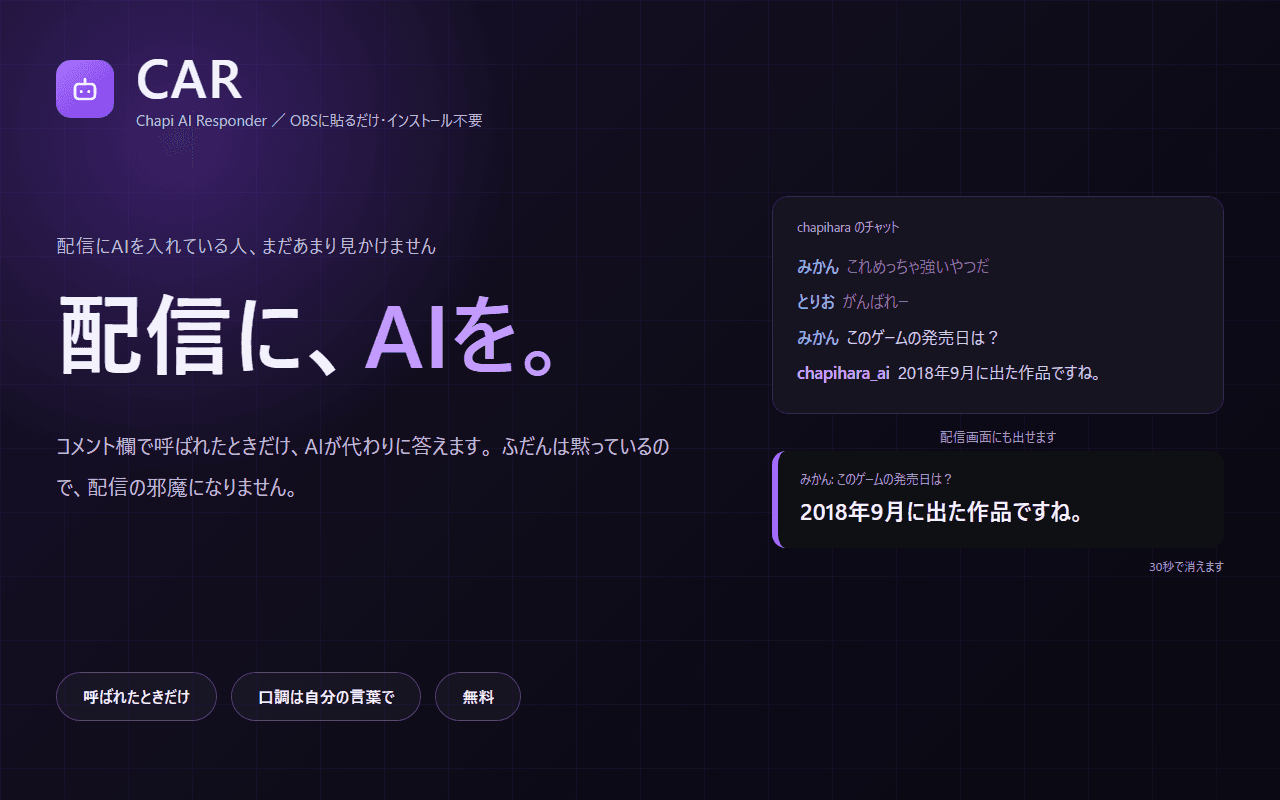
CAR(シーエーアール)は、配信のチャットで「!ai」のようなコマンドが打たれたときだけ AI が答えるドックです。ふだんは黙っているので、配信の邪魔になりません。答えはコメント欄に返すのがはじめの設定で、配信画面に出すことも、両方にすることもできます。コメント欄で発言するアカウントは、見にいくチャンネルとは別に選べるので、配信者ご本人とは別のbotアカウントに喋らせられます。口調や役割は文章で書き換えられるので、丁寧な相棒にも、元気な後輩にもできます。使えるのを全員/サブスク以上/モデレーター以上から選べるほか、答えさせたくない言葉を並べておくと、質問にも答えにも当たったところで断ります。AIを動かす鍵はご自分で取っていただく形で、Google AI Studio の無料枠のまま使えます。きょう何回使ったかを帯グラフで見られるので、上限に近づいたことに気づけます。鍵はお使いのブラウザから外に出ず、Chapilabのサーバーは経路に入りません。インストールは要らず、OBSにURLを貼るだけです。
Chapi Voice Ensemble
視聴者ひとりひとりに違う声。コメントがしゃべり出す
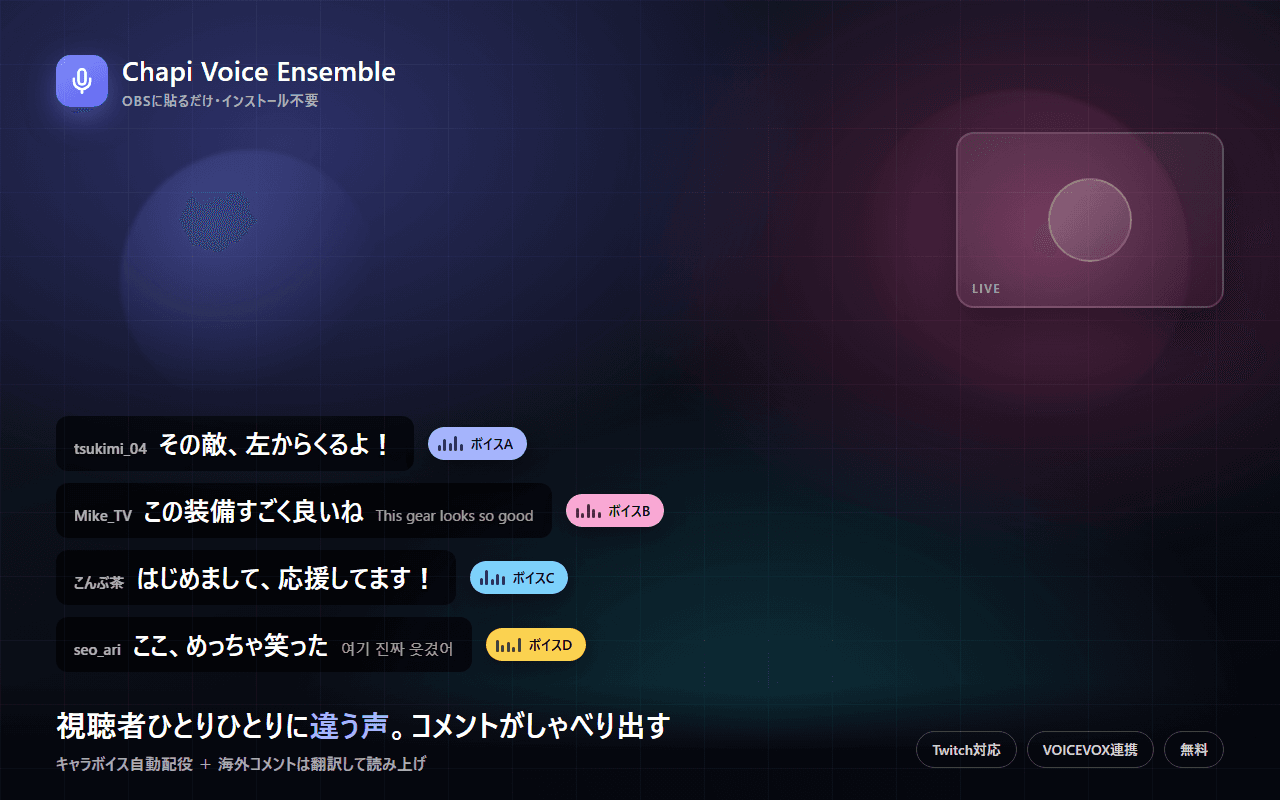
コメントした視聴者ごとに違うキャラボイスを自動で配役してチャットを読み上げ。まるで大勢でわいわい話しているような、にぎやかな配信空間に。海外コメントは自動翻訳して日本語で読み上げ。インストール不要、OBSに貼るだけのWeb版。
CVS(Chapi Vote Studio)
投票の様子を配信画面へ。同じ賭けは選ぶだけ
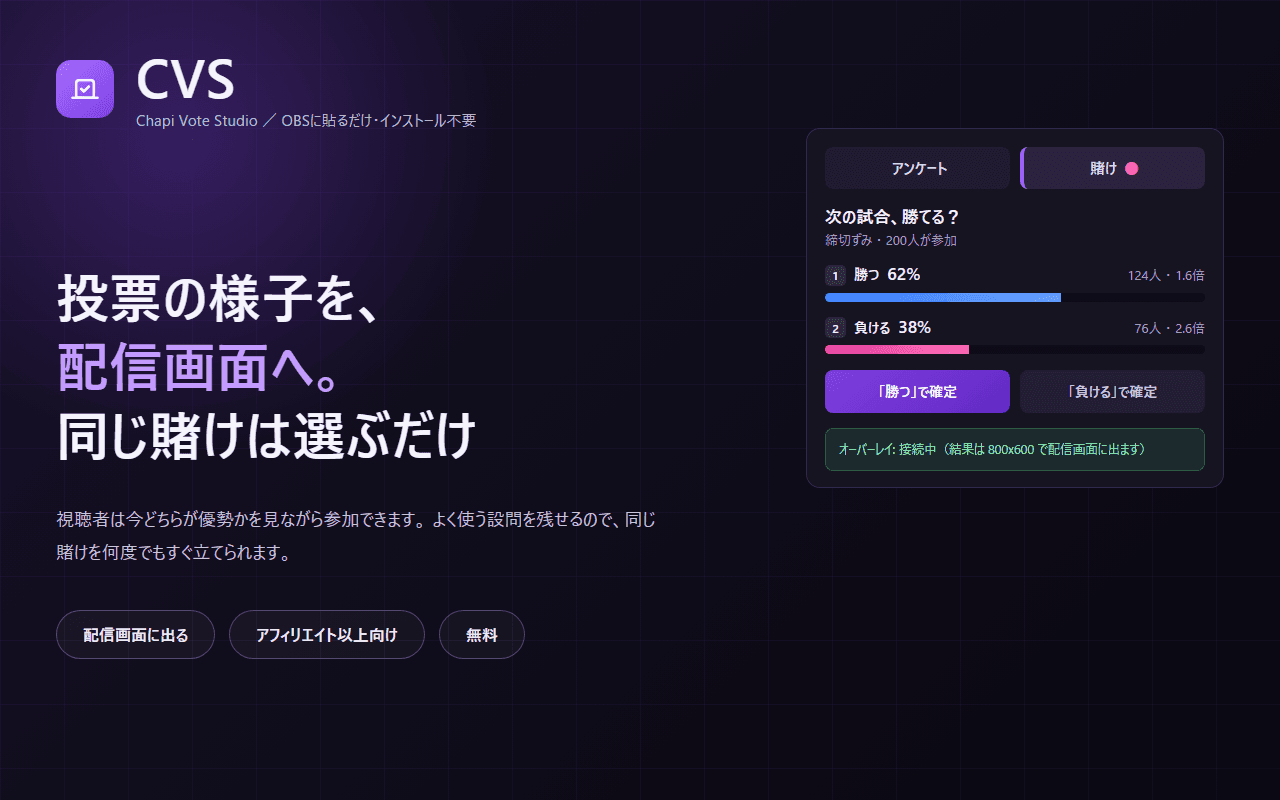
CVS(シーブイエス)は、Twitchのアンケートと賭けをOBSの中から動かすドックです。投票の様子と結果を配信画面に出せるので、視聴者は今どちらが優勢かを見ながら参加できます。よく使う設問を残しておけるので、「次の試合勝てる?」のような同じ賭けを1配信で何十回も立てる方でも、毎回打ち直さずに選ぶだけで始められます。アンケートと賭けはTwitchの決まりでアフィリエイト以上の配信者だけが使える機能です。インストールは要らず、OBSにURLを貼るだけです。