 Chapilab
話した内容を、そのまま配信画面の字幕にする
CLC(Chapi Live Caption)
公開日 2026.08.27
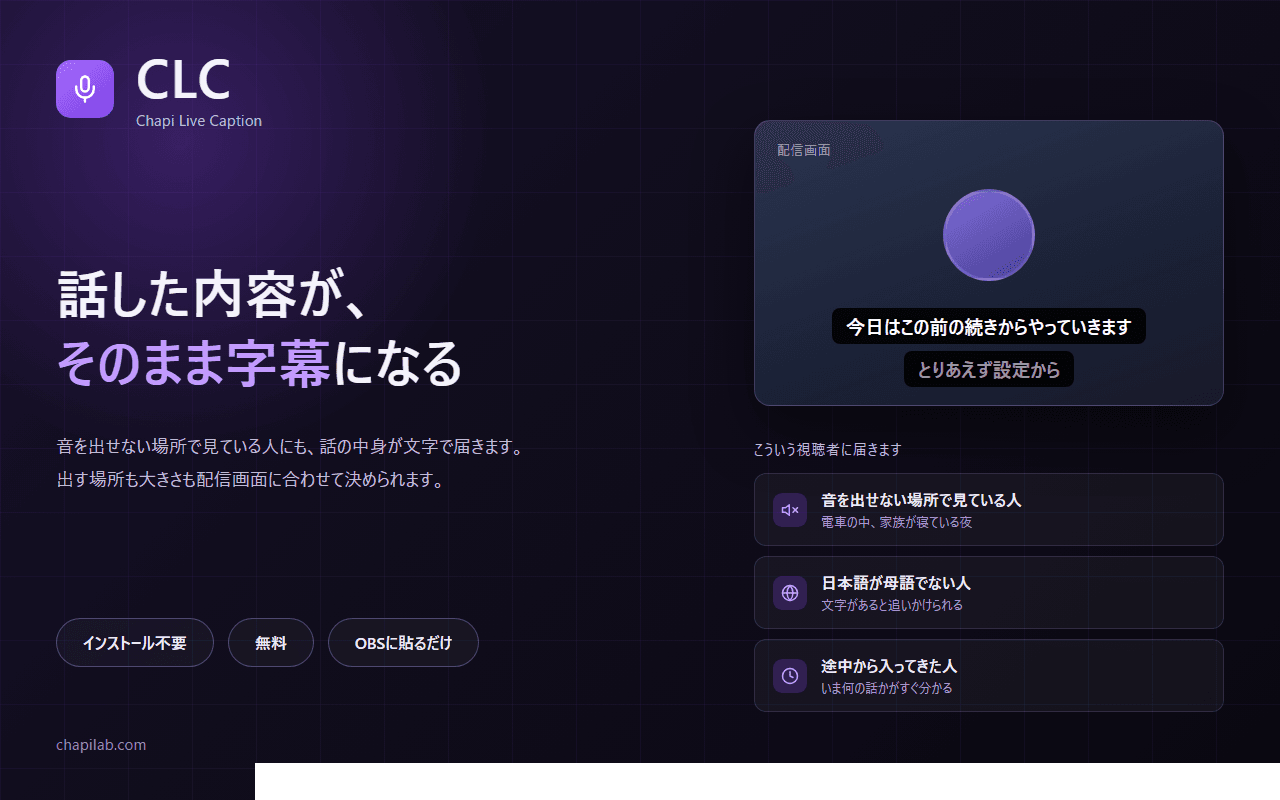
CLC(シーエルシー)は、話した内容をその場で文字にして、配信画面に字幕として出すツールです。ChromeかEdgeで聞き役の画面を開いてマイクを許可し、出てきたURLをOBSのブラウザソースに貼るだけで使えます。翻訳の字幕や紙吹雪の演出など、遊びの機能も好きなものだけオンにできます。
ChromeかEdgeで開いてください。OBSの中のブラウザでは音声認識が動きません(所要3分・インストール不要)。
はじめる前に用意するもの
- OBS Studio(ブラウザソースが使えるもの)
- Chrome か Edge(音声認識に要ります。OBSの中では動きません)
- マイク(Windowsの「既定の入力デバイス」に設定されているもの。ツール側からマイクを選ぶことはできません)
使い方
1. 聞き役の画面を普通のブラウザで開く
下のアドレスを Chrome か Edge に貼って開きます。OBSの中のブラウザでは音声認識ができないため、この画面だけは外で開きます。開いたタブは配信中そのままにしておきます(触る必要はありません)。
https://www.chapilab.com/apps/live-caption/listen
2. 聞き取りを始めて、マイクを許可する
「聞き取りを始める」を押して、マイクの使用を許可します。話した内容が画面の「いま配信画面に出ているもの」に出れば成功です。
3. OBS に URL を貼る
聞き役の画面の「OBS に URL を貼る」にあるアドレスをコピーし、OBSで「ソース」→「+」→「ブラウザ」を足してURLに貼ります。幅1920・高さ1080のままで構いません。2回目からは貼り直す必要はありません。
(別の方法)テキストファイルに書き出す
聞き役の画面の「ほかの映し方」で「ファイルを選ぶ」をしておくと、字幕がそのファイルに書かれ続けます。OBSの「テキスト(GDI+)」ソースで「ファイルから読み取る」に指定すれば、そちらでも出せます。この場合、見た目はOBS側の設定に従い、飾りや演出は出ません。
主な機能
話すと、そのまま字幕になる
マイクに話した内容が、その場で配信画面の字幕になります。言っている途中の文字は少し薄く出て、確定すると濃くなります。確定した文は下に積まれ、決めた秒数で静かに消えます。
OBS には URL を1つ貼るだけ
聞き役の画面に出るURLを、OBSのブラウザソースに貼れば字幕が出ます。背景は透明なので、そのまま配信画面に乗ります。見た目を変えたいときも聞き役の画面で変えるだけで、OBSのURLは貼り直しません。
決めた言葉だけ目立たせる・演出を出す
「すごい」だけ金色で大きく光らせる、「おめでとう」で紙吹雪、「ありがとう」でハートが出る、といった設定ができます。書体は丸ゴシック・ドット文字・明朝・極太・手書き風から選べます。見本を押すと1行足されるので、一から考えなくても始められます。
叫ぶと字幕が大きくなる
声の大きさに合わせて、字幕が大きく太く、ささやくと小さくなります(0.8〜1.6倍)。盛り上がった場面が文字の大きさでも伝わります。
口ぐせカウンターと語尾
「やばい」を何回言ったかを配信画面の隅に出せます。聞き役から0に戻せます。確定した字幕の終わりに「にゃ」「でござる」などを付けることもできます。「そうです。」は「そうですにゃ。」になります。
置き場所は9か所、枠は6種類
左上から右下まで9か所から選べ、左に置けば左揃え、右に置けば右揃えになります。長い字幕は箱の幅で折り返し、ブラウザソースの外には出ません。帯・吹き出し・会話ウィンドウ・付箋・ネオンの枠は、文字の長さに合わせて伸び縮みします。
書体はネットの書体とPCの書体から
丸ゴシックやポップな書体など、どのPCでも同じに出る書体から選べます。PCに入っている書体も、一覧から選ぶか名前を入れて使えます。
翻訳の字幕を1行添える
英語・韓国語・中国語・スペイン語など12の言語から1つを選ぶと、確定した字幕の下に訳が小さく出ます。訳はChromeの中で作るので、翻訳のために文字が外へ出ることはありません。新しいChromeで使えます。
おまかせセットで一度に
「ゲーム実況」「雑談」「キャラ配信」などを押すと、機能と見た目の組み合わせが一度に入ります。ひとつ前に戻せ、自分の組み合わせも3つまで名前を付けて残せます。
口ぐせを消せる、名前の表記を揃えられる
「えーと」を消す、いつも違う字で出てしまう名前を決まった表記に直す、といった言い換えを登録できます。消した言葉もカウンターでは数えられます。出したくない語を登録すれば、その語を含む行はまるごと出しません。
どの機能も個別にオフにできる
飾り・声の大きさ・演出・カウンター・語尾は、最初はすべてオフです。何も設定しなくても、3つの手順だけで字幕が出ます。使いたいものだけオンにしてください。
出なかった理由が画面に出る
話したのに字幕が出なかったとき、理由が画面に残ります。短すぎたのか、出さない語に当たったのか、直前と同じ文だったのか。OBSへ送れているかどうかも、最後に送った時刻つきで出ます。
こんな方におすすめ
- 音を出せない場所で見ている視聴者に、話の中身を届けたい方
- 聞き取りにくい環境の視聴者に配慮したい方
- 作業配信や雑談で、後から来た人に流れを掴んでほしい方
- 日本語が母語でない視聴者がいる方
- 字幕を出すついでに、言葉で演出が出る遊びも入れたい方
うまくいかないときは
「この画面は OBS の中で開かれています」と出ます
聞き役の画面をOBSの中のブラウザで開いています。OBSが使っているブラウザには音声認識が入っておらず、マイクにも触れないため、そこでは動きません。画面に出ているアドレスをコピーして、ChromeかEdgeで開き直してください。これはツール側の作り方では越えられない決まりです。
「聞き取りを始める」を押しても何も起きません
マイクの確認が、OBSのウィンドウの裏に隠れていることがあります。Chromeのウィンドウを前に出して、確認が出ていないか見てください。
マイクの音量メーターが振れません
使いたいマイクがWindowsの「既定の入力デバイス」になっていない可能性があります。音声認識の仕組み上、ツール側からマイクを選ぶことはできません。Windowsの設定(サウンド→入力)で、使いたいマイクを既定にしてください。
聞き役の画面には出るのに、配信画面に出ません
聞き役の画面に「OBS へ送れています」と出ているか確かめてください。出ていれば、OBSのブラウザソースに貼ったURLが、いまの聞き役のURLと同じかを確かめてください(アドレスを作り直すと、前のURLには出なくなります)。ブラウザソースを右クリック→「プロパティ」→「現在のページのキャッシュを更新」も試してください。
「送りすぎています」と出ます
短い時間にたくさん送ると、しばらく送れなくなります。少し待つと自動で戻ります。その間の字幕は間引かれます。
しばらくすると字幕が止まります
音声認識は一定時間で自動的に止まる仕組みになっているため、ツール側で掛け直しています。聞き役の画面に「掛け直した回数」が出ます。回数が増え続けるときは、マイクとネットの状態を確かめてください。またタブが眠ると止まるので、聞き役のタブは閉じずに置いておいてください。
字幕が出たままになります
「いますぐ消す」を押すとその場で消えます。配信を終えるときは「止める」を押してから消してください。
補足・注意点
- ・字幕の文字は、OBSへ届けるためにChapilabのサーバーを通ります。サーバーは受け取った字幕をそのまま流すだけで、保存はしません。音声はChapilabへは送りません。
- ・音声認識はブラウザの仕組みを使っています。認識のあいだ、音声はGoogleのサーバーへ送られます。端末の中だけでは完結しません。
- ・OBSに貼るURLを知っている人は字幕を見られます。人に見せないでください。漏れたときは聞き役の画面で作り直せます。
- ・認識の精度は、マイク・話し方・周囲の音に左右されます。必ず正しく出るものではありません。
- ・OBSの中では音声認識が動かないため、通常のブラウザのタブを1枚開いたままにする必要があります。
- ・設定はお使いのブラウザの中に保存されます。応援プランのクラウド保存に入っていると、聞き役の画面のいちばん下から、登録した言葉・見た目・マイセットをクラウドに保存して、別のPCやブラウザで戻せます。OBSに貼るURLの鍵は保存しないので、新しいPCではURLを1回貼り直してください。
- ・誰が話したかの区別はできません。配信者本人のマイクの音だけを文字にします。
更新履歴最新 v4.0
- v4.02026-11-21OBSへの映し方を「URLをブラウザソースに貼るだけ」にしました。手順が3つになり、ウィンドウキャプチャとクロマキーが要らなくなりました。あわせて、言葉の飾り・声の大きさ・言葉で演出・口ぐせカウンター・語尾の5つの機能を足しました。どれも個別にオフにできます。字幕の置き場所を9か所から選べるようにし、枠6種類、書体(ネットの書体とPCの書体)、翻訳の字幕(1言語)、おまかせセットも足しました。
- v3.02026-08-27配信への映し方を「字幕だけの画面をウィンドウキャプチャで取り込む」形にしました。字幕の色・大きさ・位置・縁取りをツール側で決められます。長い一言は自動で折り返すので、幅が揃います。テキストファイルへの書き出しも引き続き使えます。
- v2.02026-08-27字幕の受け渡しを作り直しました。テキストファイルに書き出し、OBSの「テキスト(GDI+)」ソースで読む形にしています。OBS側の追加設定が要らなくなり、文字がパソコンの外に出なくなりました。
- v1.42026-08-27聞き役が OBS の中で開いてしまう不具合を直しました。OBS の中で開かれた場合は、その場で気づけるようにしています。
- v1.22026-08-27マイクの確認が通らないときでも、認識だけを試せるボタンを足しました。
- v1.12026-08-27マイクが使えないときに、理由を画面に出すようにしました。いま使っているマイクの名前と、許可の状態も出ます。
- v1.02026-08-27公開しました。話した内容をその場で文字にして配信画面に出します。
このツールを応援する
CLC(Chapi Live Caption)は無料で公開しています。使ってみて役に立ったと感じたら、開発の継続を応援していただけると励みになります。支援がなくても機能が制限されることはありません。
あわせて使いたい関連ツール

Chapi Voice Ensemble
視聴者ひとりひとりに違う声。コメントがしゃべり出す
コメントした視聴者ごとに違うキャラボイスを自動で配役してチャットを読み上げ。まるで大勢でわいわい話しているような、にぎやかな配信空間に。海外コメントは自動翻訳して日本語で読み上げ。インストール不要、OBSに貼るだけのWeb版。

CAR(Chapi AI Responder)
コマンドで呼ばれたときだけ、AIが答える
CAR(シーエーアール)は、配信のチャットで「!ai」のようなコマンドが打たれたときだけ AI が答えるドックです。ふだんは黙っているので、配信の邪魔になりません。答えはコメント欄に返すのがはじめの設定で、配信画面に出すことも、両方にすることもできます。コメント欄で発言するアカウントは、見にいくチャンネルとは別に選べるので、配信者ご本人とは別のbotアカウントに喋らせられます。口調や役割は文章で書き換えられるので、丁寧な相棒にも、元気な後輩にもできます。使えるのを全員/サブスク以上/モデレーター以上から選べるほか、答えさせたくない言葉を並べておくと、質問にも答えにも当たったところで断ります。AIを動かす鍵はご自分で取っていただく形で、Google AI Studio の無料枠のまま使えます。きょう何回使ったかを帯グラフで見られるので、上限に近づいたことに気づけます。鍵はお使いのブラウザから外に出ず、Chapilabのサーバーは経路に入りません。インストールは要らず、OBSにURLを貼るだけです。

CBB(Chapi Banner Board)
配信画面に、自分のお知らせを順番に出す
CBB(シービービー)は、手持ちのバナー画像を配信画面に順番に出すスライドショーのツールです。「Xはこちら」「メンバー募集中」「次回は日曜21時」といったバナーを何枚か読み込むと、決めた間隔で切り替わります。比率の違う画像を混ぜても高さがそろい、引き伸ばしも切り落としも起きません。Chapi系のツールで唯一ログインが要らず、開いて画像を落とせばその場で形になります。Twitchのアカウントも、AIの鍵も、アカウント登録も不要です。設定は使っているブラウザの中だけに保存され、Chapilabのサーバーには送信されません。OBSにURLを2つ貼るだけで使えます。