 Chapilab
CSC(Chapi Stream Clock)URL 版
現在時刻だけでなく、「配信を始めてどれくらい経ったか」「終了予定まであと何分か」 「海外のリスナーは今何時か」を、1本の帯にまとめて配信画面へ出せます。 下で設定して発行された URL を OBS の「ブラウザソース」に貼るだけ。ログインは要りません。
配信中に開始時刻や終了予定を変えたい方、Chapi Stream Terminal の中で使いたい方は、OBS のドックで設定する ドック版(/tools/stream-clock)をお使いください。ここは設定を URL に持ち歩く URL 版です。
プレビュー(実物)
背景の紺色はプレビュー用です。OBS では透過します。
「PDT 05:00」のように略称つきで並びます。夏時間は自動で切り替わります。
OBS での使い方
- 1
上のビルダーで設定して URL をコピー
配信開始と終了予定を入れると、経過と残りが帯に加わります。海外の時刻を並べたいときは地域を選んでください。プレビューは実物なので、そのままの見え方を確認してから「URLをコピー」します。
- 2
OBS にブラウザソースを追加
OBS の「ソース」パネルで「+」→「ブラウザ」を選び、新規作成します。名前は「時計」など分かりやすいもので OK です。
- 3
URL とサイズを設定
URL欄にコピーしたURLを貼り付け、横1列なら 幅 1200 × 高さ 120、縦に積むなら 幅 500 × 高さ 300 程度で作成(あとから画面上でドラッグして自由に拡縮できます)。
💡 時刻はブラウザソースを動かしている PC の時計をそのまま使います。 配信開始・終了予定は「今日の時刻」として読むので、日付をまたぐ深夜配信でも 経過と残りは正しく続きます(12 時間を超える配信は対象外です)。
あわせて使いたい関連ツール

配信タイマー
カウントダウン・ポモドーロ・待機画面
OBS に貼るだけで使えるタイマーウィジェット集。開始前カウントダウン、休憩ポモドーロ、ストップウォッチ、待機画面をブラウザだけで。
CBB(Chapi Banner Board)
配信画面に、自分のお知らせを順番に出す
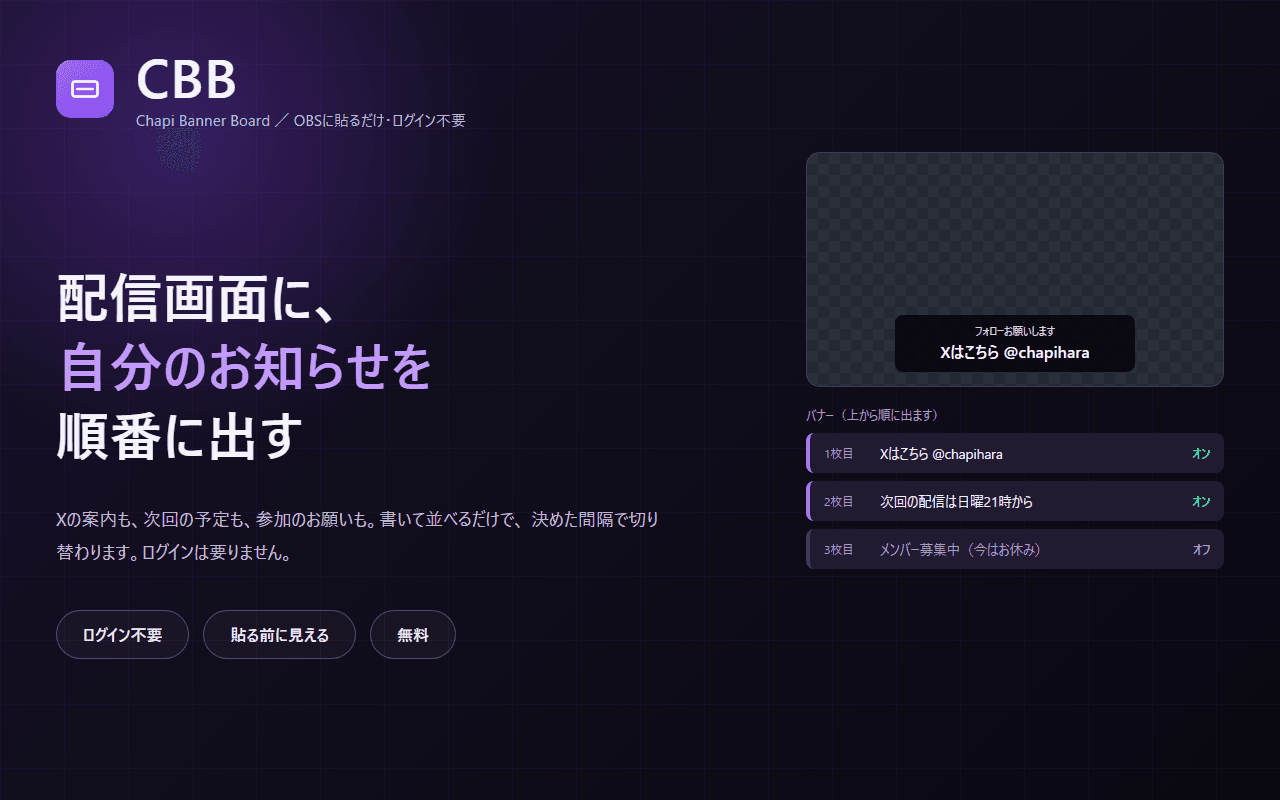
CBB(シービービー)は、手持ちのバナー画像を配信画面に順番に出すスライドショーのツールです。「Xはこちら」「メンバー募集中」「次回は日曜21時」といったバナーを何枚か読み込むと、決めた間隔で切り替わります。比率の違う画像を混ぜても高さがそろい、引き伸ばしも切り落としも起きません。Chapi系のツールで唯一ログインが要らず、開いて画像を落とせばその場で形になります。Twitchのアカウントも、AIの鍵も、アカウント登録も不要です。設定は使っているブラウザの中だけに保存され、Chapilabのサーバーには送信されません。OBSにURLを2つ貼るだけで使えます。
CST(Chapi Stream Terminal)
Chapi のドックを、1枚にまとめる
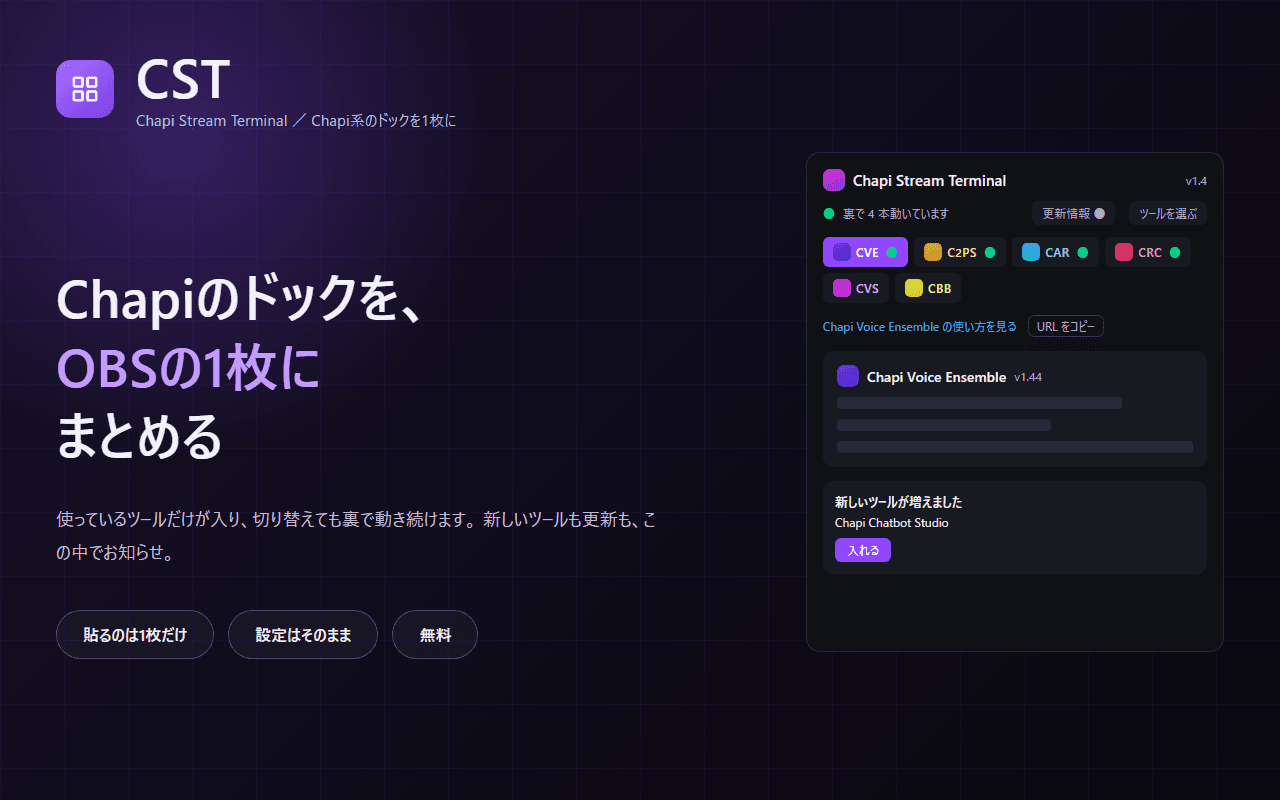
CST(シーエスティー)は、Chapi 系の配信ツールの入口です。OBS にドックを何枚も並べる代わりに、これを1枚だけ貼れば足ります。初めて開いたときは、これまで使ったことのあるツールだけが自動で入った状態になり、新しいツールが増えたときや各ツールが更新されたときは、この画面の中でお知らせします。使い方が分からなくなったら、開いているツールの下のリンクからそのツールの使い方ページへ飛べます。表示を切り替えても、コメントを読むツールやレイドを待つツールは動いたままです。器そのものは機能を持たず、中に入るのはこれまでと同じツールそのものです。個別に使いたいツールがあれば、今まで通り個別のドックでも使えます。インストールは要らず、OBS に URL を貼るだけです。