 Chapilab
コメントを、配信画面の右から左へ流す
CNCG(Chapi Niconic Comment Generator)
公開日 2026.08.27
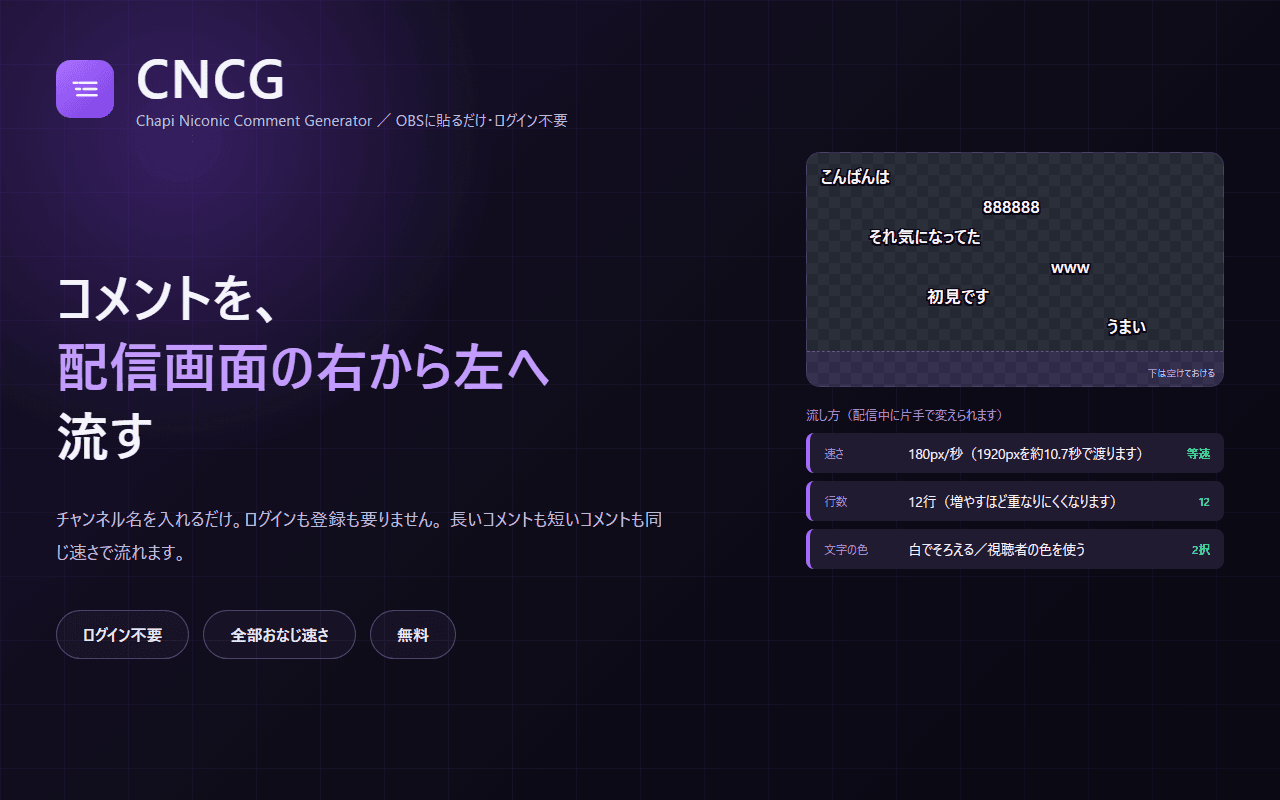
CNCG(シーエヌシージー)は、Twitchのチャットを配信画面の上に右から左へ流すOBS向けのツールです。チャンネル名を入れるだけで動き、ログインも会員登録も要りません。長いコメントも短いコメントも同じ速さで流れます。文字の色は白でそろえるか、視聴者がTwitchで設定している色を使うかを選べます。暗すぎて読めない色は自動で明るくします。エモートは画像で出ます。コマンドやURLを出さない設定、出したくない言葉や人の指定もできます。設定は使っているブラウザの中だけに保存され、Chapilabのサーバーには送信されません。OBSにURLを2つ貼るだけで使えます。
このツールはOBSに組み込んで使うため、ここから直接開くボタンはありません。下の「使い方」の手順1と2で、OBSの中に貼り付けるURLをご案内します(所要5分・インストール不要・ログイン不要)。
はじめる前に用意するもの
- OBS Studio(バージョン28以降を推奨。カスタムブラウザドックが使えるもの)
- Twitchのチャンネル名(ご自分のもの)
- ログインは要りません。Twitchのアカウント連携も、会員登録も不要です
- インストールするものはありません。OBSの中にURLを貼るだけで使えます
使い方
1. OBSに操作パネル(カスタムブラウザドック)を追加する
OBSの上部メニュー「ドック」→「カスタムブラウザドック…」を開きます。表の空いている行の「ドック名」に CNCG と入れ、「URL」に下の値を貼り付けて「適用」→「閉じる」。OBSの中にパネルが現れるので、端までドラッグして固定してください。縦長の細いパネルとして使う想定で作ってあります。
https://www.chapilab.com/apps/niconic-comment-generator
2. 配信画面に出すブラウザソースを追加する
OBSのソース欄で「+」→「ブラウザ」を選び、URLに下の値を入れます。幅と高さは配信の解像度に合わせてください(1920×1080など)。「カスタムCSS」の欄は空のままで結構です。追加したら、操作パネルに「表示ソースにつながっています」と出ることを確かめてください。ここが「見つかりません」のままだと、いくら設定しても配信画面には何も出ません。
https://www.chapilab.com/apps/niconic-comment-generator/overlay
3. まず「見本を流す」で確かめる
チャンネル名を入れる前に、操作パネルの「見本を流す」を押してください。プレビューと配信画面の両方に流れます。ここで文字の大きさ・速さ・位置の当たりを付けられます。
4. チャンネル名を入れる
「チャンネル」の欄にTwitchのチャンネル名を入れます。ログインは要りません。TwitchのURL(https://www.twitch.tv/◯◯)をそのまま貼っても構いません。少し待つと「チャットにつながっています」に変わります。
5. 流し方と見た目を整える
「流し方」で速さ・行数・同時に出す上限・上下に空ける帯を変えられます。「見た目」で文字の大きさ・色・縁取り・濃さ・エモートの表示を変えられます。「出さないもの」でコマンド・URL・NGワード・NGユーザー・連投・文字数の上限を決められます。
主な機能
ログインが要らない
Twitchのアカウントも鍵も要りません。チャンネル名を入れてURLをOBSに貼れば動きます。読むだけの接続なので、権限をお預かりすることもありません。
全部おなじ速さで流れる
長いコメントも短いコメントも同じ速さ(既定は1秒あたり180px)で流れます。文の長さで速さを変えないので、読むテンポが一定になります。
貼る前に見え方が分かる
操作パネルの上に、配信画面での見え方がそのまま出ます。「見本を流す」を押すと、プレビューと配信画面の両方に流れます。チャンネル名を入れる前でも試せます。
視聴者の色をそのまま使える
白でそろえるか、視聴者がTwitchで設定している色を使うかを選べます。視聴者の色を使うとき、暗すぎて読めない色(濃い青など)は自動で明るい側へ寄せます。色味は保ったままです。
エモートが画像で出る
Twitchのエモートは、コード名の文字ではなく画像で出ます。オフにすれば文字のままにもできます。
出したくないものを外せる
「!」で始まるコマンド、URLを含むコメント、同じ人の同じ連投を出さない設定があります。出したくない言葉と人も、1行に1つずつ書けます。長すぎるコメントは指定の文字数で切ります。
下を空けておける
画面の上下に、コメントを出さない帯を作れます。既定では下を15%空けてあります。ゲームの情報欄やチャット欄を隠さないためです。
こんな方におすすめ
- コメントを配信画面に出して、視聴者に見てもらいたい方
- ゲーム画面の上にコメントを流したい方
- 配信ツールを使うのが初めてで、ログインの要らないものから試したい方
- コメントの読み上げ(CVE)と組み合わせて、見た目にも出したい方
うまくいかないときは
「表示ソースが見つかりません」のままです
手順2のブラウザソースが追加されていないか、URLが違っています。操作パネル(/apps/niconic-comment-generator)とは別に、配信画面へ出すソース(/apps/niconic-comment-generator/overlay)を追加する必要があります。表示ソースはコメントが流れていないとき完全に透明なので、追加できているかは見た目では分かりません。この表示だけが手がかりです。
設定したのに配信画面に何も出ません
まず「見本を流す」を押してみてください。これで出るなら、貼り付けは正しくできていて、チャットにつながっていないだけです。チャンネル名の綴りをご確認ください。見本も出ない場合は、ブラウザソースが操作パネルと同じOBSの中にあるかをご確認ください。普段お使いのChromeなどで操作パネルを開いて設定しても、OBSの中の表示ソースには引き継がれません(別のブラウザ扱いになるためです)。
コメントが重なって読みにくいです
「流し方」の行数を増やしてください。行が多いほど重なりにくくなります。速さを上げる、同時に出す上限を減らす、文字を小さくする方法もあります。コメントは上の行から順番に使う作りで、空いている行を探して避ける仕組みは入れていません。
映像の外にコメントが出てしまいます
ブラウザソースの幅と高さが、映像より大きくなっています。配信の解像度に合わせてください(1920×1080など)。映像の枠内に収めてお使いいただくことをおすすめします。
設定した内容が消えてしまいました
設定は、操作パネルを開いているブラウザ(OBSの中)にだけ保存されます。OBSのキャッシュを消すと消えます。普段のChromeで作ったものもOBSには引き継がれません。
コメントを流す仕組みは特許で押さえられていると聞きました。使って大丈夫ですか?
コメントを流す表示について知られている特許は、「右から左へ流れること」そのものではなく、「コメント同士が重なるかを判定して、重ならない位置へずらす」という部分が中身です。CNCGはそこを持っていません。コメントの置き場所は入ってきた順に行をひとつずつ使うだけで、他のコメントの位置も幅も読みません。空いている行を探す処理も、重なるならずらす処理も書いていないため、重なることはあります(読みにくいときは行数を増やしてください)。あわせて、動画の再生位置とコメントを紐付けません。受け取ったチャットをその場で流すだけで、何分何秒に付いたコメントを保存する機能も、後から再生する機能もありません。映像の枠の外へも出しませんし、文の長さで速さを変えることもしません。これらは後から外したものではなく、作り始めるときにそう決めて、その形で書いています。以上のとおりですので、この分野の特許を侵害するものではないと考えています。なお「Niconic」は当方が付けた名前です。どこかの公式なもの、公認を受けたものではありません。
補足・注意点
- ・設定は、このドックを開いているブラウザ(OBSの中)にのみ保存されます。Chapilabのサーバーには送信されません。OBSのキャッシュを消すと消えます。
- ・ログインは要りません。チャットを読むだけの接続なので、権限をお預かりすることもありません。
- ・コメントは上の行から順番に使います。空いている行を探して重なりを避ける仕組みは入れていません。読みにくいときは行数を増やしてください。
- ・長いコメントも短いコメントも同じ速さで流れます。文の長さで速さは変わりません。
- ・ブラウザソースは映像と同じ大きさに置いてお使いください。
更新履歴最新 v1.7
- v1.72026-10-12パソコンの「アニメーション効果」をオフにしていると、コメントが出た瞬間に消えて何も流れない不具合を直しました。設定を変えなくても流れます。1.6で「困ったとき」に足した案内は、要らなくなったので外しました。
- v1.62026-10-12操作パネルの一番下の「困ったとき」に、「見本を流す」を押しても何も流れないときの直し方を足しました。パソコンの「アニメーション効果」がオフになっていると、コメントが出た瞬間に消えてしまいます。Windowsの 設定 → アクセシビリティ → 視覚効果 でオンにして、OBSを再起動すると流れるようになります。
- v1.52026-09-03操作パネルのプレビューと配信画面で、コメントの流れる速さが合っていなかったのを直しました。速さの設定は「幅1920pxの画面でのpx/秒」として扱い、画面の大きさに合わせて縮めます。プレビューの小さな枠でも、1280×720のブラウザソースでも、画面を渡りきる秒数が1920×1080と同じになります。1920×1080でお使いの場合、配信画面の見え方は変わりません。
- v1.42026-09-03「流し方」に「行の並べ方」を足しました。均等・上に詰める・下に詰めるの3つから選べます。行数を3行くらいに減らして画面の上や下に寄せたいときにお使いください。詰めるときの行間は文字の大きさに合わせて決まり、行数が多くて収まらないときは今までどおりの均等な並びになります。既定は均等なので、これまでの見え方は変わりません。
- v1.32026-08-27エモートが細長く表示されることがある不具合を直しました。動く絵柄のエモートは読み込みに時間がかかるため、読み終えてから流すようにしています(2秒待っても読めないものは元の文字で出します)。あわせて、配信画面の動作を軽くしました。設定を読み直すたびに画面全体を描き直していたのをやめています。操作パネルの一番下に「初期設定に戻す」を足しました。
- v1.22026-08-27表示ソース自身でも背景を透明にするようにしました。OBSのブラウザソースは初期設定で背景を透明にしてくれるため、そのままお使いの場合は見た目が変わりません。ブラウザソースのカスタムCSSをご自分で書き換えている場合や、普通のブラウザで開いて見え方を確かめる場合に、背景が白っぽくならなくなります。
- v1.12026-08-27公開しました。Twitchのチャットを配信画面の右から左へ流します。ログインは要りません。
このツールを応援する
CNCG(Chapi Niconic Comment Generator)は無料で公開しています。使ってみて役に立ったと感じたら、開発の継続を応援していただけると励みになります。支援がなくても機能が制限されることはありません。
あわせて使いたい関連ツール
Chapi Voice Ensemble
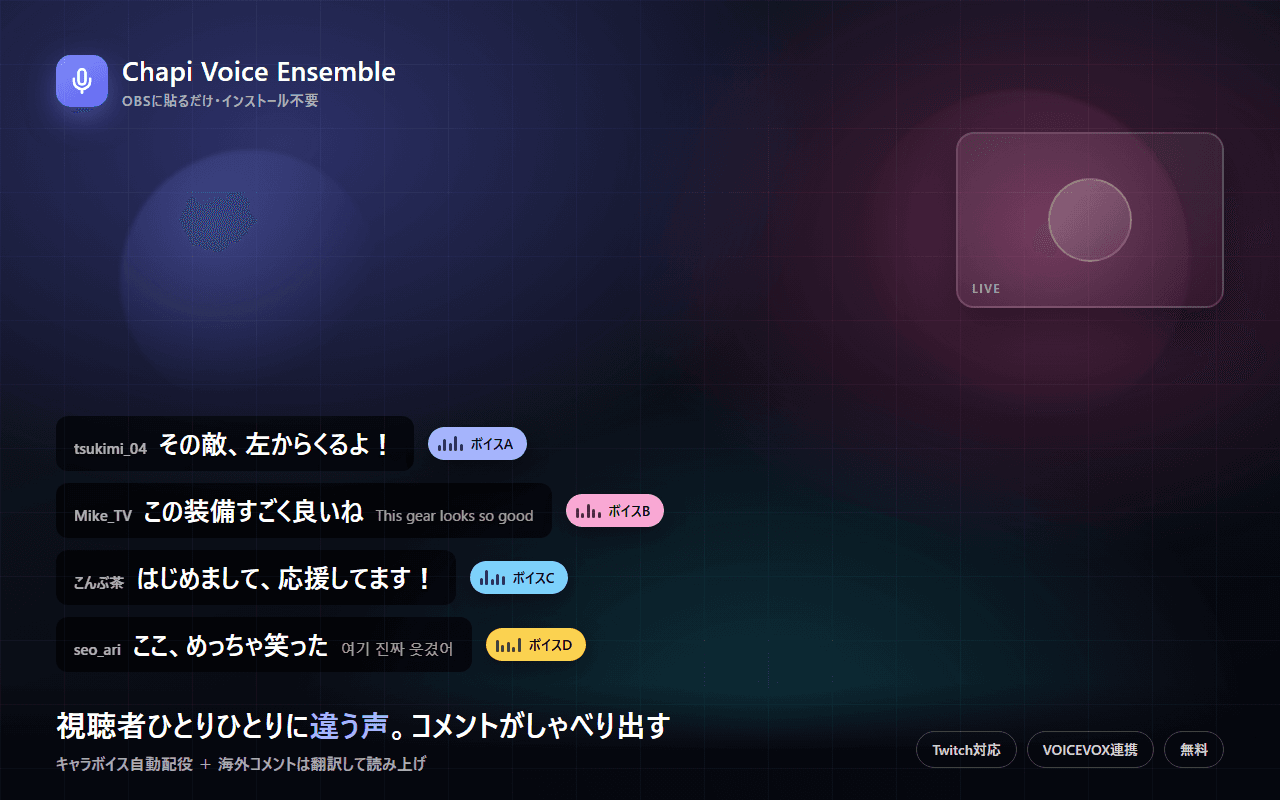
視聴者ひとりひとりに違う声。コメントがしゃべり出す
コメントした視聴者ごとに違うキャラボイスを自動で配役してチャットを読み上げ。まるで大勢でわいわい話しているような、にぎやかな配信空間に。海外コメントは自動翻訳して日本語で読み上げ。インストール不要、OBSに貼るだけのWeb版。
CBB(Chapi Banner Board)
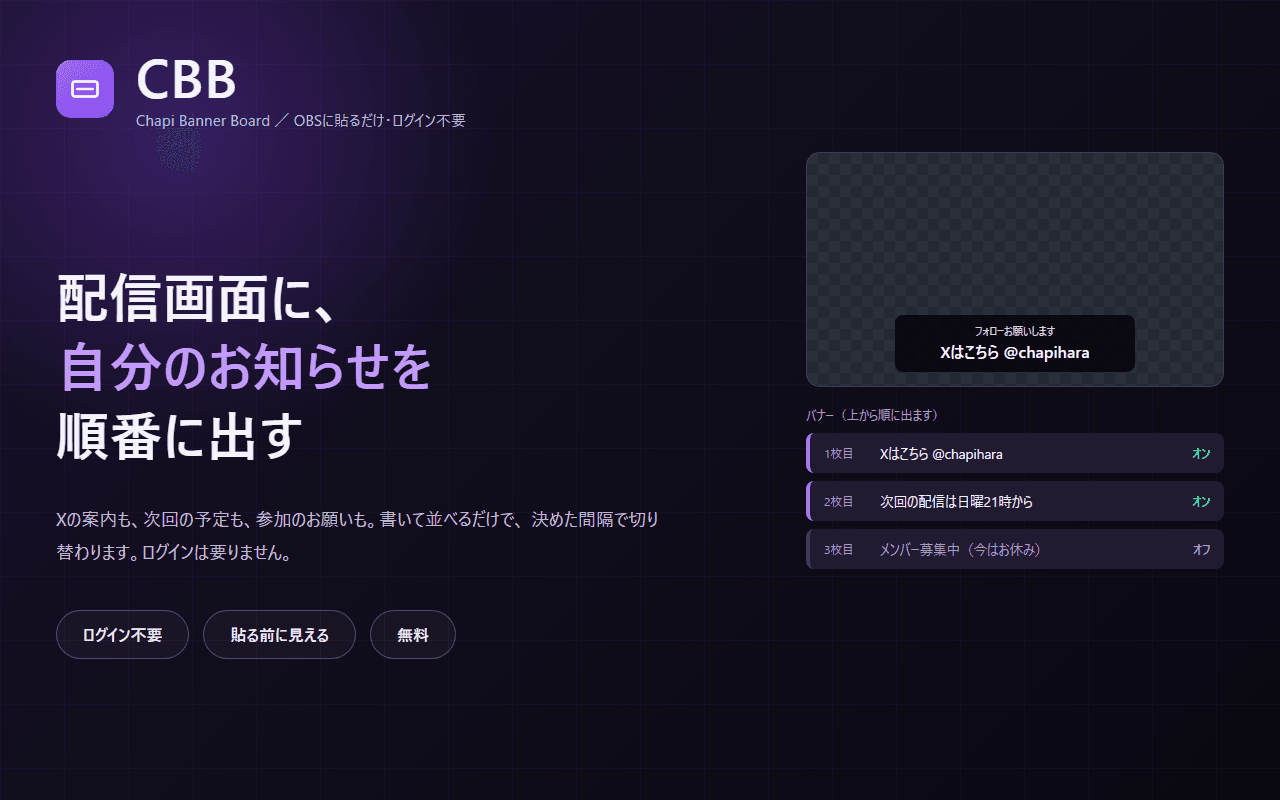
配信画面に、自分のお知らせを順番に出す
CBB(シービービー)は、手持ちのバナー画像を配信画面に順番に出すスライドショーのツールです。「Xはこちら」「メンバー募集中」「次回は日曜21時」といったバナーを何枚か読み込むと、決めた間隔で切り替わります。比率の違う画像を混ぜても高さがそろい、引き伸ばしも切り落としも起きません。Chapi系のツールで唯一ログインが要らず、開いて画像を落とせばその場で形になります。Twitchのアカウントも、AIの鍵も、アカウント登録も不要です。設定は使っているブラウザの中だけに保存され、Chapilabのサーバーには送信されません。OBSにURLを2つ貼るだけで使えます。
CCS(Chapi Chatbot Studio)
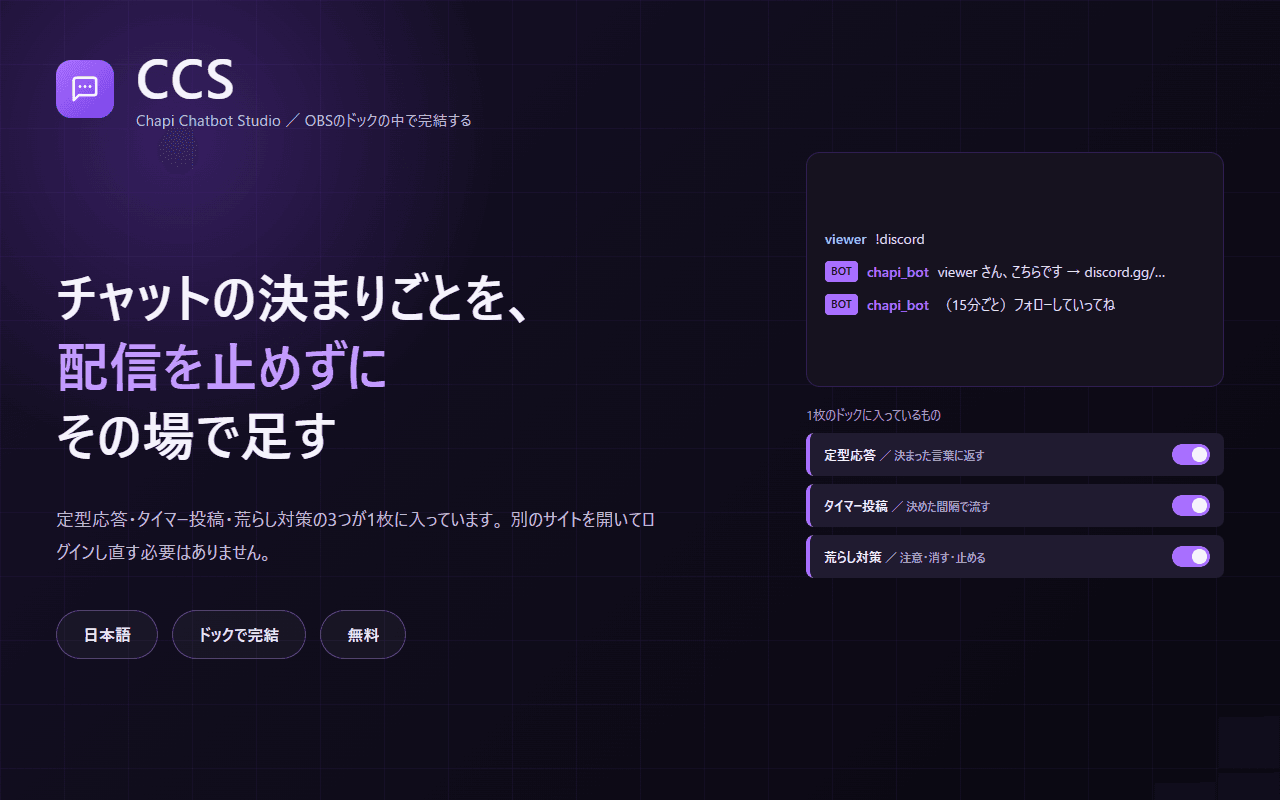
チャットの決まりごとを、OBSの中だけで組み立てる
CCS(シーシーエス)は、Twitchのチャットで動くbotを、OBSのドックの中だけで作れるツールです。「!discord と打たれたらこの文を返す」という定型応答、決めた間隔で流すタイマー投稿、リンクや大文字連打や連投への荒らし対策の3つを持っています。設定のために別のサイトを開いてログインし直す必要がありません。配信中に一言足したくなったら、その場で1行足して終わりです。設定は使っているブラウザの中だけに保存され、Chapilabのサーバーには送信されません。