 Chapilab
サムネの文字は大きく。入れるのは一言だけ。背景と文字の色ははっきり分ける。スマホの小さい一覧で読めなければ、その動画は存在しないのと同じ。サムネイルの解説記事は、だいたいこう書いてあります。
私はこれを、知っています。そして今、サムネを作っていません。
この記事の前半は、配信サムネの文字入れの一般論です。後半は、私のサムネが実際どうなっているかと、作っていた頃に起きた失敗、そこから見えた 配信サムネの文字入れ設計 の使いどころです。
サムネの文字の一般論は、3つのことを言います
1. スマホの一覧で読める大きさにする
サムネは大きなモニターで作りますが、見る側の多くはスマホの一覧で見ています。そこでは横幅が200px前後まで縮みます。作っている画面で読めても、縮んだときに読めなければ意味がない。これが一番よく言われることです。
2. 文字は少なく
1行に入れる文字数を絞り、行数も2行か3行まで。「何の配信か」が一言で伝わる主コピーを1つ置いて、補足はサブコピーに回す。文字を入れれば入れるほど、縮んだときに読めなくなります。
3. 背景と文字の色の差をつける
白い文字に黒い縁取り、暗い背景に明るい文字。色の差が足りないと、縮んだときに文字が背景に沈みます。ゲーム画面の上に文字を置くなら、文字の下に帯を敷くか、縁取りを太くする。
あわせて、投稿先の仕様も確認しておきます。YouTube の公式ヘルプ(2026年9月25日閲覧)では、動画のサムネイルは 16
で、最小幅 640px、推奨は 3,840×2,160px、形式は JPG や PNG、ファイルサイズはモバイルからの動画サムネイルで 2MB までとされています。独自のサムネイルを付けるにはアカウントの確認が必要です。ここまでが一般論です。この3つは今も正しいと思います。ここからが、私の実際です。
事実確認から。私は今、サムネを作る場面がありません
まず事実確認です。2週間前に公開した YouTube 収益化の記事で、私は「サムネとタイトルに時間をかける、はできていない」と書きました。初心者の10の失敗の記事でも「タイトル・サムネイルが雑、は今も直っていない」と書いています。これは今も本当か、と聞かれました。
答えは、選択肢のどれでもありませんでした。「動画を作っていない」 です。
「急いで作っている」でも「自動生成のまま」でもなく、サムネを作る前の段階、動画そのものを今は作っていない。切り抜きの記事で「作ったことはあるが今は止まっている」と書いた状態が、そのまま続いています。
なので最初に正直に書いておきます。この記事は「私はこのツールを毎回使っています」とは書けません。 サムネを作る場面が、今の私にはありません。ここから先は、作っていた頃に起きたことの話です。
作っていた頃は、画像編集ソフトで作っていました
作っていた頃、何で作っていたか。答えは 画像編集ソフトやデザインツール です。スマホのアプリでも、配信画面のスクショに文字を載せるだけでもなく、ちゃんとした画像編集の画面を開いて作っていました。
つまり、道具が無かったわけではありません。文字の大きさも色も縁取りも、全部指定できる環境で作っていました。それでも失敗しました。
失敗したのは、文字の大きさではなく「右下」でした
サムネで失敗した、または気になっていること。選択肢はこうでした。
- スマホの一覧で見たら文字が小さくて読めなかった
- 文字を入れすぎた、または何を書けばいいか毎回迷う
- 右下の再生時間の表示に文字が隠れた
- 見た目の失敗を確かめたことが無い
私の答えは 3 です。右下の再生時間の表示に、文字が隠れた。
これは、私にとって少し意外な答えでした。このツールを作ったとき、一番の売りにしたのは「一覧の幅へ縮めて見せる」機能です。一般論の1番、スマホで読めない問題に効かせるつもりで作りました。ところが、私自身が実際に踏んだ失敗は1番ではなく、3番でした。
一般記事が黙っている前提
ここで気づいたのが、サムネの一般論が当然のように前提にしていることです。
一般論が挙げる3つ、大きさ・文字の量・色の差は、全部、画像の中の話です。画像編集ソフトの画面の中で完結します。作りながら確認できて、直せます。
でも私の失敗は、画像の外から来ました。 YouTube の一覧では、動画の長さがサムネの右下に重なって表示されます。これは私が置いたものではなく、投稿したあとに配信先が上から重ねてくるものです。作っている画面には、再生時間の表示はありません。 だから作っている間は、どれだけ確認しても見えません。一覧に並んで初めて分かります。
しかも分かったときには、もう投稿したあとです。直すには、画像を作り直して、上げ直す。「作りながら直せる」失敗と、「上げてから分かる」失敗は、手間が全然違います。
一般論は「スマホの一覧で読めるか確認しましょう」と言います。でも、一覧に並んだときに配信先が何を上から重ねてくるかは、書いていません。私が踏んだのはそこでした。
毎回ゼロから作り直すものでも、避ける範囲だけは残せます
10の失敗の記事で、直った失敗と直らなかった失敗の境目は「直した結果が残るかどうか」だと書きました。サムネは直らなかった側です。配信のたびに毎回ゼロから作り直しになるので、先週どれだけ丁寧に作っても今週分には残りません。
ただ、右下の失敗は少し違います。「右下のこの範囲に文字を置かない」という規則は、サムネを作り直しても変わりません。 中身は毎回ゼロからでも、避ける範囲は一度決めれば残せる種類のものです。
私が画像編集ソフトで失敗したのは、その範囲がどこにも書いていなかったからです。ソフトは白紙の 1280×720 を出してくるだけで、右下に何が重なるかは知りません。知っているのは、一度そこで失敗した人だけです。
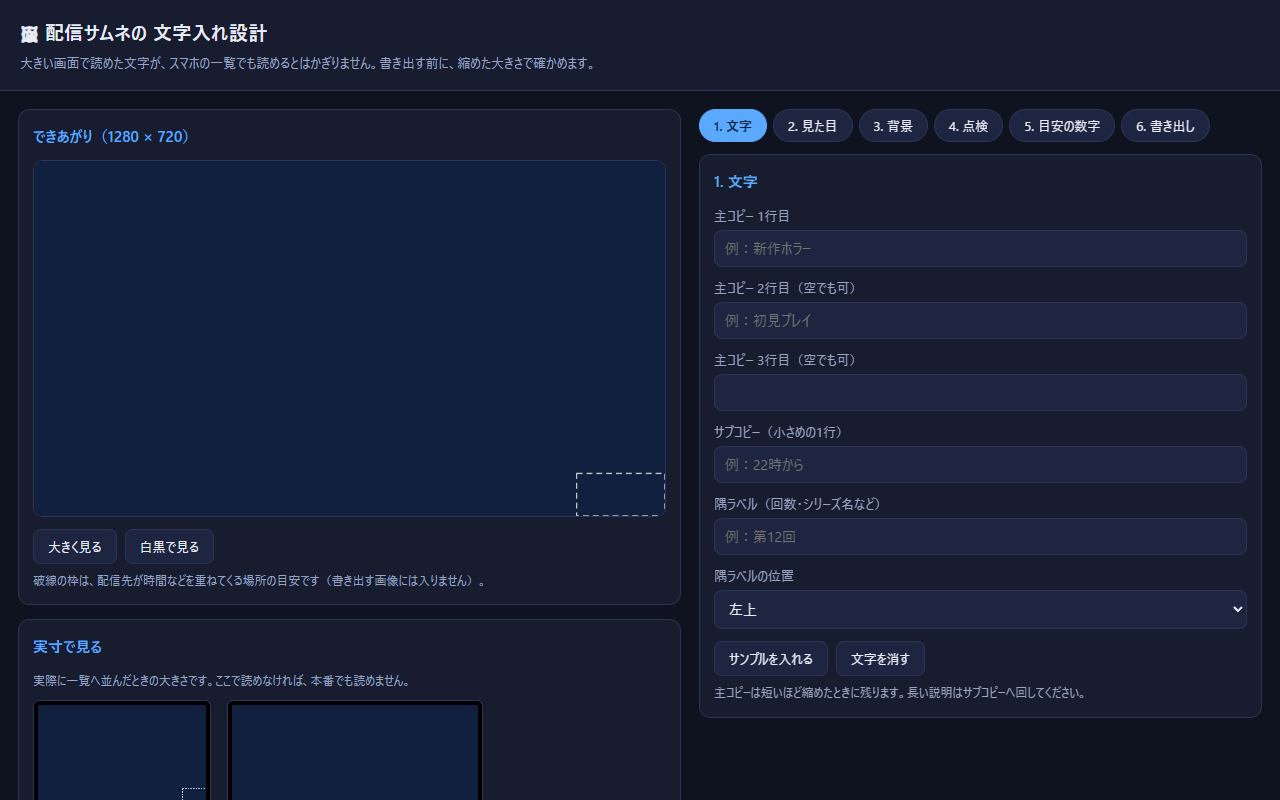
このツールは、その範囲を画面に最初から描いておくものです。
配信サムネの文字入れ設計は、そこを引き受けます
最初に書いたとおり、このツールは絵を作りません。 イラストも写真も、自分で用意します。やるのは、文字を置いて、一覧に並ぶ大きさへ縮めて見せて、右下の重なりを含めて数字で点検することです。
1. 文字と見た目を決めます
主コピーは最大3行、サブコピーが1つ、隅に置く短いラベルが1つ(左上・右上・左下・右下から選択)。書体は太ゴシック・丸ゴシック・明朝の3つ。大きさ・文字色・縁取りの色と太さ・影・文字の下に敷く帯を指定できて、置く位置は縦3段×横3列の9通りから選びます。
背景は単色か、2色のグラデーション(縦・横・斜め)か、手元の画像です。ゲーム画面のスクショを敷いて、その上に文字を置く使い方ができます。
2. 一覧に並ぶ幅で、同時に見ます
画面の上に、実際に一覧へ並ぶ幅で同時に表示されます。「いちばん小さく出る幅」(初期値 168px)、パソコンの一覧くらい(246px)、スマホの一覧くらい(360px)の3つです。いちばん小さい幅は自分で変えられます。
「白黒で見る」を押すと色が抜けて、色の違いだけに頼っていないかが分かります。「大きく見る」で 1280px の実寸も確認できます。
3. 点検します。ここに右下が入っています
「点検」を押すと、次を3段階(✓ 問題なし / ▲ 要確認 / ✕ 直したい)で判定します。
- 主コピーが入っているか
- 1行の文字数(初期の上限は10文字)
- 文字と背景の明暗の差(初期の下限は 4.5 : 1。背景に画像を敷いているときは判定できないので、帯か縁取りを勧めてきます)
- 縁取りがあるか、縁の色が文字色と離れているか
- いちばん小さい幅へ縮めたときの文字の高さ(初期の下限は 9px。足りないときは、何px以上にすればよいかまで出します)
- 画面からのはみ出しと、上下に収まっているか
- 右下の重なり
最後の右下の重なりが、私の失敗に対応する項目です。画面の右下に破線の枠が最初から描いてあって、主コピー・サブコピー・隅ラベルのどれかがその枠に入ると「✕ 右下に重なります」と出ます。作っている画面に、投稿後に重なる範囲を先に描いておく。それだけのことですが、画像編集ソフトにはこれがありませんでした。
枠の大きさは初期値で幅 14%・高さ 12% です。これは目安であって正解ではありません。配信先の一覧をどう表示するかは配信先の都合で変わるので、実際の一覧を見て「5. 目安の数字」で合わせてください。右下に何も重ならない使い方なら、この点検は切れます。
4. 書き出して、目安を残します
PNG(1280×720)で保存できます。画面に出ている右下の破線は、画像には入りません。
先に書いたとおり、YouTube の現在の推奨は 3,840×2,160px で、このツールの出力はそれより小さいです。最小幅の 640px は満たしているので投稿はできますが、大きな画面で高精細に見せたい場合は、このツールの出力をそのまま最終形にせず、文字の配置を決める下書きとして使ってください。
設定はブラウザの中(localStorage)に自動で保存されます。1行の文字数の上限や右下の範囲といった目安の数字も一緒に残るので、一度合わせた「避ける範囲」は次に開いたときも残っています。 よく使う体裁は名前をつけて20件まで保存できて、設定メモをテキストで書き出すこともできます。背景に敷いた画像だけは、容量の都合で保存されません。
できないこと
絵は作りません。 文字とその見え方だけです。背景に画像を敷くなら、その画像の権利は自分で確認してください。
右下の範囲に正解はありません。 初期値は目安で、配信先の一覧の見せ方が変われば範囲も変わります。一度は実際の一覧と見比べて合わせる作業が要ります。
書体は端末に入っているものを使います。 別の端末で開くと別の書体で出ることがあります。最終的な見た目は、書き出した PNG で確認してください。
動画を作っていない人には、出番がありません。 私が今そうです。このツールは、サムネを作る場面がある人が、作る前に開くものです。
使い始めるまで
- 配信サムネの文字入れ設計を開きます
- 主コピーを1行入れます。迷ったら右上の「サンプルを入れる」で埋まった状態を見られます
- 画面の上に並ぶ3つの幅で、読めるかを見ます
- 「点検」を押して、✕ が出た項目を直します。右下に重なっていたら、位置を上か左にずらします
- PNG で書き出して、投稿先に上げます
作りながら確認できる失敗は、一般論の3つでだいたい防げます。作っている画面では見えない失敗が、右下にあります。私はそこで一度失敗しました。この破線の枠は、そのために描いてあります。
関連するツール
- 配信告知文メーカー: サムネと同じく配信のたびに毎回ゼロから作るものです。配信情報を1回入れると、投稿先ごとの告知文を同時に作ります
- アーカイブ概要欄メーカー: 投稿後に付けるものの、もう1つです。概要欄とチャプターを1回の入力で作ります
- 切り抜きショート投稿トラッカー: 動画を作る側が止まっている話は、こちらの記事に書きました。どの見どころをどこに出したかを1画面で追います
サムネは「時間をかけましょう」と言われ続けている項目で、私は時間をかけていません。今回はその中で唯一、時間ではなく規則で防げる失敗の話でした。
配信サムネの文字入れ設計は無料です。登録も要りません。画像は外部に送りません。
「上げてから右下に隠れているのに気づいた」ことがある方に使ってほしいツールです。使ってみて「ここが足りない」があれば教えてください。