 Chapilab
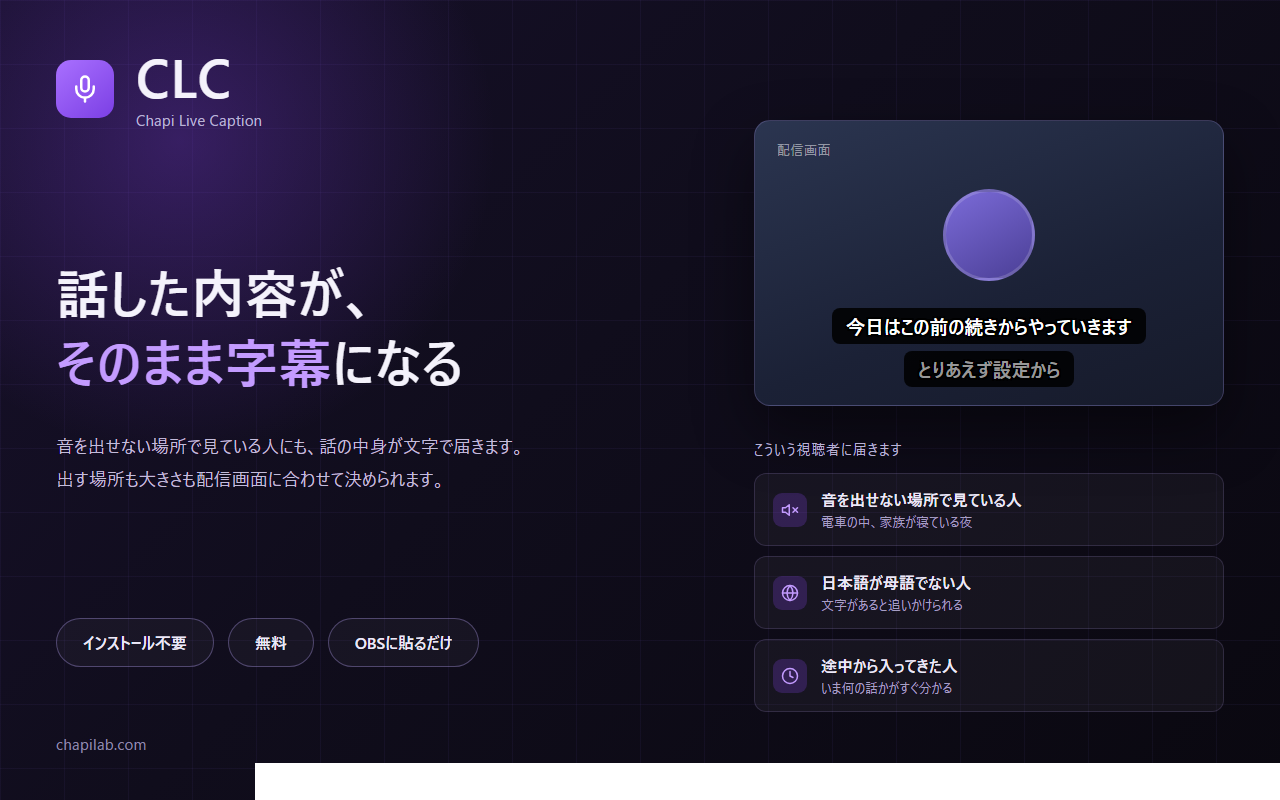
配信中に話している内容を、そのまま画面に字幕として出せたらいいのに、と思ったことはありませんか。
電車の中で音を出せずに見ている人。聞き取りにくい環境の人。日本語が母語でない人。作業配信に途中から来て、いま何の話をしているのか掴めない人。字幕が1行あるだけで、そういう人に話の中身が届きます。
CLC(シーエルシー) は、そこを引き受けるツールです。正式名称は Chapi Live Caption ですが、長いので CLC と呼んでください。
一言でいうと、マイクに話した内容が、そのまま字幕になるツールです。無料で、登録も要りません。
1. 使い始めるまでは3つです
- 聞き役の画面を Chrome か Edge で開く(OBS の中ではなく、普通のブラウザで)
- 「聞き取りを始める」を押して、マイクを許可する
- 聞き役の画面に出る URL を、OBS のブラウザソースに貼る
これだけで、話した内容が配信画面に字幕として出ます。背景は透明なので、ゲーム画面の上にそのまま乗ります。
ひとつだけ、他の Chapi 系と違うところがあります。聞き役のタブを1枚、配信中ずっと開いたままにします。 OBS の中に入っているブラウザには、マイクも音声認識も無いからです。これはツールの作り方で越えられる話ではなく、OBS 側の決まりです。なので「聞く」部分だけは OBS の外の Chrome に置いています。
字幕の色・大きさ・位置・縁取りは、聞き役の画面で決めます。変えると OBS 側にもすぐ届くので、OBS の URL を貼り直す必要はありません。
2. 話すと、そのまま字幕になります
言っている途中の文字は少し薄く出て、文が確定すると濃くなります。確定した文は下に積まれ、決めた秒数が経つと静かに消えます。残す行数と消えるまでの秒数は自分で決められます。長い一言は自動で折り返すので、短い一言との幅が揃います。
3. 遊べる機能を6つ入れました
字幕を出すだけなら、ほかにも道具はあります。CLC では、話した言葉で配信画面が動くところまで作りました。6つとも最初はオフで、使いたいものだけオンにできます。どれも見本のボタンを押すと1行足されるので、一から考えなくても始められます。
- 言い換え: 「えーと」を消す、いつも違う字で出てしまう名前を決まった表記に直す
- 言葉の飾り: 「すごい」だけ金色で大きく光らせる、「やばい」だけ揺らす。書体は丸ゴシック・ドット文字・明朝・極太・手書き風から選べます
- 声の大きさ: 叫ぶと字幕が大きく太く、ささやくと小さくなります(0.8〜1.6倍)
- 言葉で演出: 「おめでとう」で紙吹雪、「ありがとう」でハート、「草」で草が生えます。チャネポの演出ツール C2PS の絵も出せます。字幕の後ろに出るので、字幕は読めます
- 口ぐせカウンター: 「やばい」を何回言ったかを画面の隅に出します。聞き役から0に戻せます
- 語尾: 確定した字幕の終わりに「にゃ」「でござる」などを付けます。「そうです。」は「そうですにゃ。」になります
組み合わせると少し面白いことができます。たとえば「えー」を言い換えで消して、カウンターで「えー」を数える。字幕からは消えて、回数だけが画面の隅で増えていきます。
言葉は「,」で区切ると、1行にいくつも入れられます(「、」でも区切れます)。「やばい,ヤバい,やべぇ」と書けば、どれを言っても同じ飾りが付き、カウンターは合計で数えます。
4. 置き場所・枠・書体を選べます
- 置き場所は9か所: 上・真ん中・下と、左・中央・右の組み合わせです。幅も3段階から選べます。文字が大きくてもブラウザソースの外には出ません。行があふれたら古い行から隠れます
- 枠は6種類: なし・帯・吹き出し・会話ウィンドウ・付箋・ネオン。枠を選ぶと、それに合う字の色も一緒に入ります。吹き出しのしっぽは上下左右から選べます
- 書体: 用意した書体と Google Fonts に加えて、自分のパソコンに入っている書体も選べます
- カウンターの位置: 自動(字幕と反対側の隅)か、四隅から選べます
聞き役の画面には、配信画面を小さくした見本が出ます。変えるとすぐ OBS にも届くので、見本を見ながら決めてください。
5. 翻訳の字幕を付けられます
字幕の下に、訳した文を小さく添えられます。英語・韓国語・中国語(簡体・繁体)・スペイン語・ポルトガル語・フランス語・ドイツ語・インドネシア語・タイ語・ベトナム語・ロシア語の12言語から1つ選びます。
翻訳には Chrome に入っている翻訳の仕組みを使います。訳すのはパソコンの中で、訳のために文字をどこかへ送ることはありません。 訳すのは確定した文だけなので、字幕から少し遅れて訳が付きます。訳の文字の色も選べます。
6. おまかせセットで一気に整えます
設定が多いので、組み合わせを1回で入れるボタンを5つ用意しました。
- まずはふつう: 字幕だけ。遊びの機能はぜんぶオフ
- ゲーム実況: 叫ぶと大きく、「やばい」が揺れて数えられ、「ナイス」で演出
- 雑談: 吹き出しで、「ありがとう」がはずみ、「おめでとう」で紙吹雪
- キャラ配信: 語尾に「にゃ」、付箋の枠、「かわいい」でハート
- 静かめ: 薄い帯だけ。動きなし
入れてみて気に入らなければ「ひとつ前に戻す」で戻せます。自分で整えた組み合わせは、名前を付けてマイセットとして3つまで残せます。セットを入れても、言語・出さない語・言い換え・翻訳・文字の大きさ・行数は変わりません。
7. 出なかった理由が画面に出ます
話したのに字幕が出なかったとき、理由を画面に残します。
短すぎたのか。出さない語に当たったのか。直前とまったく同じ文だったのか。マイクの許可が下りていないのか。OBS へ送れているかどうかも、最後に送った時刻つきで出ます。
字幕ツールで一番つらいのは「動いているはずなのに出ない」状態で、何が起きているか分からないまま設定を触り続けることです。音量メーターもあるので、「音は来ているのに認識が空振りしている」のか「そもそも音が来ていない」のかも分けられます。
8. 文字と声がどこへ行くか
ここは正直に書いておきます。
- 音声認識にはブラウザの仕組みを使っていて、認識のあいだ音声は Google のサーバーへ送られます。 端末の中だけでは完結していません
- 字幕の文字は、OBS へ届けるために Chapilab のサーバーを通ります。 サーバーは受け取った字幕をそのまま流すだけで、保存はしません。記録にも残しません
- 音声は Chapilab へは送りません。録音もしません
OBS に貼る URL には、あなた専用の長い鍵が付いています。この URL を知っている人は字幕を見られるので、人に見せないでください。漏れたときは聞き役の画面で作り直せます。
9. 別の方法。テキストファイルに書き出す
聞き役の画面の「ほかの映し方」で「ファイルを選ぶ」をしておくと、字幕がパソコンの中のテキストファイルに書かれ続けます。OBS の「テキスト(GDI+)」ソースで「ファイルから読み取る」にそのファイルを指定すると、そちらでも字幕が出せます。
この方法だと字幕の見た目は OBS のテキストソースの設定に従い、飾りや演出は出ません。フォントや縁取りをいつもの OBS のやり方で整えたい方向けです。
できないこと
- マイクを選べません。 音声認識の仕組み上、Windows の「既定の入力デバイス」が使われます。使いたいマイクを Windows の設定で既定にしてください
- 誰が話したかの区別はできません。 配信者本人のマイクの音だけを文字にします
- OBS の中では聞き取りができません。 聞き役だけは Chrome か Edge で開いてください
- 必ず正しく出るものではありません。 精度はマイク・話し方・周囲の音に左右されます
- 翻訳はブラウザの翻訳の仕組みが頼りです。 Chrome で使えます。仕組みが無いブラウザでは、翻訳の欄に使えない理由が出ます。訳せる言語は1つだけです
うまくいかないとき
「この画面は OBS の中で開かれています」と出る 聞き役を OBS の中のブラウザで開いています。そこでは動きません。画面に出ているアドレスをコピーして、Chrome か Edge で開き直してください。
「聞き取りを始める」を押しても何も起きない マイクの確認ダイアログが、OBS のウィンドウの裏に隠れていることがあります。私も実機でここに長く時間を取られました。Chrome のウィンドウを前に出して、確認が出ていないか見てください。
音量メーターが振れない 使いたいマイクが Windows の既定の入力デバイスになっていない可能性があります。Windows の設定(サウンド→入力)で既定を合わせてください。
聞き役には出るのに、配信画面に出ない 聞き役の画面に「OBS へ送れています」と出ているか見てください。出ていれば、OBS に貼った URL がいまの聞き役の URL と同じか確かめてください。アドレスを作り直すと、前の URL には出なくなります。
しばらくすると字幕が止まる 音声認識は一定時間で自動的に止まる仕組みなので、ツール側で掛け直しています。聞き役の画面に掛け直した回数が出ます。回数が増え続けるときは、マイクとネットの状態を確かめてください。タブが眠ると止まるので、聞き役のタブは閉じずに置いておいてください。
作った経緯
このツールは、一度作ってからしばらく公開を止めていました。前の形では、字幕だけの画面を OBS のウィンドウキャプチャで取り込み、クロマキーで背景を抜く必要があり、手順が5つ以上ありました。「これを人に勧めていいのか」と迷ったからです。
作り直して、OBS には URL を1つ貼るだけにしました。手順が減ったぶん、字幕を出すだけではなく、話した言葉で画面が動く遊びを入れています。
姉妹ツール
視聴者のコメントを配信者へ届けるのが CVE(Chapi Voice Ensemble)で、CLC はその逆向きです。2つ揃うと、配信者と海外の視聴者の双方向が成立します。
CLC は無料です。登録も要りません。
「字幕を出したいけれど、有料の配信ソフトに乗り換えるほどではない」「聞こえにくい人にも話の中身を届けたい」「話した言葉で画面を動かしてみたい」と思っていた方に使ってほしいツールです。使ってみて「ここが足りない」があれば教えてください。