 Chapilab
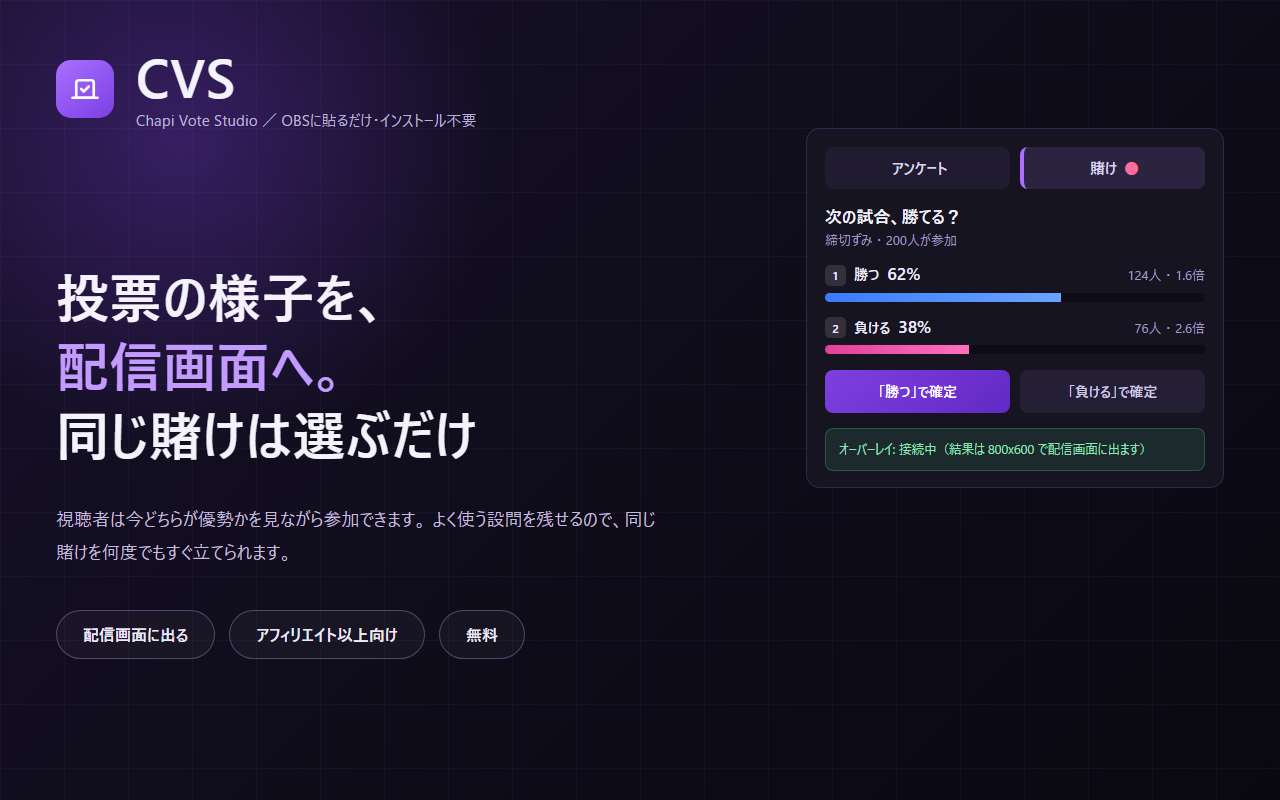
Twitchにはアンケート(Polls)と賭け(Predictions)という機能があります。視聴者に「次の配信、何やる?」と聞いたり、「次の試合、勝てる?」にチャンネルポイントを賭けてもらったりできる、あの機能です。
使っている方なら分かると思うのですが、これが配信中に触るには重いのです。
- 作るのも締めるのも、Twitchのダッシュボードを開かないといけない
- 賭けは「勝ったのはどっち」を決める(確定する)まで終わらないのに、その画面を探しているうちに配信が止まる
- 同じ賭けを何度も立てる配信だと、毎回同じ設問を打ち直すことになる
CVS(シーブイエス) は、これをOBSの中のパネルから全部やってしまう無料ツールです。正式名称は Chapi Vote Studio ですが、長いので CVS と呼んでください。
先にお伝えすること:使えるのはアフィリエイト以上です
Twitchのアンケートと賭けは、アフィリエイトまたはパートナーの配信者だけが使える機能です。 これはCVSの制限ではなく、Twitch側の決まりです。
チャンネルポイント本体は2026年に全配信者へ開放されましたが、アンケートと賭けは追随していません(2026年8月時点)。
条件を満たしていない場合、CVSは押せないボタンを並べたりしません。開いた時点で「Twitch側でアフィリエイト以上が必要です」と、Twitchから返ってきた内容と一緒に表示します。
1. 投票の様子が、配信画面に出ます
CVSで一番使ってほしいのがここです。
アンケートや賭けの途中経過を、配信画面に重ねて出せます。視聴者は今どちらが優勢かを見ながら投票できますし、配信を見ている人にとっては「何かやってるな」が一目で分かります。
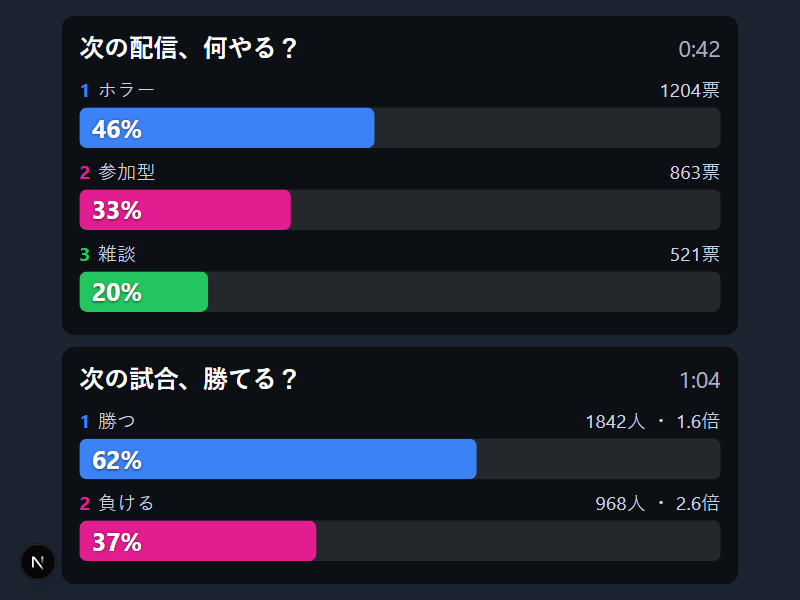
太い帯の長さと大きな数字の両方で割合を出しています。選択肢には番号を振ってあるので、コメントで「1に入れた」と言ってもらいやすいはずです。
終わると、結果が同じ場所に大きく出ます。
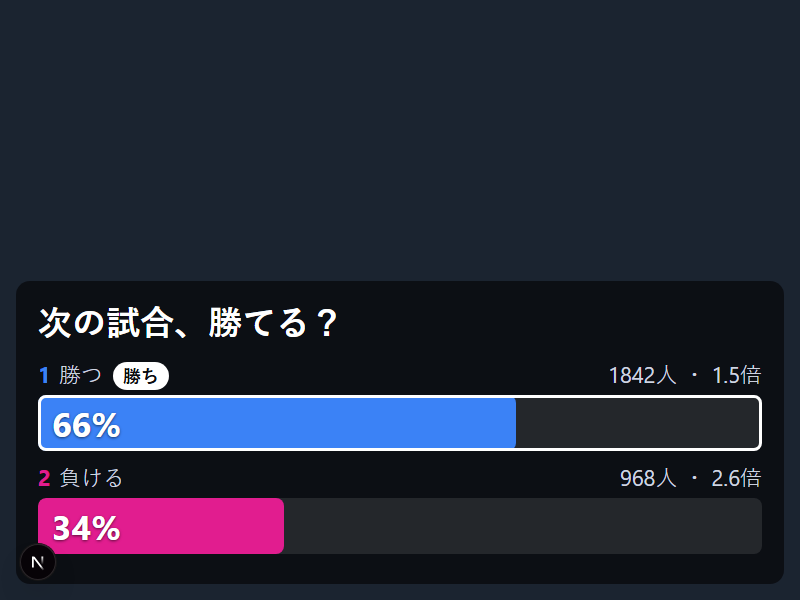
勝った選択肢には「勝ち」のバッジと白い縁を付けています。色を変えるだけだと、色の区別がつきにくい方に伝わらないためです。
OBSへの追加は、ブラウザソースを1つ作ってURLを貼るだけです。幅800・高さ600で作ってください。置き場所と大きさはOBS側でソースを動かして決められるので、ツール側に位置の設定は置いていません。同じことを2か所で決められると、どっちで直すのか分からなくなるからです。
何も走っていないときは完全に透明なので、出しっぱなしにしておけます。
2. 同じ賭けは、選ぶだけで何度でも
もうひとつがこれです。
「次の試合、勝てる?」「次の試合、500ダメージ以上出せる?」のような賭けを、1配信で何十回も立てる方がいます。ゲーム配信だと1試合ごとに賭けが回ることも珍しくありません。
CVSはよく使う設問を残しておけます。アンケート用と賭け用にそれぞれ20件まで。次からは一覧から選ぶだけで入力欄に入るので、毎回打ち直す必要がありません。
名前は空でも構いません。空なら設問がそのまま名前になります。配信中に名前を考えなくて済むようにしてあります。
選んでも勝手には始まりません。時間だけ変えて開始できます。
2件までは並べて表示し、3件以上たまるとプルダウンにまとまるので、パネルが縦に伸びていきません。
3. 賭けの確定が、パネルから押せます
賭けは「受付中 → 締切 → 確定」と進みます。この確定が曲者で、これを押すまで視聴者のポイントが動きません。
CVSでは、締め切ったあとに選択肢の文言がそのままボタンになって並びます。
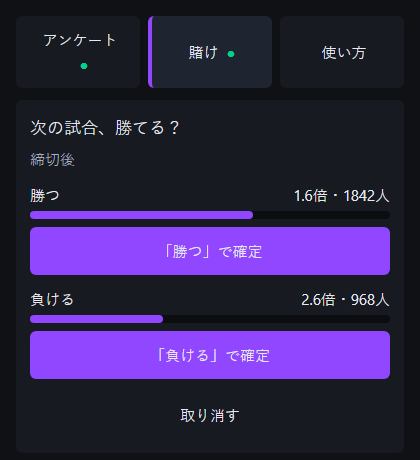
「勝つ」で確定、「負ける」で確定。どちらを押すかを読んで判断できます。ダッシュボードを探す必要はありません。
確定は取り返しがつかないので、このボタンだけ2度押しにしてあります。1回目で「本当に「勝つ」で確定しますか」に変わり、少し待つと元に戻ります。確認ダイアログは出しません。OBSのパネルでダイアログが出ると、そこで操作が全部止まってしまうためです。
受付中はこう見えます。
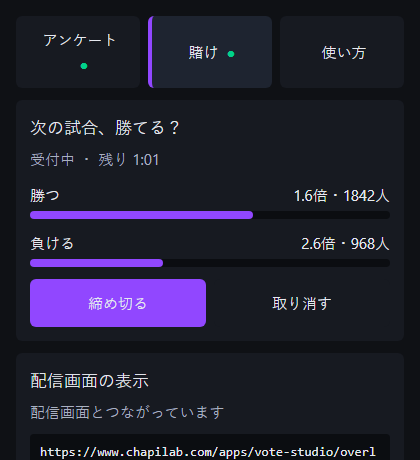
「取り消す」を押すと、賭けたポイントは視聴者に返ります。
アンケートも同じパネルの別タブにあります。
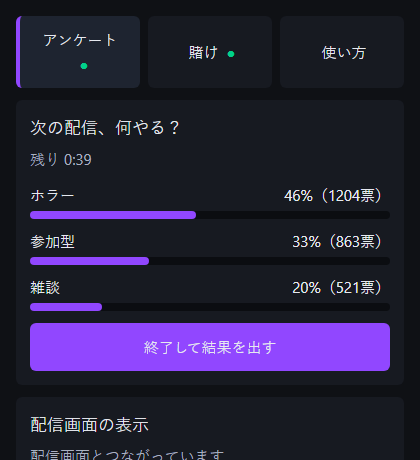
タブは「アンケート」「賭け」「使い方」の3つです。進行中のものがあるタブには印(●)が出るので、賭けを走らせたままアンケートのタブを見ていて確定を忘れる、が起きません。
使い始めるまで
インストールするものはありません。
- OBSの「ドック」→「カスタムブラウザドック…」を開く
- ドック名に
CVS、URLにhttps://www.chapilab.com/apps/vote-studioを入れて適用 - 出てきたパネルの「Twitch でログイン」を押す
- 配信画面に出したい場合は、ブラウザソースを800x600で作って
https://www.chapilab.com/apps/vote-studio/overlayを貼る
ひとつ大事なことがあります。ログインは必ずOBSの中のパネルから行ってください。 普段お使いのChromeなどで同じURLを開いてログインしても、OBSの中には引き継がれません(別のブラウザ扱いになるためです)。
手順の詳しい説明はツールのページにありますし、パネルの中にも「使い方」タブを置いてあります。OBSの中で使っているときにわざわざサイトを見に来なくて済むように、免責事項も同じ場所に入れてあります。
音も鳴らせます
始めたときと結果を出すときに音を鳴らせます。ツールの中で作る音を4種類(ぴこん・ちゃいむ・ふぁんふぁーれ・どらむろーる)用意してあるので、音源を探す必要も、著作権を気にする必要もありません。
お持ちの音源を登録して選ぶこともできます(1件5MBまで・10件まで)。鳴るのは配信画面(オーバーレイ)側です。
保存されるものについて
よく使う設問・音の設定・登録した音源は、OBSの中のブラウザにだけ保存されます。Chapilabのサーバーには送っていません。
裏を返すと、OBSのキャッシュを消すと消えます。そこはご注意ください。
この記事の画像について
この記事に載せている画面は、すべてCVSを実際に動かして撮ったものです。加工はしていません。ただし人数と票数は架空です。配信していない状態で撮るために、Twitchからの応答を手元で疑似のものに差し替えて描かせています。実際に1,842人が賭けている画面ではありません。
姉妹ツール
チャンネルポイントの報酬に音や画像の演出を付けたい方は、C2PS(Chapi Channel Point Studio)もどうぞ。こちらは全配信者が使えます。CVSとは別のツールなので、両方お使いの場合はOBSにパネルを2枚追加してください。
CVSは無料です。登録も要りません。
賭けを配信の演出として回している方にこそ使ってほしいツールです。使ってみて「ここが足りない」があれば教えてください。