 Chapilab
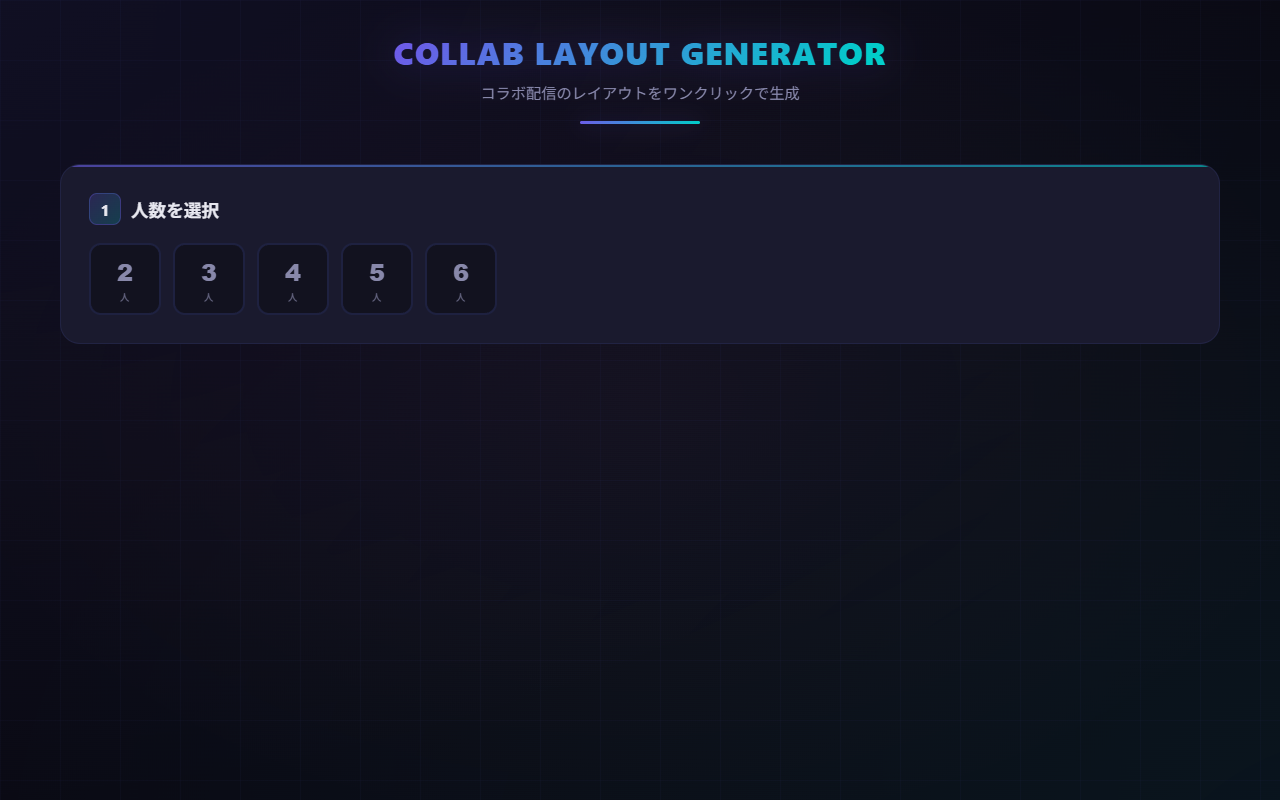
コラボ配信の画面は、当日ではなく前日のうちに作っておく。OBS にコラボ用のシーンを用意して、相手の映像を入れる枠を並べておけば、当日は相手を待たせずに始められる。コラボ配信の解説は、だいたいこう書いてあります。
私も書きました。2か月前の 初めてのコラボ配信で失敗しない段取り に、「当日ではなく、前日のうちに OBS に読み込んでシーンを作っておくのがおすすめです」と書いています。
直近のコラボで、私はそれをやっていません。
この記事の前半は、コラボ配信の画面づくりの一般論です。後半は、私が実際どうしていたかと、そこから見えた コラボレイアウトメーカー の使いどころです。
コラボ画面の一般論は、3つのことを言います
1. 枠を並べる
ひとりの配信は、ゲーム画面と自分の姿があれば成立します。コラボになると、そこに人数分の映像が加わります。そのまま並べると大きさがばらばらになるので、同じ形の枠を人数分用意して、その中に1人ずつ収めます。
並べ方は、だいたい3通りです。
- 横並び・グリッド: 全員を同じ大きさで並べる。雑談やトーク企画向き
- メイン+サブ: 大きい枠を1つ、小さい枠を残りの人数分。ゲーム画面を大きく見せたいとき向き
- 縦並び: 2人を上下に置く
枠の下に名前を入れておくと、初めて見に来た人にも誰が誰か伝わります。
2. 重ね順で、はみ出しを隠す
OBS では、ソース一覧で上にあるものが手前に描かれます。公式のガイドにも「一覧で上にあるソースが上に重なり、下のものを隠すことがある」と書かれています。
これを使うと、枠の画像を映像より上に置くだけで、はみ出した部分を隠せます。枠の内側だけが透明になっている画像を一番上に置き、その下に映像を置く。映像が枠より少し大きくても、外にはみ出した分は枠の画像の不透明な部分に隠れます。
映像そのものを切りたいときは、Alt(Mac は Option)キーを押しながらソースの端をドラッグするとクロップできます。
3. 前日までに作っておく
そして3つ目が、冒頭の話です。当日に OBS を触ると、相手を待たせながら位置を合わせることになって焦る。だから前日までにシーンを作り、できれば一度映りを確かめておく。
理屈は、今でも正しいと思っています。
ここまでが一般論です。ここからが、私の実際です。
私は、当日の直前に並べていました
まず事実確認から。自分の記事に「前日のうちに作っておく」と書いたが、直近のコラボ配信で実際の画面はどう用意したか、と聞かれました。選択肢はこうです。
- 前日までに枠つきのシーンを作っておいた
- 当日、始まる直前に OBS で並べた
- 枠は作らず、通話アプリの画面や相手の映像をそのまま映した
- 相手の枠に出ただけで、自分の OBS では何も作っていない
私の答えは 2 です。当日、始まる直前に OBS で並べました。
人には前日にやれと書いておいて、自分は直前にやっていた、ということです。
困ったのは、画面ではなく音でした
次に、コラボの画面でいちばん困ったのは何か。取り込み方、人数が変わるたびの組み直し、ゲーム画面が狭くなること、と画面の悩みが並ぶ中で、私が選んだのは最後の1つでした。
画面より音(相手の声の大きさ・遅れ)のほうが困った。
画面の記事を書くための質問に、画面ではないと答えています。でもこれが実態です。直前に並べた画面は、見た目が多少雑でも配信は進みます。音はそうはいきません。相手の声が小さい、自分の声とずれる、というのは、始まってからずっと気になり続けます。
そもそも、コラボがほとんどできていません
最後に、コラボの画面で「できていないこと」に一番近いのはどれか。
- コラボ用のシーンを残しておらず、毎回作り直している
- 誰が話しているか分かる表示を入れていない
- 本番前に、相手を入れた状態で映りを確かめていない
- そもそもコラボ自体がほとんどできていない
私の答えは 4 です。シーンを残す残さない以前に、残すほどの回数をやっていません。
一般記事が黙っている前提
3つの答えを並べると、1つの形が見えます。
「前日までにコラボ用のシーンを作っておきましょう」という勧めは、コラボが繰り返し来ることを前提にしています。繰り返し来るなら、一度作ったシーンは次も使えます。前日に確認する手順も、回数を重ねるうちに習慣になります。
私の場合、その回数がありません。たまにしか来ないので、前回のシーンが残っていても人数や相手が違います。前日に準備する習慣も、育つほど繰り返していません。結果として毎回が、ほぼ初回になります。初回の人は、当日の直前に並べます。
つまり私が前日に作らなかったのは、怠けたからというより、「前日に作る」が習慣として成立する頻度に届いていなかったからです。10の失敗の記事で「直るかどうかの境目は意志ではない」と書いたのと、同じ形をしています。
そして、コラボ画面の解説がいちばん長く説明する「枠の並べ方」は、私が実際に困った場所ではありませんでした。困ったのは音です。画面は直前に並べても配信が始まりますが、音は直前に気づいても間に合いません。
コラボレイアウトメーカーは、「毎回が初回」のためのものです
最初に正直に書きます。このツールは、音を何も解決しません。 私がいちばん困ったところには届きません。
このツールがやるのは、枠を並べる作業を、人数を選ぶだけにすることです。前回のシーンが使い回せなくても、その日の人数で1枚作り直せば済みます。画面の準備にかける時間を減らして、そのぶんを音の確認に回す。私にとっての使いどころは、そこです。
1. 人数を選びます
2人から6人まで、ボタンで選びます。選ぶと、人数分の入力欄と、その人数で使える並べ方が出てきます。
2. 名前と SNS ID を入れます(任意)
参加者ごとに、名前と SNS ID を入れられます。入れた内容は、枠の下の名前プレートに出ます。名前を空のままにすると「参加者 1」のような仮の名前が入ります。
3. テーマと色を決めます
テーマは Gaming・Neon Glow・Pastel・Cyber・Minimal の5種類です。テーマで変わるのは背景のグラデーションと、名前プレートの地の色・文字色です。
枠の線の色は、テーマではなくメインカラーで決まります。 テーマを変えても枠の色は変わらないので、合わせたい場合はメインカラーを自分で選び直してください。アクセントカラーは、枠の角の飾りと、名前プレート左端の線、SNS ID の文字色に使われます。
4. 並べ方を選びます
人数ごとに、選べる並べ方が決まっています。
| 人数 | 選べる並べ方 |
|---|---|
| 2人 | 横並び / メイン+サブ / 縦並び |
| 3人 | グリッド / メイン+サブ2 / 横3列 |
| 4人 | 2x2グリッド / メイン+サブ3 / 横4列 |
| 5人 | 3+2グリッド / メイン+サブ4 |
| 6人 | 3x2グリッド / メイン+サブ5 |
2人・3人でメイン+サブを選んだときだけ、小さい枠を上に寄せるか下に寄せるかを切り替えられます。4人以上は小さい枠が縦いっぱいに並ぶので、この切り替えは出ません。
5. 生成して、書き出します
「レイアウトを生成」を押すと、1920×1080 のプレビューが描かれます。設定を変えただけではプレビューは変わりません。 色や並べ方を変えたら、もう一度押してください。
書き出しは2種類あり、性質が違います。
PNG 出力は、枠の内側が透明に抜けた画像です(ファイル名は collab-layout-2p.png のように人数が入ります)。OBS に画像ソースとして追加し、映像ソースより上に置きます。映像を枠より少し大きめにして下に置けば、はみ出した分は枠の外側に隠れます。一般論の2つ目で書いた「重ね順で隠す」が、そのまま使えます。
HTML 出力は、同じ配置を HTML にしたもので、OBS のブラウザソースとして読み込めます。こちらは枠の内側が透明になりません。 背景のグラデーションが全面に入るので、映像より上に置くと映像が隠れます。HTML のほうは映像ソースより下に置いて、背景と枠の目印として使ってください。はみ出しを隠す用途には使えません。
迷ったら PNG で足ります。
できないこと
音は扱いません。 相手の声の大きさも、遅れも、このツールの外です。音量の合わせ方は OBSの音量バランスの記事 に、音が出ない・乗らないときの切り分けは 配信トラブル診断 にまとめてあります。
相手の映像は持ってきません。 出すのは枠だけです。相手の映像や立ち絵を自分の OBS にどう取り込むかは、別に用意する必要があります。
メイン+サブの大きい枠は、16
ではありません。 小さい枠と、横並び・グリッド・縦並びの枠はすべて 16 ですが、メイン+サブの大きい枠だけは残りの幅と高さをいっぱいに使います。2人・3人のときは 1320×970 で、16 のゲーム画面をぴったり収めることはできません。左右を少し切るか、上下に余白を残すかを選ぶことになります。設定は保存されません。 ページを閉じると、入力した名前も色も消えます。また、人数を選び直すと名前の入力は空に戻ります。 人数を先に決めてから名前を入れてください。書き出した PNG を手元に残しておくのが、いちばん確実な保存方法です。
誰が話しているかを光らせる機能はありません。 出力は動かない枠です。
使い始めるまで
- コラボレイアウトメーカーを開きます
- 人数を選び、名前を入れます
- テーマとメインカラーを決め、並べ方を選びます
- 「レイアウトを生成」で確かめてから「PNG出力」を押します
- OBS に画像ソースとして追加し、映像ソースより上に置きます
- 枠の内側に合わせて、相手の映像と自分の映像の位置と大きさを決めます
私が次のコラボでやることは、2つだけです。画面はこれで1枚作って済ませる。浮いた時間で、始まる前に相手の声の大きさを確かめる。前日に全部そろえる、という目標は、私の頻度では守れないことが分かったので立てません。
関連するツール
- コラボ依頼文・企画書メーカー: 画面より手前の段取り用です。打診のDM、企画書、返信とお礼のテンプレ、事前すり合わせのチェックリストをまとめて用意します
- 配信準備 逆算チェックリスト: 配信日時を入れると、準備のタスクを期日つきで出します。「前日にやる」を自分の記憶に任せないためのものです
- 配信トラブル診断: 音が出ない、画面が映らないといった症状を選び、Yes/No で答えていくと解決手順にたどり着きます
コラボ全体の流れ(打診、すり合わせ、当日、お礼)は、初めてのコラボ配信で失敗しない段取りに書きました。あの記事の「前日に作っておく」は、守れる人には今でも勧めます。今回は、守れなかった側が何を使うかの話です。
コラボレイアウトメーカーは無料です。登録も要りません。入力した内容は外部に送信されず、生成したレイアウトは配信・動画・SNS で自由に使えます(クレジット表記不要)。
「コラボはたまにしか無いので、毎回 OBS の前で枠を並べ直している」という方に使ってほしいツールです。使ってみて「ここが足りない」があれば教えてください。