 Chapilab
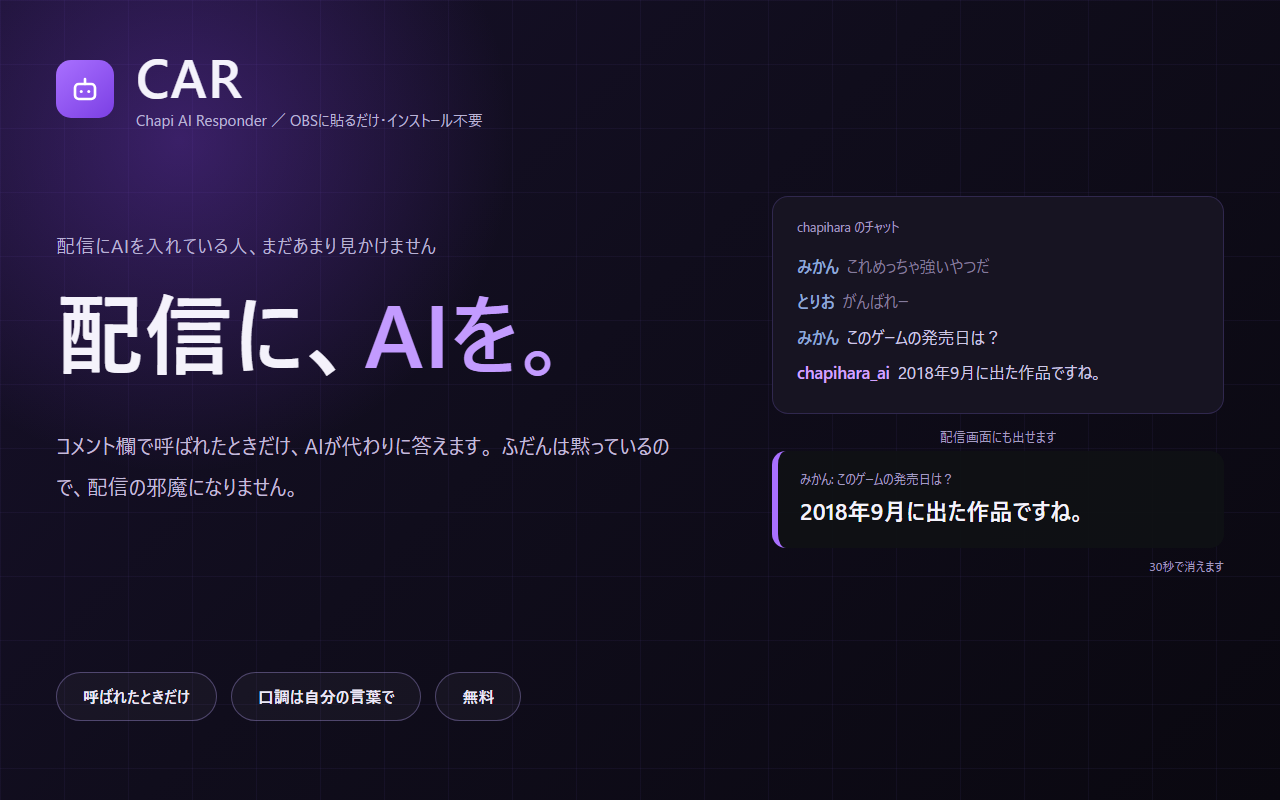
配信にAIを入れてみたい、と思ったことはありませんか。
ただ、実際に入れるとなると気になることがあります。ずっと喋られたら困る、というやつです。視聴者と話している最中にAIが割り込んできたり、雑談に反応して長文を返してきたりすると、配信のテンポが壊れます。
CAR(シーエーアール) は、そこを最初に決めてから作ったツールです。正式名称は Chapi AI Responder ですが、長いので CAR と呼んでください。
一言でいうと、呼ばれたときだけ答えるAIです。
1. ふだんは黙っています
CARが反応するのは、決めたコマンドで始まる発言だけです。
視聴者「今日暑いね」          → 何もしません
視聴者「!ai 今日の予定は?」  → 答えます
コマンドははじめ !ai です。!q でも !ぱいせん でも、好きなものに変えられます。
雑談には一切反応しないので、入れていることを忘れていても邪魔になりません。これが一番大事な性質だと思っています。
2. 答えるアカウントを、自分とは別にできます
CARには2つの設定があります。
- 見にいくチャンネル … どの配信のコメント欄を読むか
- 発言するアカウント … 誰の名前で答えるか
この2つは別々に選べます。たとえば chapihara の配信を読んで、chapihara_ai というbotアカウントが答える、という形にできます。
配信者本人のアカウントで答えると、視聴者から見て「本人が喋ったのか、AIが喋ったのか」が分かりません。別アカウントにしておくと、一目で区別が付きます。
そのために、パネルの一番上でこの2つを並べて選べるようにしてあります。
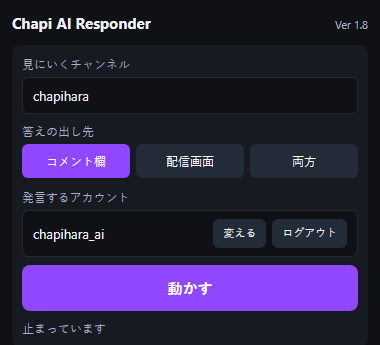
上から順に、読む先、出し先、喋る人、そして「動かす」。選んだものによって、その下に必要なものが出ます。
3. お金の話を先にします
CARは無料です。月額もかかりません。
からくりは、AIの鍵をご自分で取っていただくところにあります。
Google AI Studio という場所で無料の鍵が取れるので、それをパネルに貼ってください。以降、質問と答えはお使いのブラウザからGoogleへ直接やり取りします。Chapilabのサーバーは経路に入りません。
つまり、こちらは鍵も質問も答えも受け取りません。持っていないので、漏らしようがありません。
その代わり、最初に鍵を取る手間だけかかります。5分ほどの作業です。ここを肩代わりできない形にした結果として無料になっている、とご理解ください。
なお、無料枠のまま勝手に課金されることはありません。有料に切り替えるには、Google側で課金アカウントを繋いだうえでご自分で前払いをする必要があります。無料枠を使い切ったときは、請求ではなくしばらく使えなくなるだけです。
4. 答えの出し先は3つから選べます
| 出し先 | どこに出るか |
|---|---|
| コメント欄 | Twitchのチャットに投稿します。はじめはこれ |
| 配信画面 | 配信の映像に字幕のように重なります。30秒で消えます |
| 両方 | 両方に出します |
配信画面に出す場合は、OBSにブラウザソースを1つ足します。貼り付けるURLはパネルに出ているので、コピーボタンを押して貼るだけです。
配信画面に出すと、こんなふうに重なります。

聞いた人の名前と質問を小さく、答えを大きく出します。背景は透けるので、そのまま映像に重ねられます。
ここでひとつ落とし穴があります。何も出ていないときの表示は完全に透明なので、ちゃんと貼れているかどうかが見た目では分かりません。そこでパネルに 「配信画面とつながっています」 と出るようにしました。貼り忘れていれば、オレンジの文字で「つながっていません」と出ます。
5. 口調は文章で決めます
「落ち着いた相棒」「元気な後輩」「淡々とした解説役」の3つの雛形を用意しました。選ぶとその文章が入るので、そのまま書き換えてください。
たとえばこんな文章が入っています。
あなたは配信者の相棒です。丁寧で落ち着いた口調で、短く答えます。分からないことは正直に分からないと言います。
配信の雰囲気に合わせて書き換えると、そのとおりに振る舞います。難しい書き方は要りません。普通の日本語で「こういう子です」と説明するだけです。
6. 使いすぎが見えます
「知らないうちに無料枠を使い切っていた」を防ぐために、きょう何回呼ばれたかを帯グラフで出しています。目安に近づくと色が変わります。
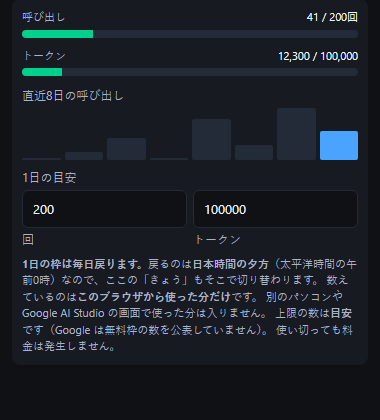
1日の枠は毎日戻ります。ただし戻るのは日本の深夜0時ではなく、日本時間の夕方(太平洋時間の午前0時)です。パネルの「きょう」もそこで切り替わるようにしてあります。
正直にお伝えすると、数えているのはそのブラウザから使った分だけです。別のパソコンで同じ鍵を使った分は入りません。Googleには残り枠を問い合わせる窓口がないので、自分で数える以外に方法がありませんでした。
7. 荒れないようにする仕組み
配信に置くものなので、いくつか歯止めを入れてあります。
- 使える人を絞れます。 全員/サブスク以上/モデレーター以上から選べます
- 答えさせたくない言葉を並べられます。 質問に含まれていたときだけでなく、AIの答えに出てきたときにも断りの言葉に差し替えます
- 続けて呼べない時間を秒で入れられます。 はじめは止めない設定なので、ご自分で試すときに待たされません。視聴者からの連打が気になったら入れてください
ひとつだけ、作りの話をさせてください。連打を止めるとき、CARは何も言いません。
断り文句を返す作りにすると、連打されたときに断り文句のほうが連投されて荒れます。止めるときは黙る、というのはそのための決まりです。止めたことは配信者のパネルにだけ出ます。
できないこと
正直に書いておきます。
- フォロワー限定にはできません。 コメント欄に流れてくる情報だけでは、フォロワーかどうかを見分けられないためです。サブスク以上・モデレーター以上なら選べます
- 会話の続きにはなりません。 1回の質問に1回答えるだけで、前のやり取りは覚えていません
- 読み上げません。 文字で返すだけです
- AIの答えが正しいとは限りません。 大事な場面ではご自身で確かめてください
使い始めるまで
インストールするものはありません。
- OBSの「ドック」→「カスタムブラウザドック…」を開く
- ドック名に
CAR、URLにhttps://www.chapilab.com/apps/ai-responderを入れて適用 - 「AIの設定」から鍵を取って貼る
- 出し先を選び、コメント欄に返すならTwitchにログインする
- チャンネル名を入れて「動かす」
手順の詳しい説明はツールのページにあります。
ひとつ大事なことがあります。ログインは必ずOBSの中のパネルから行ってください。 普段お使いのChromeなどで同じURLを開いてログインしても、OBSの中には引き継がれません(別のブラウザ扱いになるためです)。
保存されるものについて
鍵も設定も、OBSの中のブラウザにだけ保存されます。Chapilabのサーバーには送っていません。
裏を返すと、OBSのキャッシュを消すと消えます。そこはご注意ください。
なお、鍵は画面に出しません。保存したあとは ••••BcOA のように下4桁だけ表示されます。設定を開いたまま配信しても、鍵が読まれることはありません。
この記事の画像について
この記事に載せている画面は、すべてCARを実際に動かして撮ったものです。加工はしていません。ただし質問と答え、使った回数は架空です。配信していない状態で撮るために、手元で用意した値を描かせています。
姉妹ツール
海外の視聴者のコメントを翻訳して返したい方は、Voice Ensembleもどうぞ。すでにVoice Ensembleでbotログインをお使いなら、CARはそのログインをそのまま使います(2回目のログインを求めません)。
配信タイトルの切り替えは CSP、チャンネルポイントの演出は C2PS にあります。
CARは無料です。登録も要りません。
「AIを入れてみたいが、うるさくなるのは困る」という方に使ってほしいツールです。使ってみて「ここが足りない」があれば教えてください。