 Chapilab
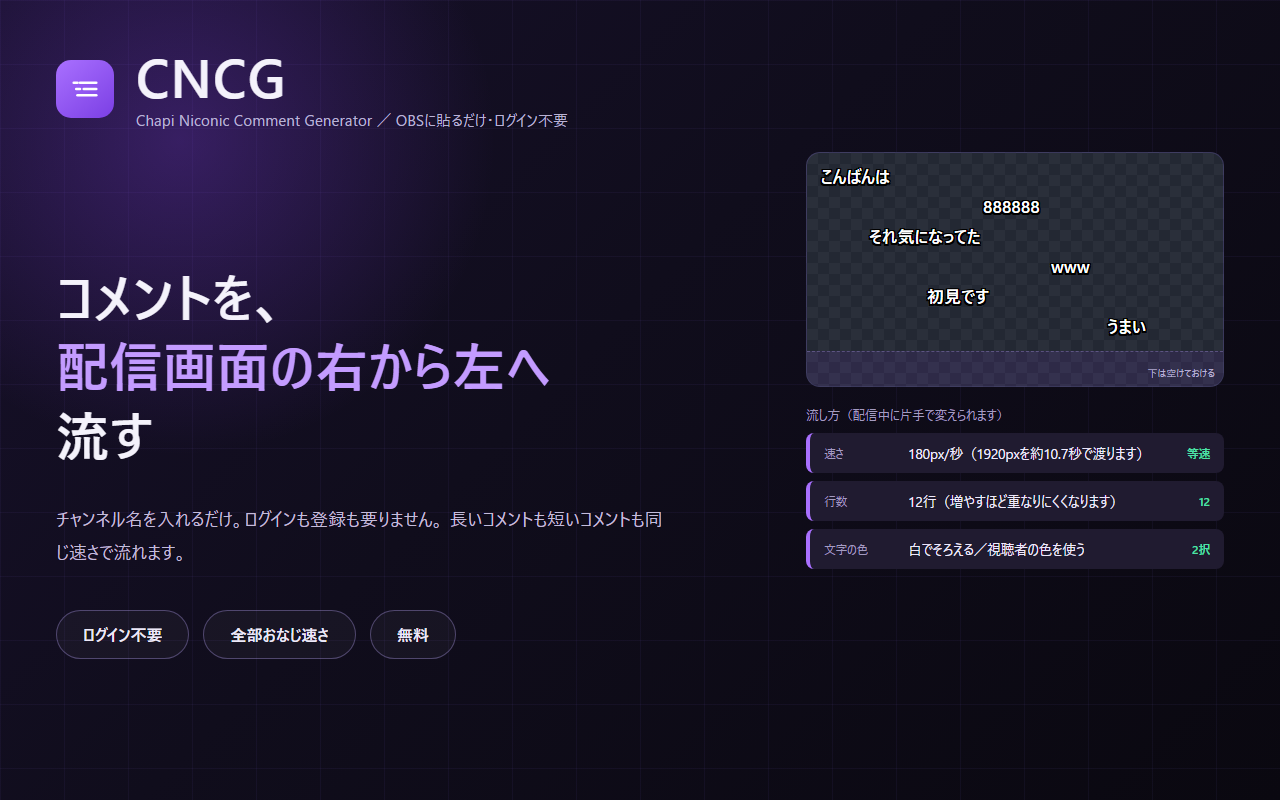
配信画面にコメントを出す方法は、だいたい2つに分かれます。
ひとつは、画面の隅にチャット欄を置く方法。もうひとつは、コメントを画面の上に流す方法です。前者は情報として読ませる置き方で、後者は配信そのものの一部として見せる置き方です。
CNCG(シーエヌシージー) は、後者を無料でやるためのツールです。正式名称は Chapi Niconic Comment Generator ですが、長いので CNCG と呼んでください。
一言でいうと、コメントが右から左へ流れます。それだけのツールです。
1. チャンネル名を入れるだけで動きます
CNCGにログインはありません。会員登録も要りません。
OBSのドックにチャンネル名を打ち込むと、その時点でチャットを読み始めます。Twitchのアカウントを繋ぐ操作も、権限を許可する画面も出てきません。
やること
  1. OBSにパネルを1つ足す
  2. 配信画面にブラウザソースを1つ足す
  3. パネルにチャンネル名を打つ
貼るURLは2つだけです。ひとつは自分が操作するパネル、もうひとつは配信画面に出るほうです。
なぜログインが要らないかというと、Twitchのチャットは読むだけなら誰でも読めるからです。書き込む(botとして発言する)機能を持たないツールなので、その権限を要求する理由がありません。
Chapilabの配信ツールでログインが要らないのは、CBBに続いて2つ目です。
2. 長いコメントも短いコメントも、同じ速さで流れます
CNCGはすべてのコメントを等速で流します。1秒あたり何ピクセル動くか、という指定です(初期値は180px/秒)。
「長い文は速く流して、短い文はゆっくり流す」といった調整は入れていません。文の長さで速さが変わらないので、見ている人にとっては「流れる速さがいつも同じ」という状態になります。
速さは60から600まで変えられます。ゆっくりにすると読みやすくなり、速くすると賑やかに見えます。まず既定のまま流してみて、自分の配信のテンポに合わせて動かすのがおすすめです。
3. 文字の色は2通りから選べます
| 選べる色 | どうなるか |
|---|---|
| 白でそろえる(初期値) | すべてのコメントが白で流れます |
| その人がTwitchで決めた色 | 視聴者ごとに色が変わります |
後者を選んだとき、暗すぎて読めない色は自動で明るくします。
Twitchの色の中には濃い青のように、暗い配信画面の上ではほぼ見えないものがあります。かといって全部白に戻すと、その人が色を決めた意味がなくなります。そこで色味はそのままに、明るさだけを上げるようにしました。
濃い青を選んでいる人は、明るい青で流れます。誰の発言かは色で見分けられて、かつ読めます。
4. スタンプは画像のまま流れます
Twitchのスタンプ(エモート)は、画像で流れます。コード名の文字列が流れることはありません。
画像が読み込めなかったときは、元の文字に戻します。消えてしまうと発言の意味が変わることがあるためです。
スタンプを画像で出すかどうかは切り替えられます。文字のほうが読みやすい、という場合はオフにしてください。
5. 出したくないものを外せます
流したくないものは、6つの方法で外せます。
| 項目 | 初期値 | 何をするか |
|---|---|---|
| コマンドを外す | オン | ! で始まる発言を流しません |
| URLを外す | オン | リンクを含む発言を流しません |
| NGワード | 空 | 指定した言葉を含む発言を流しません |
| NGユーザー | 空 | 指定した人の発言を流しません |
| 連投を抑える | オン | 同じ人の直前と同じ本文を流しません |
| 文字数の上限 | 100文字 | 超えた分を切ります |
コマンドとURLは最初からオフになっています。 botへの指示や配布リンクが画面いっぱいに流れると、配信画面としては邪魔になるためです。
文字数の上限は「切る」であって「捨てる」ではありません。長すぎる発言も、頭の100文字までは流れます。
6. 画面の下を空けられます
配信画面の下には、ゲームの情報欄やチャット欄を置いていることが多いと思います。
CNCGは上下に「コメントを流さない帯」を作れます。初期値は下15%です。画面の下1割半にはコメントが来ないので、そこに置いたものが隠れません。
上下それぞれ40%まで広げられます。顔出しの位置や画面構成に合わせて調整してください。
7. 流す前に見え方を確かめられます
操作パネルにはプレビューが常に出ています。速さや文字の大きさを変えると、その場で縮小表示が動きます。
さらにテスト送信があります。サンプルのコメントを流して、実際の配信画面での見え方を確かめられます。Twitchに接続していなくても動きます。
配信を始めてから「思ったより速かった」と気づくのは避けたいので、先に確かめられる形にしました。
できないこと
正直に書いておきます。
コメントは重なることがあります。
CNCGは行を順番に使っていきます。1行目、2行目、3行目、と回して、最後まで行ったら1行目に戻ります。このときその行が空いているかどうかは見ていません。なので、前のコメントがまだ流れきっていない行に、次のコメントが乗ることがあります。
重なりが気になるときは、行数を増やすか同時に出す件数を減らすと減ります。行数は3から30まで、同時表示は5件から100件まで変えられます。
これは仕様として決めたことで、後から「重なったらずらす」を足す予定はありません。
そのほか、できないことをまとめます。
- YouTubeやその他の配信サイトには対応していません。 流れるのはTwitchのチャットだけです
- 過去のコメントを後から流し直すことはできません。 その場で受け取ったものを、その場で流すだけです
- コメントの読み上げはしません。 読み上げが必要な場合はVoice Ensembleをどうぞ
- OBSを開いている間だけ動きます。 配信していない時間にチャットを溜めておくことはできません
使い始めるまで
- CNCGのページを開きます
- OBSの「表示」から「カスタムブラウザドック」を開き、操作パネルのURLを貼ります
- 配信画面のシーンに「ブラウザソース」を足して、表示用のURLを貼ります
- 操作パネルにチャンネル名を打ちます
ブラウザソースの大きさは、配信画面と同じ大きさにしてください。1920x1080で配信しているなら、そのままの数字で構いません。
ひとつ注意があります。表示用のソースは、コメントが流れていないとき完全に透明です。 追加できているかどうかが見た目では分かりません。操作パネルに疎通の表示を出しているので、そこで確かめてください。
保存されるものについて
設定は使っているブラウザの中だけに保存されます。Chapilabのサーバーには送っていません。
つまりOBSの中で設定したものは、OBSの中にだけあります。普段お使いのChromeで同じURLを開いても、設定は引き継がれません(別のブラウザ扱いになるためです)。
裏を返すと、OBSのキャッシュを消すと設定も消えます。そこはご注意ください。
姉妹ツール
コメントを読み上げてほしい方はVoice Ensemble、お知らせを帯で出したい方はCBBをどうぞ。CBBもログインが要りません。
チャンネルポイントの演出はC2PS、配信タイトルの切り替えはCSPにあります。
CNCGは無料です。登録も要りません。
「配信画面にコメントを出してみたいけれど、設定が難しそう」と思っていた方に使ってほしいツールです。使ってみて「ここが足りない」があれば教えてください。