 Chapilab
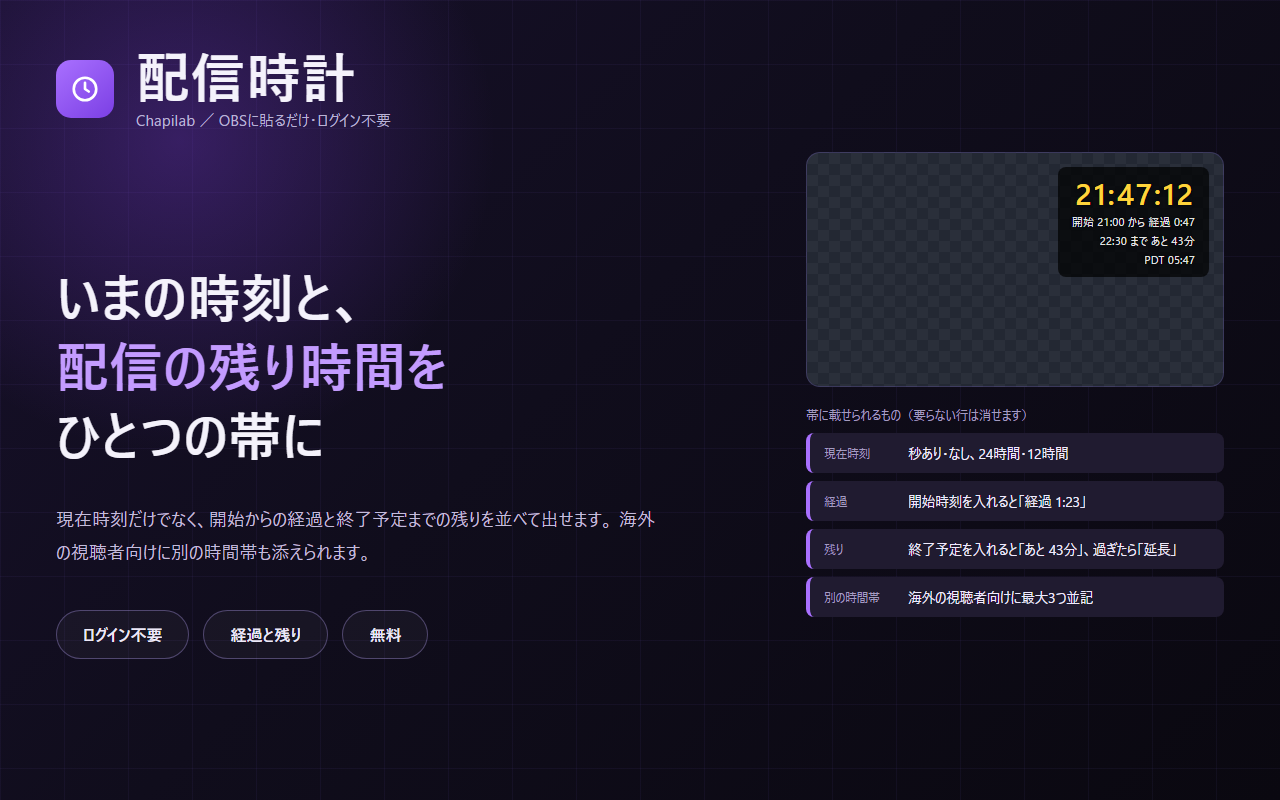
配信画面に時計を出している方は多いと思います。私も出していました。
ただ、自分の配信を見返していて気づいたことがあります。画面の隅に「22
」と出ていても、それだけでは配信の流れが何も伝わっていないのです。途中から来た人は「もうどれくらいやっているんだろう」と思っています。しばらく見ている人は「あとどれくらい続くんだろう」と思っています。海外から見ている人は、22
が自分の時間で何時なのかを頭の中で計算しています。時計はあるのに、視聴者が知りたいことには答えていませんでした。CSC(Chapi Stream Clock) は、そこを引き受けるツールです。
一言でいうと、現在時刻と、配信の時間の流れを、1本の帯にまとめて出すツールです。無料で、ログインも要りません。
1. 帯に載るのは「いま何時」だけではありません
帯に載せられるのは、次の4つです。現在時刻以外は、要らなければ出しません。
9/12 (土) 22:17:05 PDT 06:17 GMT+1 14:17 経過 1:23 22:30 まで あと 13分
- 現在時刻。これは必ず出ます
- 配信開始からの経過。「経過 1」のように出ます。開始時刻より前なら「開始まで 5分」に切り替わるので、待機画面にも使えます
- 終了予定までの残り。「22 まで あと 13分」のように出ます。予定を過ぎると「延長 12分」に変わり、その部分だけ点滅します
- 海外の時刻。最大3つまで。「PDT 06」のように略称つきで並び、夏時間は自動で切り替わります
視聴者は帯を見るだけで「始まってどれくらい経ったか」「あとどれくらいやるのか」「自分の時間で何時か」が分かります。
配信者にとっても意味があります。私は終了予定を過ぎたことに気づかず、だらだら延ばしてしまうことがよくありました。「延長 12分」が画面で点滅していると、切り上げるかどうかを自分で判断できます。
2. 時計のブラウザソースは、よそにもあります
正直に書くと、時計を配信画面に出すブラウザソース自体は、探せばいくつもあります。それでも作ったのは、そのどれもが「いま何時か」を出すものだったからです。
「経過」を出したければストップウォッチを別に置く。「残り」を出したければカウントダウンを別に置く。海外の時刻は、また別の時計を置く。やろうと思えばできますが、画面にソースが4つ並び、設定も4回することになります。
CSC は、それを1本の帯にまとめました。作りたかったのは新しい時計ではなく、「配信の時間の流れが一目で分かる帯」です。
3. ドックで変えると、その場で配信画面に反映されます
CSC は他の Chapi 系ツールと同じく、OBS のドック(操作パネル)で設定する形にしました。ドックで開始時刻や終了予定を変えると、貼ってあるブラウザソースがすぐ追従します。URL を作り直して貼り直す必要はありません。
配信を始めたら、ドックの「いまを開始にする」を押すだけです。その時刻が開始として入り、帯に「経過」が出始めます。終了予定は「開始から 2 時間」のようにボタンでも入れられます。
Chapi Stream Terminal(CST)をお使いの方は、その中の CSC タブとして使えます。ドックを1枚増やさずに済みます。
4. 設定できること
ドックの上に、配信画面に出ているものと同じ帯がそのまま動いて出ます。時計は動いてこそなので、設定しながら見え方を確かめられるようにしました。
- 24時間表示か、12時間表示(AM/PM)か
- 秒を出すか隠すか
- 日付を出すか。「9/12 (土)」のように先頭に付きます
- 文字の色・フォント。配信タイマーと同じ10種類のフォントから選べます
- 大きさ。小・中・大・特大の4段階です。px ではなく、ブラウザソースの高さに比例します。もっと大きくしたければ、OBS でソースの高さを上げてください
- 横1列の帯にするか、縦に積むか。画面の上下の隙間に置くなら横1列、隅に置くなら縦積みが収まりがいいです
- 半透明の黒い帯を敷くか。明るいゲーム画面に重ねると白い文字が読みにくいことがあるので、そのときに使います
設定は、お使いの OBS(ブラウザ)の中だけに保存されます。Chapilab のサーバーには何も送りません。
5. 設定を URL に持ち歩きたい方へ(URL 版)
ドックを置かず、設定を URL に埋めて貼るだけにしたい方向けに、URL 版も用意しています。ページ上のビルダーで設定すると URL ができるので、それを OBS のブラウザソースに貼ります。
URL 版は、一度決めたら触らない使い方に向いています。配信のたびに開始時刻を変えるなら、ドック版のほうが楽です。中身の計算は同じなので、見え方は変わりません。両方を同時に貼っても構いません。
6. 知っておくこと
開始と終了は「時
」で指定します。 日付は入れません。「23 に始めて、いま 01」のように日付をまたぐ配信でも、近いほうの向きで判定するので「経過 2」と正しく出ます。「終了予定 01 で、いま 23」なら「あと 2時間」です。その代わり、12時間を超える配信は対象外です。開始 10
で、いま 22 だと「開始まで 11時間30分」と出てしまいます。耐久配信で使うときはご注意ください。時刻は、OBS を動かしているパソコンの時計に従います。 パソコンの時計がずれていれば、帯もずれます。
開始時刻は自動では取れません。 配信を始めるときに「いまを開始にする」を押してください。Twitch から自動で取る形は、次の版の候補にしています。
7. 配信タイマーとの使い分け
姉妹ツールに配信タイマーがあります。似ていますが、役割は分けています。
「あと 5
」と数字が減っていくのを見せたいなら、タイマーです。配信開始までのカウントダウン、休憩のポモドーロ、チャレンジ企画の計測。ボタンで始めて止めるものはこちらです。時刻の流れをずっと出しておきたいなら、CSC です。出す・止めるのボタンはありません。ブラウザソースを貼ったら、あとは配信中ずっと勝手に進みます。
両方を同時に置いても問題ありません。開始前はタイマーでカウントダウンを大きく出し、始まったら CSC の帯だけ残す、という使い方が私には合っていました。
使い始めるまで
- OBS の「ドック」→「カスタムブラウザドック」で、
https://www.chapilab.com/apps/stream-clockを追加します。CST をお使いなら、CST の中で CSC を足すだけです - OBS の「ソース」パネルで「+」→「ブラウザ」を選び、URL に
https://www.chapilab.com/apps/stream-clock/overlayを入れます。大きさは、横1列なら幅 1200 × 高さ 140、縦積みなら幅 500 × 高さ 300 くらいで作って、あとは画面上でドラッグして合わせてください - ドックの「配信の時間」で「いまを開始にする」を押し、終了予定を入れます。海外の時刻を並べたいときは地域を選びます
ブラウザソースが初めての方は、OBSにタイマーを表示する方法に手順を画像つきで書いています。
姉妹ツール
数字を減らして見せるのが配信タイマーで、時刻の流れを出し続けるのが CSC です。
Chapilab の配信ツールでログインが要らないのは、CBB(Chapi Banner Board)、CNCGに続いて3つ目です。CBB のお知らせの帯と CSC の帯を並べて置くと、画面の上下が整います。
CSC は無料です。登録も要りません。
「時計は出しているけれど、あとどれくらいやるのかが視聴者に伝わっていない」と感じていた方に使ってほしいツールです。使ってみて「ここが足りない」があれば教えてください。